


Партнерка на США и Канаду по недвижимости, выплаты в крипто
- 30% recurring commission
- Выплаты в USDT
- Вывод каждую неделю
- Комиссия до 5 лет за каждого referral
Шаг 3. Выбрать ученика кому вы хотите послать сообщение. Щелкнув по его фамилии левой кнопкой мыши.
Шаг 4. Выбрать опцию «Добавить» контекстного меню, которое появляется при щелчке правой кнопкой мыши на области списка сообщений.
Появится диалоговое окно вида:
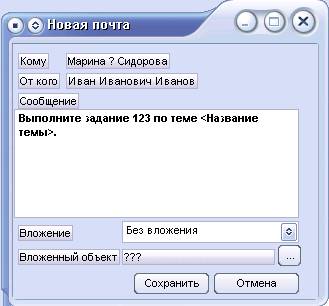
Напротив подписи «Кому» находится имя выбранного вами ученика. Напротив подписи «От кого» находится ваше имя.
Шаг 6. Задать вложения (задание на прочтение статьи просмотр информационного объекта и т. д.). Из выпадающего списка
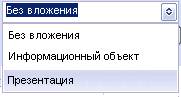
Шаг 5. Задать вложенный объект, нажать на кнопку «…».
Загрузится конструктор соответствующий типу заданного вложения, в котором вы имеете возможность выбрать объект, нажать на кнопку «Выбрать и вернуться».
Если вы хотите переслать указание на просмотр презентации и выбрали из выпадающего списка «Презентация», то появится окно с перечнем презентаций, которые находятся в вашей личной папке «Мои презентации».
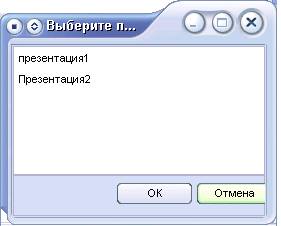
Выберите презентацию, которую вы хотите предоставить для просмотра ученику/ученикам и нажмите на кнопку «Ок», иначе нажмите «Отмена».
Замечание: При нажатии на кнопку «Отмена», вы должны изменить значение, выбранное из выпадающего списка выше.
Шаг 6. Ввести или отредактировать текст сообщения, в поле под подписью «Сообщение».
Шаг 7. Нажать кнопку «Сохранить».
Рабочее место ученика
Модуль рабочее место ученика находится в вашем портфеле на рабочем столе, если вы зарегистрированы в среде обучения как ученик.
Рабочее место ученика позволяет просматривать свой дневник, читать сообщения и если они содержат задание выполнять его.
Как просмотреть дневник
Для просмотра дневника, необходимо:
Шаг 1. Перейти на закладку «Дневник»
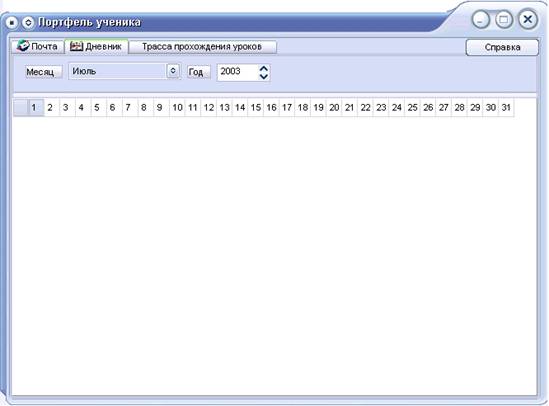
Шаг 2. Выбрать месяц и год, за который вы хотите просмотреть дневник.
Шаг 3. Нажать кнопку «Прочитать».
Главное окно примет вид:
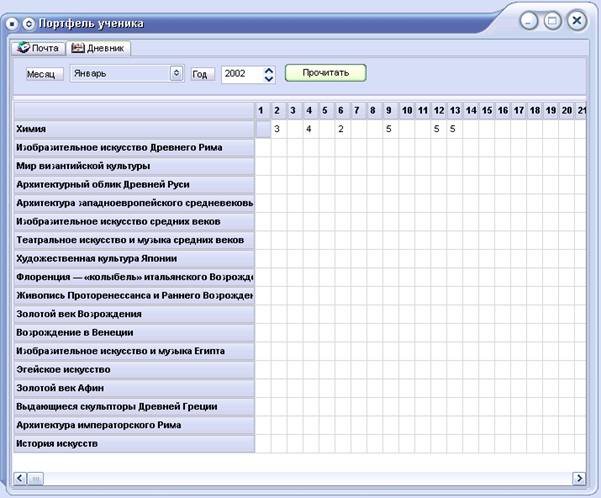
Замечание: Ученик не может изменять оценки в своем дневнике.
Как прочесть сообщения учителей
Для просмотра сообщений учителей, необходимо:
Шаг 1. Перейти на закладку «Почта».
Появится список сообщений.
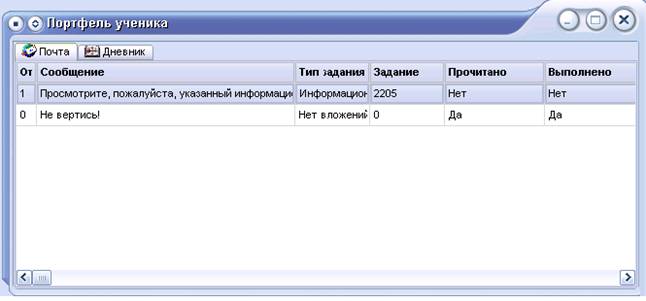
Шаг 2. Щелкнуть левой кнопкой мыши по сообщению, которое вы хотите просмотреть.
Если к нему задано вложение, загрузится соответствующий конструктор с загруженным вложенным объектом.
Сетевое окружение
Минимальная конфигурация локальной сети, обеспечивающая корректное и полное функционирование среды обучения, представляет собой локально-вычислительную сеть, в состав которой входят: сервер и рабочие станции. Локальная сеть Ethernet 10/100 TX, построенная на основе витой пары 5-й категории, должна использовать протоколы TCP/IP.
Операционные системы
Список операционных систем, обеспечивающие корректное и полное функционирование среды обучения:
1. Microsoft Windows 98 SE
2. Microsoft Windows Millennium
3. Microsoft Windows 2000 Professional
4. Microsoft Windows XP
Дополнительные программные модули
Ниже приводится минимальный набор дополнительного программного обеспечения, обеспечивающий корректное и полное функционирование среды обучения.
Для клиентской части
1. Microsoft Windows Media Components.
2. MS Data Access Components 2.5.
3. Apple Quicktime Player 6.
4. Viewpoint Metastream Player 3.
5. Intel Indeo Video 5.0 или выше.
Минимальные требования(сервер)
Минимальная конфигурация персонального компьютера-сервера, обеспечивающая корректное и полное функционирование среды обучения.
Процессор – Intel Pentium II, тактовая частота 300 МГц.
Системная плата – тактовая частота шины 66/100 МГц.
Оперативная память – 64 Мб.
Жесткий диск – свободного пространства, не менее 5 Гб.
Видеоадаптер – память 4 Мб, разрешение экрана 800x600, 16-битовый режим (High color).
Монитор – 15'', зерно 0,28 мм, поддержка разрешения 800x600 при частоте вертикальной развертки не менее 85 Гц.
Звуковая плата – 16 бит, MIDI-совместимая.
CD-ROM привод – 24-скоростной.
Дисковод гибких дисков – 3,5'', 1,44 Мб.
Сетевая плата – Ethernet 10Base, 10 Мбит.
Акустическая система – стереофонические колонки или наушники, микрофон.
Минимальные требования (клиент)
Минимальная конфигурация персонального компьютера, обеспечивающая корректное и полное функционирование среды обучения.
Процессор – Intel Pentium (Intel Celeron, AMD K5/K6), тактовая частота 233 МГц.
Системная плата – тактовая частота шины 66 МГц.
Оперативная память – 64 Мб.
Жесткий диск – свободное пространство, не менее 1 Гб.
Видеоадаптер – память 4 Мб, разрешение экрана 800x600, полноцветный режим (True color).
Монитор – 15'', зерно 0,28 мм, поддержка разрешения 800x600 при частоте вертикальной развертки не менее 85 Гц.
Звуковая плата – 16 бит, MIDI-совместимая.
CD-ROM привод – 12-скоростной.
Дисковод гибких дисков – 3,5'', 1,44 Мб.
Сетевая плата – Ethernet 10Base, 10 Мбит.
Акустическая система – стереофонические колонки или наушники, микрофон.
Как деинсталлировать продукт
Инструкция по удалению продукта БЭНП с вашего компьютера
Вам следует знать, что в операционной системе MS Windows процедура полного удаления продукта БЭНП с жесткого диска вашего компьютера может быть начата двумя различными способами. В приведенных ниже пошаговых инструкциях будут описаны оба способа, и вы сможете выбрать любой из них — например тот, который кажется вам более простым и удобным.
способ № 1 - Деинсталяция из меню "Пуск" рабочего стола системы.
способ № 2 - Деинсталяция из "Панели управления".
Шаг 1. Решив действовать по способу № 1, воспользуйтесь Главным меню операционной системы MS Windows, нажав кнопку "Пуск" в Панели задач на системном Рабочем столе. Открыв меню, последовательно разверните в нем пункты "Программы" --> "Кирилл и Мефодий" --> "Учебные электронные издания". Дойдя до последнего из перечисленных пунктов, выполните однократный щелчок левой кнопкой мыши на строке с пиктограммой "Удалить БЭНП (название предмета)". Если вы выбрали именно этот способ, то после выполнения Шага 1 переходите сразу к Шагу 2 данной инструкции, пропустив Шаг 1а. В противном случае, наоборот, пропустите настоящий Шаг 1 и начинайте удаление продукта с Шага 1а.
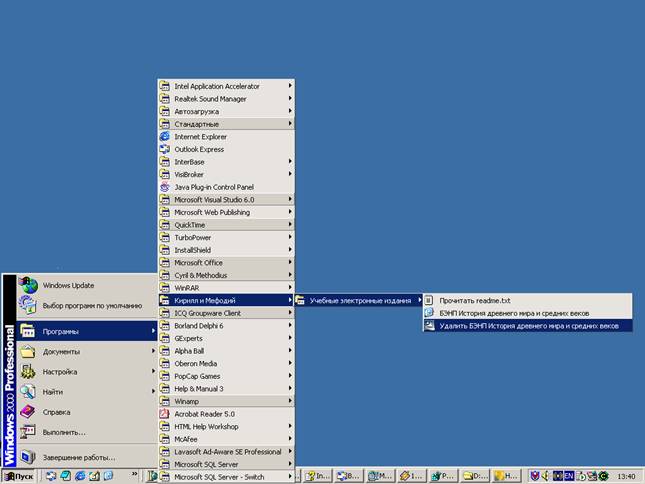
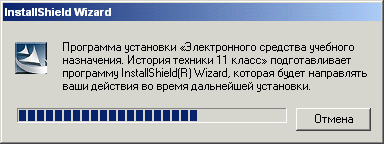
В результате описанных действий операционная система MS Windows произведет запуск деинсталлятора — служебной программы, всегда входящей в поставку продукта БЭНП и специально предназначенной для удаления всех файлов этого продукта с жесткого диска вашего компьютера. Пожалуйста, обратите внимание на то, что все этапы процесса удаления всегда выполняются этой программой в автоматическом режиме. Программа-деинсталлятор самостоятельно приведет все компоненты вашей компьютерной системы в то самое состояние, которое они имели до установки продукта БЭНП. Все, что потребуется для достижения этой цели лично от вас — осознанно ответить на два-три элементарных вопроса, которые будут заданы деинсталлятором и построены по принципу "Да/Нет". О подготовке деинсталлятора к работе вы будете извещены при помощи специального окна-заставки, которое немедленно появится на экране вашего компьютера. Пожалуйста, дождитесь исчезновения этого окна.
Шаг 1а. Решив действовать по способу № 2, воспользуйтесь Главным меню операционной системы MS Windows, нажав кнопку "Пуск" в Панели задач на системном Рабочем столе. Открыв меню, разверните в нем пункт "Настройка", затем выполните однократный щелчок левой кнопкой мыши на строке "Панель управления".
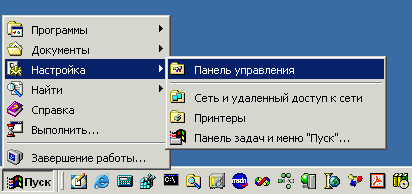
В результате этих действий операционная система MS Windows произведет запуск Панели Управления — своего основного служебного модуля, специально предназначенного для выполнения самых разнообразных настроек и облегчения множества типовых операций. Общий вид окна Панели Управления показан на рисунке ниже, а более подробно о её возможностях вы можете узнать в интерактивной справочной системе MS Windows, выбрав опцию "Справка" в меню кнопки "Пуск" . После того, как окно Панели Управления появится на экране, найдите в нем пиктограмму с названием "Установка и удаление программ" и выполните двойной щелчок левой кнопкой мыши на области ее отображения.

|
Из за большого объема этот материал размещен на нескольких страницах:
1 2 3 4 5 6 7 8 9 |
