


Партнерка на США и Канаду по недвижимости, выплаты в крипто
- 30% recurring commission
- Выплаты в USDT
- Вывод каждую неделю
- Комиссия до 5 лет за каждого referral
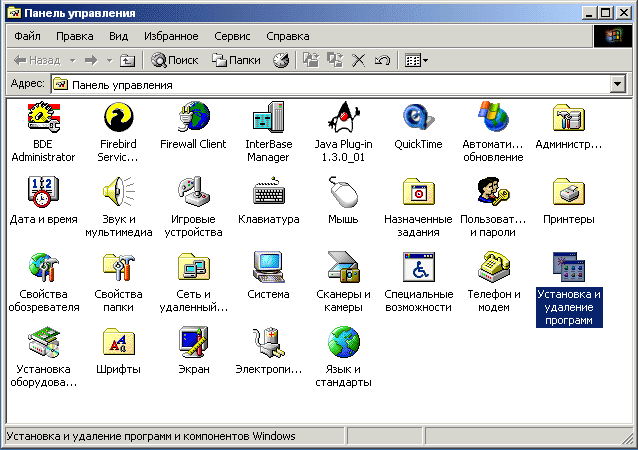
После щелчка по пиктограмме на экране вашего компьютера появится новое окно с заголовком "Установка и удаление программ". Во избежание недоразумений здесь важно отметить, что внешний вид указанного окна зависит от версии той операционной системы семейства MS Windows, которой вы пользуетесь при работе. На рисунке ниже окно показано и далее описано в том виде, который оно имеет только в системе MS Windows 2000, однако это не должно вас смущать — внешние различия несущественны и не меняют сути дела. Достаточно помнить, что аккуратно выполнив все описанные выше инструкции в любой операционной системе семейства MS Windows — будь то MS Windows 95, MS Windows 98, MS Windows Me, MS Windows XP или MS WIndows NT — в итоге вы обязательно обнаружите на экране очень похожее окно с совершенно аналогичным набором возможностей.
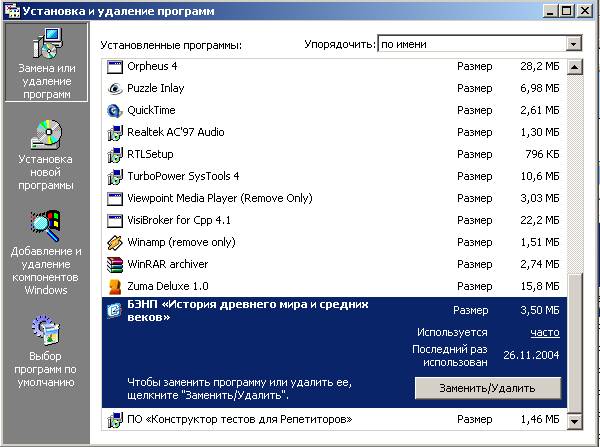
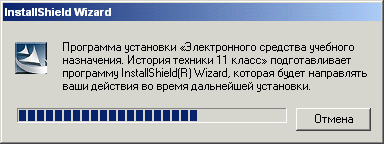
Обратите внимание на список, размещенный в окне "Установка и удаление программ" — здесь перечислены названия всех без исключения программ, когда-либо и кем-либо установленных на вашем компьютере с момента начала работы с операционной системой. Имейте в виду, что список может оказаться весьма велик, и для его полного просмотра вам, возможно, потребуется воспользоваться полосой вертикальной прокрутки, размещенной вблизи правой границы окна. Внимательно просмотрев список установленных программ, найдите в нем строку с текстом "БЭНП <Название предмета>" и выделите эту строку "подсветкой", выполнив на ней однократный щелчок левой кнопкой мыши. При работе в системе MS Windows 2000 немедленно после этого в строке автоматически появится служебная кнопка с названием "Заменить/Удалить". В других системах семейства MS Windows аналогичная кнопка также всегда присутствует в окне "Установка и удаление программ" — например, в его нижней части, и мы уверены, что у вас не возникнет никаких проблем с ее поиском. Обнаружив кнопку, выполните на ней однократный щелчок левой кнопкой мыши, и процесс автоматического удаления продукта БЭНП будет начат. Как и при выборе способа удаления, рассмотренного в Шаге 1, в данном случае вы также будете извещены о подготовке программы-деинсталлятора к работе при помощи окна-заставки. Пожалуйста, дождитесь исчезновения этого окна.
Шаг 2. Начиная с данного шага, все дальнейшие инструкции по удалению продукта БЭНП с жесткого диска вашего комьютера становятся совершенно одинаковыми. Вы научились самостоятельно запускать программу-деинсталлятор, и тот конкретный способ (см. Шаг 1 или Шаг 1а), при помощи которого вы этого добились, не будет иметь далее никакого значения. Немедленно после исчезновения окна-заставки программа-деинсталлятор отобразит на экране свое диалоговое окно, общий вид которого показан на рисунке ниже.
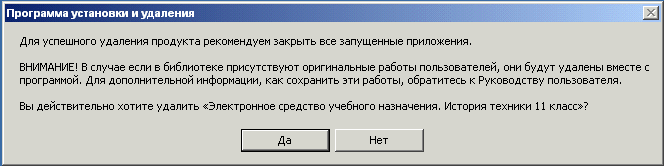
Если вы запустили программу-деинсталлятор случайно, если не вполне уверены в том, что поступаете правильно, либо твердо передумали удалять продукт БЭНП — выполните однократный щелчок левой кнопкой мыши по управляющей кнопке "Нет", в противном случае — по кнопке "Да". В первом случае работа программы-деинсталлятора будет немедленно завершена, во втором — продолжена. Напоминаем вам, что для уточнения многих технических вопросов вы можете обратиться к печатному Руководству пользователя, которое поставляется вместе с продуктом БЭНП.
Шаг 3. Если программа-деинсталлятор обнаружит, что работа каких-либо модулей, входящих в состав продукта БЭНП (например, оболочки Рабочий стол или программы Плеер презентаций), не была вами завершена, и хотя бы один из таких модулей находится в активном состоянии, на экране компьютера появится диалоговое окно. Окно будет содержать текстовое предупреждение и вопрос о том, согласны ли вы выполнить автоматическое завершение работы всех таких модулей:

Вам следует знать, что внутренние механизмы операционной системы MS Windows предусматривают принудительный перевод некоторых служебных файлов в особое "заблокированное" состояние на весь период времени, пока они используются какой-либо программой — в частности, оболочкой Рабочий стол. К "заблокированным" файлам многие важные операции (в том числе, процедура удаления) временно становятся неприменимы. Поэтому, во избежание технических проблем, связанных с невозможностью автоматического удаления того или иного файла продукта БЭНП, вы обязаны дать положительный ответ на предложенный вопрос, в противном случае работа программы-деинсталлятора будет немедленно прервана.
Замечание
Пожалуйста, еще раз обратите внимание на следующее обстоятельство: если на момент начала деинсталляции продукта БЭНП в системе не окажется ни одного активного модуля этого продукта — расмотренное диалоговое окно вообще не появится на вашем экране, и вы сразу сможете перейти к инструкциям Шага 4.
Шаг 4. Если в процессе инсталляции на ваш компьютер были установлены дополнительные компоненты. На экране появится форма с возможностью удаления установленных компонентов.
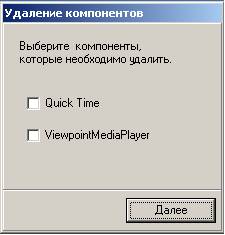
Щелкните левой кнопкой мыши на компонентах, которые вы хотите удалить. Слева напротив их названия должна появиться отметка.
Пожалуйста, еще раз убедитесь в том, что указанные компоненты не используются другими программами установленными после БЭНП на ваш компьютер.
Нажмите на кнопку "Далее".
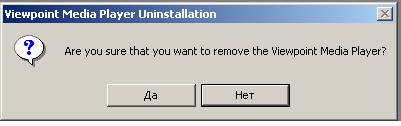
В зависимости от выбранных для удаления компонентов на экране появится диалоговое окно:
1.Оригинальное окно удаления Quick Time.
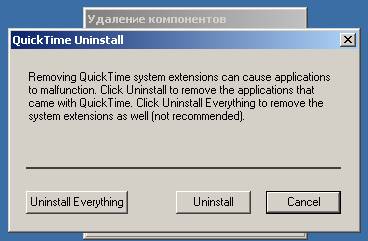
Если вы уверены, что в вашей системе нет необходимости в Quick Time, нажмите на кнопку "Uninstall Everything". Также можно удалить только приложение Quick Time(т. е. вы после этого не сможете запустить его как отдельный модуль из панели задач), нажмите на кнопку "Uninstall". Если вы передумали удалять этот компонент, нажмите "Cancel".
2. Оригинальное окно удаления ViewpointMediaPlayer, представляет собой всего лишь дополнительный вопрос об уверенности пользователя в удалении.
Замечание
Диалоговое окно с предложением удалить компоненты, может не отображаться при условии, если все необходимые для работы программы компоненты уже были установлены в вашей системе.
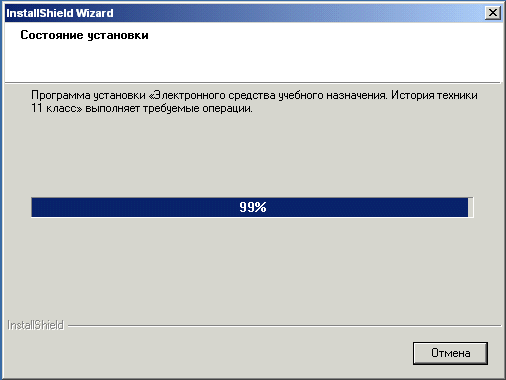
Шаг 5. Данный шаг является самым последним и одновременно самым простым, поскольку вообще не требует никакого вмешательства с вашей стороны. В то время, как процесс автоматической деинсталляции продукта БЭНП протекает на вашем компьютере, на экране постоянно отображается диалоговое окно с заголовком "Состояние установки", общий вид которого показан на рисунке ниже. Единственным важным элементом этого окна является графический индикатор, в процентном выражении информирующий вас о количестве выполненной работы. Как только это количество достигнет величины 100%, окно будет автоматически закрыто.
Замечание
До тех пор, пока окно "Состояние установки" отображается на экране, вы можете в любой момент принудительно прервать процесс удаления продукта, выполнив однократный щелчок левой кнопкой мыши по управляющей кнопке с названием "Отмена", размещенной в нижней части окна. После того, как показания индикатора достигнут величины 100%, и окно исчезнет с экрана, отменить деинсталляцию будет уже невозможно.
Шаг 6. Единственное назначение этого шага — своевременно известить вас о том, что процесс деинсталляции продукта БЭНП полностью завершен. С этой целью на экране вашего компьютера программа-деинсталлятор отобразит последнее диалоговое окно, общий вид которого показан ниже.
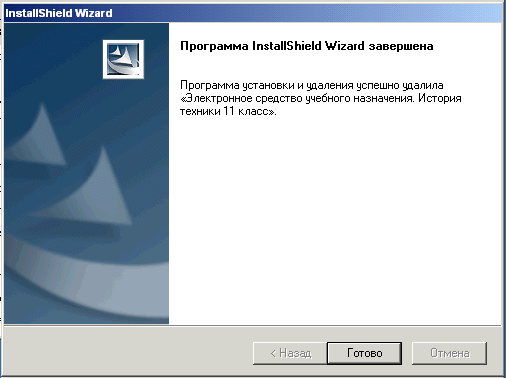
Дождавшись появления этого окна, выполните однократный щелчок левой кнопкой мыши по управляющей кнопке с названием "Готово", и окно будет закрыто. Начиная с этого момента продукт БЭНП может считаться полностью удаленным, а ваша компьютерная система — возвращенной в то исходное состояние, которое она имела до его установки.
О проекте — БЭНП "Химия 8-11 класс"
Авторы БЭНП «Химия 8-11 класс»
Над проектом работали
Библиотека электронных наглядных пособий «Химия. 8-11 классы» (далее БЭНП) разработана по заказу Министерства образования Российской Федерации в рамках направления «Разработка электронных средств учебного назначения для общего и профессионального образования и информационная поддержка внедрения электронных средств учебного назначения в учреждения образования, обеспечение авторских и имущественных прав, хранения и использования электронных учебных изданий» проекта «Оснащение электронными средствами учебного назначения учреждений общего и профессионального образования», п. п. 3.2., 5.1. федеральной целевой программы «Развитие единой образовательной информационной среды (2001-2005 годы)».

|
Из за большого объема этот материал размещен на нескольких страницах:
1 2 3 4 5 6 7 8 9 |
