


Партнерка на США и Канаду по недвижимости, выплаты в крипто
- 30% recurring commission
- Выплаты в USDT
- Вывод каждую неделю
- Комиссия до 5 лет за каждого referral
Руководство пользователя библиотекой электронных наглядных пособий
Библиотека электронных наглядных пособий (БЭНП), предназначена для учителей и учащихся школ, а также лиц занимающихся самостоятельным изучением школьного материала. БЭНП содержит набор информационных объектов, которые отображают процессы и явления по предметной области, в рамках школьной программы средней школы. Данная среда обучения принципиально расширяет возможности учителя в выборе и реализации средств и методов обучения. Предоставляет учащемуся широкие возможности для реализации творческих способностей и эффективного усвоения изучаемого материала.
Синтез мультимедиа-компонентов (текст, звук, видео, анимации и др.), интерактивных форм взаимодействия и компьютерного моделирования обеспечивает возможность восприятия информации на зрительном, слуховом и эмоциональном уровне, что позволяет достичь наилучшего усвоения материала. В то же время программа не подменяет учителя и не заменяет традиционные печатные учебные пособия, а создаёт дополнительный информационный канал получения знаний.
Новые возможности
Среда обучения позволяет:
Учителю
1. Возможность разработки собственных электронных изданий на основе библиотеки информационных объектов (ИО).
1.1. Разработки вводных лекций для постановки заданий по выполнению самостоятельных работ.
1.2. Подготовки инструкций для выполнения лабораторных и самостоятельных работ.
1.3. Формировать наборы информационных объектов в заданной последовательности (презентации).
2. Осуществлять взаимодействие между учениками в рабочих группах класса.
3. Формировать для учеников Индивидуальные задания, планы работ по изучению материала.
4. Получать и просматривать в любое удобное время результаты работы ученика.
5. Иметь возможность постоянного, негласного контроля за выполнением учеником поставленной задачи.
6. Расширять библиотеку Информационных Объектов. Добавляя любые необходимые ему тексты, изображения, звуковое и видео оформление.
7. Использовать информационные объекты как иллюстративный материал для разъяснения тем изучаемого материала.
8. При подготовке к уроку, осуществлять быстрый поиск информационных объектов и их предварительного просмотра, что в значительной степени снижает время подготовки учителя к уроку.
9. Демонстрировать уже сформированные электронные издания.
10. Организовывать поисковые и исследовательские виды работ с использованием библиотеки информационных объектов.
11. Стимулировать познавательный интерес учащихся.
Учащемуся
1. Возможность наглядного, самостоятельного изучения материала.
2. Использовать удобную навигацию для поиска необходимых тем и статей, иллюстраций, звука, видео изображений и т. д.
3. Повторить любое количество раз пройденный материал.
Данная среда обучения, обладая дружественным и интуитивно понятным интерфейсом, позволяет работать без предварительной подготовки и специальных знаний, а навыки полученные в процессе работы с ним, будут полезны и при решении других задач, выходящих за рамки преподавания одной учебной дисциплины.
Введение
Перед запуском «Библиотеки электронных наглядных пособий» вам нужно пройти регистрацию пользователя1B0SKEK>main.
После запуска среды обучения вы попадаете на Рабочий стол «Библиотеки электронных наглядных пособий».
Перед вами находятся иконки установленных программ:
· Конструктор информационных объектов
· Конструктор презентаций
· Плеер презентаций
портфель пользователя и папки с названиями предметов (Химия, Физика и т. п.).
Для того чтобы запустить программу, достаточно дважды щелкнуть левой кнопкой мыши по её иконке.
Как зарегистрироваться в системе
Зарегистрироваться в системе можно при запуске среды обучения. Непосредственно после запуска появится форма для ввода имени и пароля пользователя.
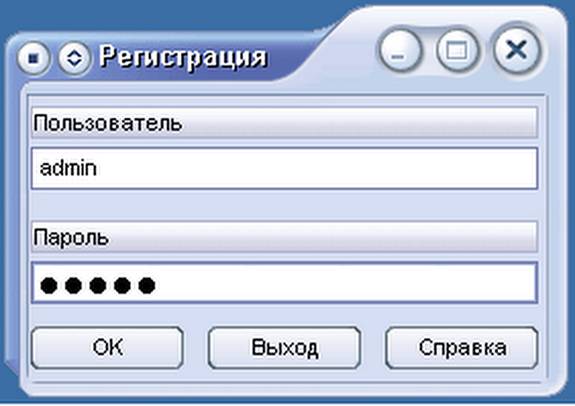
Имя и пароль вам должен предоставить администратор, который производил первоначальную идентификацию вас, как пользователя в среде обучения.
Шаг 1. Введите имя пользователя.
Шаг 2. Введите ваш пароль.
Шаг 3. Нажмите на кнопку «ОК», если вы хотите зарегистрироваться в системе, иначе нажмите на кнопку «Выход».
Для получения подробной справки нажмите кнопку «Справка».
Первоначально в среде обучения БЭНП присутствует один пользователь — Администратор.
Чтобы зарегистрироваться в среде обучения в качестве администратора выполните следующие шаги:
Шаг 1. Введите пользователя — ADMIN.(Регистр клавиатуры не имеет значения).
Шаг 2. Введите пароль — masterkey. (Регистр клавиатуры не имеет значения).
Шаг 3. Нажмите на кнопку «ОК».
Если вы зашли как администратор, можете добавить в среду обучения пользователей(учителей, учеников).
Рабочий стол
Рабочий стол представляет собой удобный интерфейс, обеспечивающий работу пользователя с программами среды обучения «Библиотека электронных наглядных пособий». Представляет собой наглядное изображение иконок установленных программ среды обучения, имеет системное меню
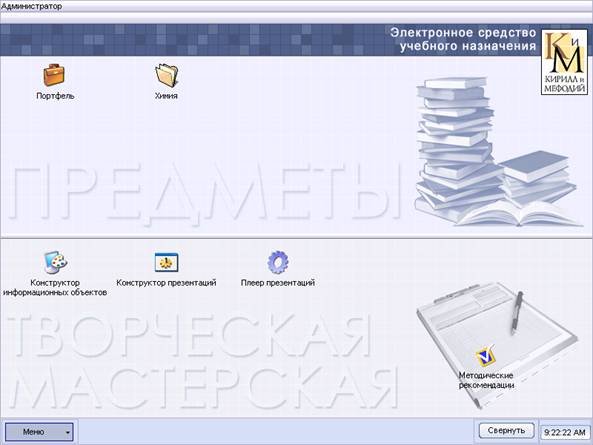
В нижнем правом углу экрана находится кнопка «Свернуть», для отмены отображения рабочего стола на весь экран и отображения его в виде пиктограммы в правом нижнем углу панели инструментов рабочего стола операционной системы.
Если нажать на пиктограмму рабочего стола правой кнопкой мыши появится контекстное меню, которое имеет опции:
1. Показать рабочий стол
Разворачивает рабочий стол среды обучения на весь экран.
2. Выход.
Обеспечивает выход из среды обучения
Меню рабочего стола
Меню рабочего стола находиться в левой нижней части экрана.
Щелкните по кнопке «Меню» левой кнопкой мыши, чтобы открыть меню рабочего стола:
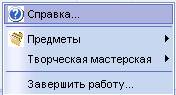
Замечание: Для администратора, в меню рабочего стола добавлена опция «Изменить пароль администратора».
1.Предметы
Указаны только установленные в среде обучения предметы.
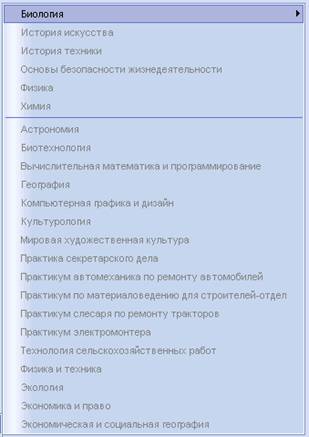
Раскрывающееся меню напротив каждого установленного предмета представляет список установленных модулей среды обучения, для их запуска только с библиотекой данного предмета.
2.Творческая мастерская
Позволяет запускать любой из установленных конструкторов «Электронной библиотеки наглядных пособий», используя все установленные библиотеки для предметов. В разворачивающимся меню находится список всех конструкторов зарегистрированных в системе (Конструктор информационных объектов, конструктор презентаций).
Основные понятия
Рабочее место администратора позволяет изменять настройки пользователя среды обучения (добавлять, редактировать и удалять). Доступно только пользователю, который имеет права администратора. При первоначальном запуске системы в ней зарегистрирован один пользователь, имеющий права администратора (имя пользователя Admin, пароль masterkey).
Для запуска рабочего места администратора нужно открыть «Портфель», нажать на иконку «Рабочее место». Главное окно имеет вид:
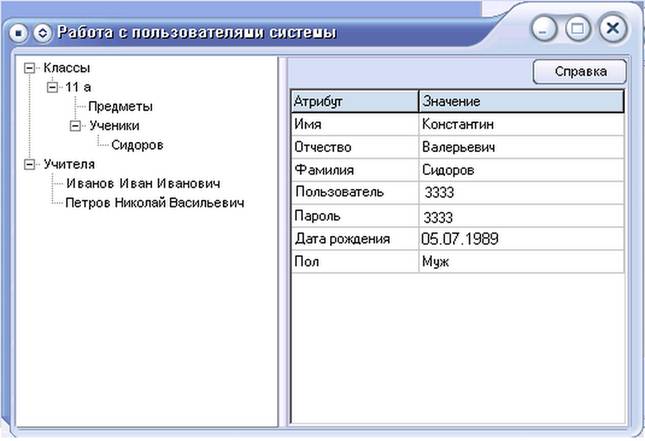
Щелчком правой кнопки мыши на левой панели главного окна можно вызвать контекстное меню приложения.
Имеет следующие опции:
· добавить (Класс, Пользователя);
· удалить;
· изменить.
Как добавить класс для пользователей
Для того чтобы добавить класс, нужно:
Шаг 1. Выделить в левой части окна надпись «Классы» или любой уже существующий класс. Для этого щелкнуть по нужному названию левой кнопкой мыши.
Шаг 2. Выбрать опцию контекстного меню «Добавить».
На левой панели появится 11 «а».
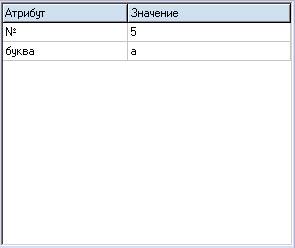
Шаг 3. Измените поля «№» и «буква» на значения соответствующие добавляемому классу, на правой панели окна. Например:
Шаг 4. Нажмите на кнопку «Сохранить».
На левой панели 11 «а» изменится на введенный вами класс (в случае показанном на рисунке на 5 «а»). У него автоматически создаются две рубрики «Предметы» и «Ученики». При выделении рубрики «Предметы», на левой панели появится список установленных в среде обучения предметов. Вы можете определить учителя для каждого предмета.
Как изменить пароль администратора
Для того чтобы изменить пароль администратора, необходимо:
Шаг 1. Выбрать опцию «Изменить пароль администратора» меню рабочего стола, появиться форма регистрации в системе.
Шаг 2. Введите свой логин и пароль, под которым вы вошли в систему.
Шаг 3. Нажмите кнопку «ОК».
Появится форма для ввода нового пароля.
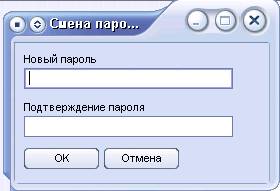
Шаг 3. Введите в оба поля новый пароль.
Шаг 4. Нажмите кнопку «ОК».
При следующей регистрации в системе вы должны будете ввести уже заданный вами пароль.
Как выбрать учителя по предмету
Прежде чем приступить к выполнению этого действия необходимо добавить учителя в список пользователей среды обучения.
Для того чтобы выбрать учителя, который ведет данный предмет, нужно:
Шаг 1. Выбрать класс, в котором учитель будет вести предмет, щелкнув левой кнопкой мыши по его названию в левой части главного окна.
Под названием класса появятся рубрики «Предметы» и «Ученики».
Шаг 2. Щелкнуть на рубрику «Предметы».
В правой панели окна появится список установленных в системе предметов. На рисунке в списке один предмет, а учитель не задан.
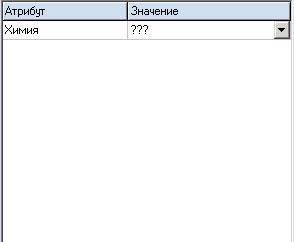
Шаг 3. Выбрать предмет в списке, щелкнув по нему левой кнопкой мыши.

|
Из за большого объема этот материал размещен на нескольких страницах:
1 2 3 4 5 6 7 8 9 |
