


Партнерка на США и Канаду по недвижимости, выплаты в крипто
- 30% recurring commission
- Выплаты в USDT
- Вывод каждую неделю
- Комиссия до 5 лет за каждого referral
Альбомы – переход к созданию нового альбома или редактированию готового альбома. При этом вызывается диалоговое окно с предложением выбора действия: создать новый альбом или редактировать сохраненный.
Первый экран – переход к основному меню на первом экране.
База данных – вызов базы данных. Эта команда доступна только для пользователей с правами администратора.
Вывод списка экспонатов производится в среднюю часть экрана. Каждая запись включает название экспоната, некоторые дополнительные сведения (дату, автора и т. п.) и сопровождается пиктограммой для удобства узнавания экспоната.
Внимание! Дата обычно характеризует время создания экспоната (написание картины, создание гравюры) и не относится к изображаемому событию или личности. Сведения о сюжете или персонаже можно получить из комментария к экспонату.
Перемещаться по списку можно при помощи движка скроллинга или колеса компьютерной мыши. Для просмотра экспоната щелкните левой кнопкой мыши по пиктограмме экспоната или его названию. Двойной щелчок по пиктограмме – просмотр экспоната (кроме аудиофрагментов) на полном экране.
Подобранные экспонаты можно сохранить на жесткий диск, нажав кнопку  (Сохранить подборку) на нижней панели экрана. По нажатию этой кнопки открывается диалоговое окно сохранения подборки. Введите название подборки и, если нужно, комментарии к ней. Впоследствии данную подборку можно будет открыть в окне запасника.
Подобранные экспонаты можно поместить в запасник, нажав кнопку  ( Всю подборку в запасник). При этом все подобранные экспонаты добавятся в запасник.
Просмотр экспоната в уменьшенном размере осуществляется в левой части экрана. Под экспонатом находится краткий комментарий к нему (если есть). Изображения можно просмотреть в реальном и увеличенном размере. Курсор над изображением принимает форму «лупы с плюсом». Щелкнув по нему можно просмотреть изображение в реальном размере. Увеличить изображение на весь экран можно, еще раз щелкнув по изображению с нажатой клавишей «Shift». Вернуться к первоначальному состоянию можно, щелкнув мышью по увеличенному объекту. Курсор при этом имеет вид «лупы с минусом».
Для просмотра анимированных карт, схем и видеофрагментов в большом масштабе щелкните по изображению мышью или нажмите клавишу "F3". Вернуться в каталог можно, нажав клавишу "Esc" или "F3" (см. рис. 6). Прослушивание аудиофрагментов осуществляется в окне просмотра экспоната при помощи стандартных кнопок управления плейером.
Внизу под комментарием находится кнопка «Личный комментарий», которая вызывает окно, в котором можно написать свой комментарий к данному экспонату. На верхней панели окна «Личный комментарий» расположены стандартные кнопки редактирования текста: выделение и выравнивание текста, копирование в буфер обмена и вставка текста.
Файл, сформированный в «Личном комментарии», можно сохранить на жесткий диск и распечатать, а также открыть в окно личного комментария другой файл в формате rtf. Для этого воспользуйтесь стандартными кнопками, расположенными слева на верхней панели блокнота.
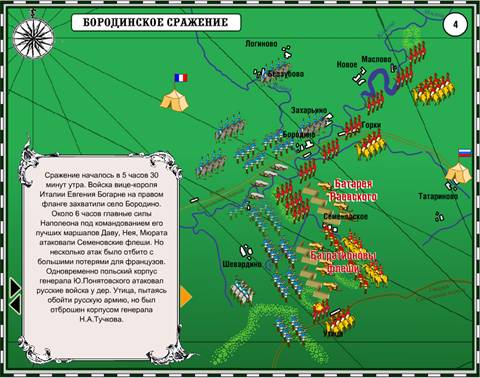
Рисунок 6. Просмотр экспоната (анимированная интерактивная карта) на полном экране
Блокнот
Блокнот предназначен для подготовки текстовых материалов для надписей в альбоме или при подготовке докладов или рефератов (см. рис.7). В блокнот можно поместить текстовую информацию об экспонате (раздел «Каталог»), об авторе (раздел «Персоналии»), о термине (раздел «Термины») или ссылки на литературу (раздел «Библиография»).
Помещение текста в блокнот
Выделите экспонат в каталоге или интересующий Вас объект в другом разделе, щелкнув по нему мышкой. Курсор примет вид ладошки. Потяните выделенный объект в блокнот. На блокноте курсор приобретает вид держащей руки. Перетаскивать экспонат можно в окно открытого блокнота или же на кнопку блокнота в левом нижнем углу экрана. Вся текстовая информация об объекте (и иллюстрации к нему) записывается в блокнот, где ее можно сократить или отредактировать. Можно сделать свои надписи или замечания.
На верхней панели окна «Блокнот» расположены стандартные кнопки редактирования текста: выделение и выравнивание текста, копирование в буфер обмена и вставка текста.
Вставка текста из блокнота
Вставить текст из блокнота в другие текстовые окна («Личный комментарий», надписи и подсказки в редакторе, текстовый редактор типа «MS Word» и др.) можно следующим образом:
Первый вариант: выделите мышью текст в блокноте, скопируйте его в буфер обмена и вставьте в окно ввода текста (стандартная комбинация клавиш Ctrl C и Ctrl V).
Другой вариант: потащите выделенный текст из блокнота в окно ввода текста (если тащить выделенный текст с нажатой клавишей Ctrl, его копия останется в блокноте, иначе выделенный текст переместится в текстовое поле).
Третий вариант: воспользуйтесь кнопками копирования и вставки блокнота и окон ввода текста.
Команды сохранения, открытия и печати файла
Блокнот представляет собой простейший текстовый редактор. Поэтому файл, сформированный в блокноте можно сохранить на жесткий диск и распечатать, а также открыть в окно блокнота другой файл в формате rtf. Для этого воспользуйтесь стандартными кнопками, расположенными слева на верхней панели блокнота.
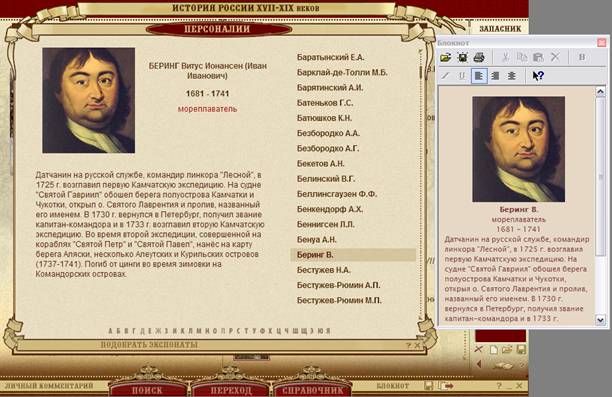
Рисунок 7. Вид экрана справочника персоналий с открытым блокнотом
Запасник
Запасник является удобным вспомогательным окном для отбора произведений и быстрого создания альбома.
Окно запасника
Первоначально запасник находится в правой части. Окно запасника можно раскрыть, если нажать «стрелочку» в левом нижнем углу. Окно запасника можно отбуксовать мышью за заголовок в удобное место и изменить его размер, потянув мышью за нижний правый уголок запасника (это целесообразно при разрешении экрана монитора более 800х600).
Перетаскивание экспоната в запасник
Выделите экспонат в каталоге щелчком мыши. На выделенном экспонате курсор приобретает вид ладошки. Перетащите экспонат в запасник мышью (drag-n-drop). На запаснике курсор приобретает вид держащей руки. Пиктограммы в запаснике можно перемещать, менять местами, потянув значок на нужное место мышкой (drag-n-drop).
Команды запасника:
Просмотреть экспонат – Просмотреть экспонат из запасника можно, щелкнув по нему левой кнопкой мыши.
Удалить экспонат – Удалить выделенный экспонат можно нажав кнопку  (Удалить экспонат из запасника).
Открыть запасник – Вывести в окно запасника содержимое предварительно сохраненных выборок можно, нажав кнопку  (Открыть сохраненный ранее запасник).
Сохранить запасник – Сохранить содержимое запасника в базу запасников можно, нажав кнопку (Сохранить запасник). При этом можно написать комментарий к сохраняемому запаснику.
Очистить запасник – Удалить все экспонаты из запасника можно нажав кнопку  (Очистить запасник).
Создать альбом – В программе предусмотрена функция быстрой генерации альбома из материалов, собранных в запасник. Для генерации альбома нажмите кнопку  (Сделать альбом из материалов запасника). См. рис. 8.
Быстрое создание альбома
Подобрав в каталоге экспонаты для альбома и поместив их в запасник, нажмите кнопку . Появится диалоговое окно с предложением ввести название альбома, которое будет появляться на его первой странице и наверху на всех остальных страницах. Рекомендуется не вводить длинные названия, они будут загромождать экран при демонстрации. После ввода названия нажмите «Продолжить».
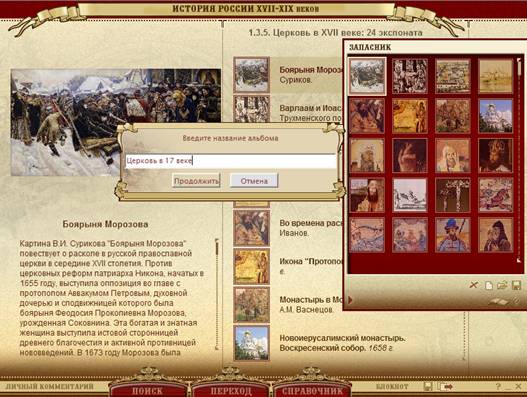
Рисунок 8. Вид экрана каталога с открытым запасником в момент создания альбома.
Далее появится диалоговое окно с предложением выбрать шаблон из списка.
Выбрав шаблон, подождите, пока произойдет автоматическое создание альбома. Завершение формирования альбома сопровождается выводом на экран титульной страницы альбома (с крупным заголовком). См. рис. 9.
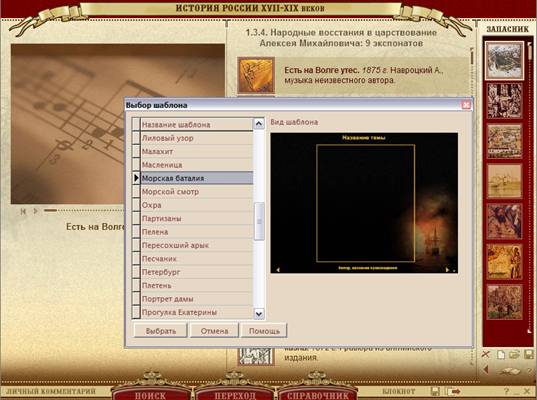
Рисунок 9. Экран выбора шаблона для создания альбома
Демонстрация альбома
Перелистывание страниц альбома осуществляется последовательно с помощью стрелок «вправо» и «влево» (можно также использовать парные клавиши клавиатуры: «стрелка вправо» и «стрелка влево», «стрелка вверх» и «стрелка вниз», PgUp и PgDn, чтобы листать страницы вперед и назад, или клавишу «пробел», чтобы листать альбом вперед).
В правом нижнем углу экрана находится маленькая треугольная кнопка вызова всплывающей панельки для управления демонстрацией. Она дает возможность перейти на произвольную страницу презентации. Для этого стрелками нужно выбрать номер страницы и нажать кнопку «Перейти». Автоматическое листание страниц альбома осуществляется нажатием кнопки «Автоматический показ».

|
Из за большого объема этот материал размещен на нескольких страницах:
1 2 3 4 5 |
