


Партнерка на США и Канаду по недвижимости, выплаты в крипто
- 30% recurring commission
- Выплаты в USDT
- Вывод каждую неделю
- Комиссия до 5 лет за каждого referral
Выбор цвета из палитры. Щелчок по кнопке «Цвет рамки» вызывает панель с палитрой цветов. Вы можете выбрать цвет из основных цветов, дополнительных или задать цвет в цифровом виде (стандарт RGB). Выбранный цвет отображается в окошке «Цвет/Заливка». Вы можете создать свой собственный набор из 16 цветов, выбирая цвет и нажимая кнопку «Добавить в набор». Для изменения цвета объекта (текста, подложки или рамки) на выбранный Вами нажмите «ОК».
«Цвет шрифта» и «Цвет при выделении» - цвет при выделении – это цвет надписи при наведении курсора на текстовое окно. Если Вы хотите в процессе демонстрации альбома обращать внимание слушателей на различные надписи, выберите «Цвет при выделении» более ярким, чем цвет основной надписи – и надпись «вспыхнет» при наведении на нее курсора.
«Подложка» - в активном состоянии снимает прозрачность текстового окна. Цвет подложки можно задать любым (см. выше Выбор цвета).
Рамка - в активном состоянии задает рамку текстовому окну. Можно задать ширину рамки (в пикселях) и цвет рамки (см. выше Выбор цвета).
Текст подсказки – каждую короткую надпись Вы можете снабдить всплывающим пояснением. Отметьте галочкой этот пункт и напишите нужный текст в появившемся окошке. Или скопируйте текст из блокнота. При необходимости воспользуйтесь кнопками редактирования (вырезать, копировать, вставить, уничтожить).
Если Вы удовлетворены полученным результатом, нажмите кнопку «Применить». Если хотите выйти из режима редактирования без сохранения результатов, нажмите кнопку «Отмена».
Панель «Свойства надписи на страницах»
Эта функция редактора может быть полезна, если Вы показываете надпись на нескольких страницах альбома. В табличке дана сводка свойств изображения на различных станицах. Если прозрачность изображения равна нулю, то на странице оно не появляется. В этой таблице Вы можете задать основные свойства надписи на различных страницах, не вызывая редактор изображения. Задавая различные размеры (масштаб), положения и прозрачность, можно создать простейшую анимацию надписей при листании альбома. Эту функцию следует применять после верстки всего альбома.
Внимание! Нулевая страница - это страница, задающая фон для всего альбома.
Создание нового альбома
Самый простой способ создать альбом - это воспользоваться функцией автоматической генерации альбома из запасника. Потом его можно отредактировать в случае необходимости, добавить или заменить экспонаты и надписи. Можно воспользоваться готовыми альбомами, поставляемыми на диске, и отредактировать их.
Если Вы решили создать альбом самостоятельно, то воспользуйтесь инструкцией, приведенной ниже.
С чего начать
Выберите в меню Редактор/Создать новый альбом.
Появится диалоговое окно с предложением ввести название альбома, которое будет появляться на его титульной странице и наверху на всех остальных страницах. Рекомендуется не вводить длинные названия, они будут загромождать экран при демонстрации. После ввода названия нажмите «Продолжить».
Далее появится диалоговое окно с предложением выбрать шаблон из списка.
Выбрав шаблон, подождите, пока произойдет переход в режим редактирования.
На экране отобразится первая пустая страница будущего альбома.
Как исправить заголовок
Перейдите на титульную страницу. В середине страницы находится название альбома. Дважды щелкните по нему мышью. В середине надписи появится кружок, за который можно мышью оттащить надпись в нужное место. Щелкнув правой кнопкой мышью по выделенному тексту, выберите пункт «Свойства» из появившегося меню. Появится окно редактирования текста. В поле «текст» можно написать новое название заголовка. Также можно изменить свойства надписи - размер, шрифт, цвет шрифта и т. п.
Как перейти на следующую страницу
Выберите в меню Страница/Вставить страницу, и появится новая страница альбома, оформленная, как первая страница.
Как вставить рисунок из запасника
Откройте запасник и мышью перетащите пиктограмму рисунка из запасника на страницу альбома. Рисунок устанавливается в середине страницы.
Как вставить рисунок из файла на жестком диске
Выберите в Вставка/Новый экспонат/Объект с диска файл с рисунком на жестком диске. Рисунок устанавливается в середине страницы.
Как редактировать рисунок
Щелкните по рисунку дважды мышью. На рисунке появятся элементы редактирования: потянув за круг в центре или за границы рисунка, можно переместить рисунок, вращая рычажок по окружности, можно повернуть рисунок, размеры рисунка можно изменить, потянув за выделенные квадратиками углы, а прозрачность регулируется движком в центре рисунка справа. Правой кнопкой мыши можно вызвать другие команды редактирования.
Как вставить мультимедиа экспонат (видео - или аудиофрагмент) из запасника
В данной версии программы в одной презентации один и тот же мультимедиа экспонат может вставляться только один раз, и на одной странице не может быть установлено два мультимедиа экспоната.
Как вставить текст
Для того чтобы вставить текст, нужно выполнить те же шаги, что и при написании заголовка. Выберите Вставка/Новая надпись. В середине страницы появится надпись «Редактируемая надпись». И окно «Свойства надписи». В поле «текст» введите надпись к экспонату.
Надпись можно скопировать из блокнота, через буфер обмена. Выделите мышью текст в блокноте, скопируйте его в буфер обмена и вставьте в поле «текст» (стандартная комбинация клавиш Ctrl C и Ctrl V). Другой вариант: потащите выделенный текст из блокнота в окно ввода текста (если тащить выделенный текст с нажатой клавишей Ctrl, он скопируется из блокнота в буфер, иначе переместится).
Выберите другие свойства надписи – размер, шрифт, цвет шрифта и т. п.
Переместить надпись в окне и поменять ее прозрачность можно и следующим способом: дважды щелкните по надписи мышью. В середине надписи появится кружок, за который можно мышью оттащить надпись в нужное место.
Как копировать объекты и надписи
Можно скопировать надписи и изображения, выделив их и воспользовавшись либо комбинацией клавиш Ctrl C и Ctrl V, либо через меню по правой кнопке мыши («Скопировать в буфер» и «Вставить из буфера»). При этом изображение и текст появляются в той точке экрана, в которой производится вставка. При нажатии Ctrl V объект появляется в месте расположения своего прообраза. Эта функция наиболее удобна при копировании надписей, поскольку позволяет полностью сохранить форматирование (шрифт, цвет и проч.).
Как сохранить альбом
При работе не забывайте время от времени сохранять альбом. Для этого воспользуйтесь кнопкой «Сохранить».
Как просмотреть альбом
Нажмите пункт меню Альбом/Проверка. Редактор свернется в маленькую кнопку «Редактирование», а альбом можно просмотреть, используя клавишу «пробела» для листания страниц вперед или парные клавиши стрелка вправо и стрелка влево, стрелка вверх и стрелка вниз, PgUp и PgDn, чтобы листать страницы вперед и назад.
Как вернуться обратно в режим редактирования
Для этого достаточно нажать кнопку «Редактировать». Исправьте замеченные ошибки.
После этого нажмите кнопку «Выход из редактора». Альбом готов к демонстрации.
При выходе сохраните альбом, если Вы еще этого не сделали.
Замечание. Стрелки листания страниц и вплывающая панель на экране не работают в режиме редактирования. Закройте сначала панель редактора.
Работа с базой данных
Замечание. Работать с базой данных разрешено пользователям с правами администратора.
Программа предоставляет широкие возможности для пополнения базы данных. Можно создать новый экспонат, включить в базу персоналий нового автора, расширить справочник «Даты-события», дополнить список рекомендуемой литературы и интернет-ресурсов. Выберите в меню «Переход» пункт «База данных». Откроется окно редактора базы данных. См. рис. 12.
Кнопки управления редактора
 - перейти в начало каталога (записи в каталоге следуют в алфавитном порядке по названию экспонатов).
 - перейти на предыдущий экспонат.
 - перейти на следующий экспонат.
 - перейти в конец каталога.
 - добавить новый экспонат.
 - внести изменения в атрибуты экспоната (или заменить файл).
 - записать внесенные изменения в базу.
 - отменить внесенные изменения.
Кнопки управления плеером
 - начать проигрывание.
 - пауза. Повторное нажатие кнопки возобновляет проигрывание.
 - стоп. Остановка проигрывания.
 - остановка проигрывания и возвращение к началу.
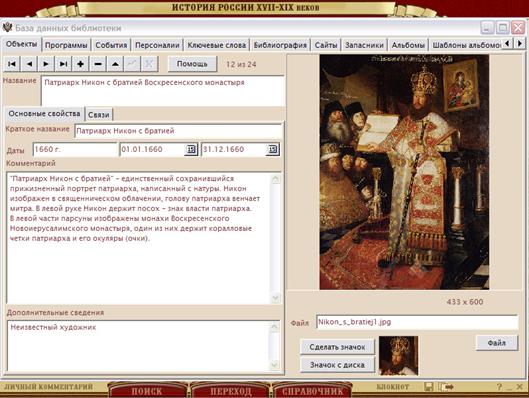
Рисунок 12. Вид экрана базы данных

|
Из за большого объема этот материал размещен на нескольких страницах:
1 2 3 4 5 |
