


Партнерка на США и Канаду по недвижимости, выплаты в крипто
- 30% recurring commission
- Выплаты в USDT
- Вывод каждую неделю
- Комиссия до 5 лет за каждого referral
Электронная библиотека
«История России XVII – XIX вв»
Краткое руководство пользователя
Цель программы: Предоставить учителю материалы по курсу «История России XVIII-XIX» и дать ему возможность подготовить наглядные материалы (альбомы) к уроку.
Для этого в программе имеется каталог с поисково-справочной системой и редактор для подготовки наглядных материалов (альбомов), а также программа-реализатор для демонстрации альбомов.
Ниже дается краткая справка о том, как пользоваться программой.
Установка программы
Установка программы на локальную машину (или на серверную машину)
Если на компьютере включена функция автозапуска с CD-ROM, то установка начинается автоматически при загрузке диска в привод. Если эта функция не включена, запустите программу RussianHistory. exe из корневого каталога CD-ROM. В процессе установки задаются вопросы о каталогах. При этом можно сменить каталог, в который пишутся рабочие файлы программы (по умолчанию W:\Program Files\Com. Media\RussianHistory, где W – имя диска, на котором стоит Windows). Данная версия программы переносит на жесткий диск компьютера ограниченное число файлов (не более 5 Мб). Завершение установки программы ознаменуется выводом на экран окна с ярлыками запуска и удаления программы. Это окно можно закрыть и пользоваться обычным способом запуска программы через главное меню Пуск/Все программы/Библиотека Русская история.
После запуска программы на экране появляется диалоговое окно с предложением сменить разрешение экрана на 800х600 (рис.1). Этот режим удобно использовать для демонстрации альбомов. Для работ с каталогом и редактором, которые предусматривают многооконный режим, лучше использовать более высокое разрешение экрана (оптимальное разрешение 1024х768).
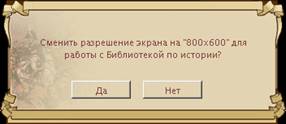
Рисунок 1. Смена разрешения экрана
После выбора разрешения на экране появится «Главное меню» и окно регистрации.
При регистрации нужно ввести свое имя (или выбрать его из списка) и ввести пароль. Впоследствии пароль можно будет сменить. При первоначальном запуске выберите имя «Администратор», которому соответствует пароль «1». Этот пользователь имеет права администратора базы данных и может редактировать все доступные базы. В частности, он может менять права доступа для различных пользователей (вызов окна редактирования баз данных производится либо по кнопке «База данных» из меню «Переход» экрана каталога, либо по нажатию клавиши F8). См. рис. 2.
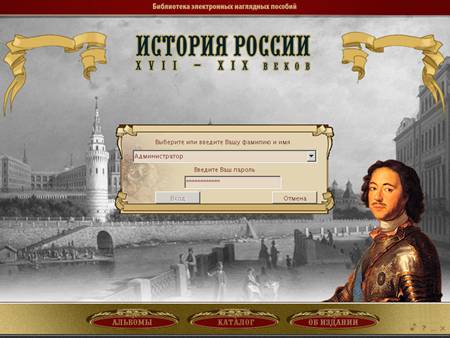
Рисунок 2. Регистрация пользователя.
При установке версии как серверной необходимо предоставить доступ по сети к корневому каталогу CD-ROM (для чтения).
Установка программы на клиентскую машину (после установки ее на сервер)
Для установки программы проверьте, что диск вставлен в серверную машину. Через сетевое окружение войдите в каталог, соответствующий CD-ROM на сервере, и запустите программу RussianHistory. exe из этого каталога. В процессе установки задаются вопросы о директориях. На вопрос о сетевом имени каталога рабочих файлов на сервере необходимо ответить «\\ServerName\RussianHistory» (если Вы сменили сетевое имя рабочего каталога), где ServerName – имя серверной машины. Далее задается вопрос о каталоге на клиентской машине, в который пишутся временные файлы. Размер свободного места на соответствующем диске должен быть достаточно большим (при работе клиентской машины с включенной программой на сервере в этом каталоге обеспечивается кэширование файлов на клиентской машине). По умолчанию W:\Program Files\Com. Media\RussianHistory, где W – имя диска, на котором стоит Windows). При выходе из клиентской программы временные файлы можно удалить. Затем необходимо ввести IP-адрес серверной машины. Текущая версия клиентской программы не позволяет вводить новых пользователей, менять им пароли и сохранять выполненные на клиентской машине презентации и запасники. Работа клиентской программы осуществляется только при включенной программе на сервере.
Удаление программы
Для удаления программы в дисководе должен стоять CD-ROM.
Курсоры
В программе используется несколько курсоров. Каждый из них указывает на возможность выполнения определенных действий.
Нейтральный курсор в виде стрелки указывает на невозможность проведения каких-либо операций данным объектом.
Курсор «указатель», имеющий вид руки с поднятым указательным пальцем, появляется над «горячими» областями и обозначает возможность по щелчку левой кнопки мыши выделить объект, перейти в новое окно или вызвать новое окно.
Курсор «открытая ладошка» появляется над объектами, которые можно перетащить мышкой (drag-n-drop) в блокнот или запасник. Над блокнотом или запасником в этом случае курсор принимает вид «держащей руки».
Курсор «лупа с плюсом» появляется над изображениями, которые можно увеличить, щелкнув по ним мышью (дальнейшее увеличение изображения на весь экран возможно щелчком мыши с нажатой клавишей Shift). Вернуться к первоначальному состоянию можно, щелкнув мышью по увеличенному объекту. Курсор при этом имеет вид «лупы с минусом».
«Песочные часы». Появление этого курсора означает, что нужно немного подождать, пока программа закончит выполнение операции.
Стандартные кнопки
На основных экранах имеются стандартные кнопки «Закрыть окно», «Минимизировать окно», «Помощь».
Экран «Главное меню»
Главное меню предоставляет следующие возможности:
Альбомы – демонстрация готовых альбомов. При нажатии этой кнопки открывается окно выбора альбома для просмотра.
Каталог – переход в каталог мультимедиа экспонатов и справочников.
Об издании – сведения о данном электронном издании и его создателях.
Кнопка с ноткой предназначена для включения и отключения фоновой музыки.
Экран каталога
Экран каталога имеет четыре функциональные зоны (см. рис. 3):
В нижней части экрана находится полоса с кнопками меню. Основные кнопки меню «Поиск», «Переход» и «Справочник» выделены бордовым цветом. В средней части экрана находится зона вывода списка экспонатов (весь каталог или результаты поиска). В левой части экрана находится зона просмотра экспоната. В правой части находится «Запасник» - вспомогательное окно для отбора экспонатов и быстрого создания альбома.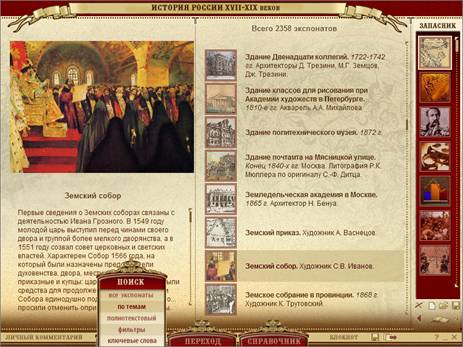
Рисунок 3. Вид основного экрана мультимедиа каталога.
Основные кнопки меню («Поиск», «Переход» и «Справочник»)
Меню «Поиска» дает следующие возможности:
Поиск - подбор экспонатов по различным критериям.
По темам – вызывает окно подбора экспонатов по темам (см. рис. 4).
Выберите из трехуровневого выпадающего оглавления интересующую Вас тему. Она будет выделена подчеркиванием. После выбора темы нажмите кнопку «Подобрать».
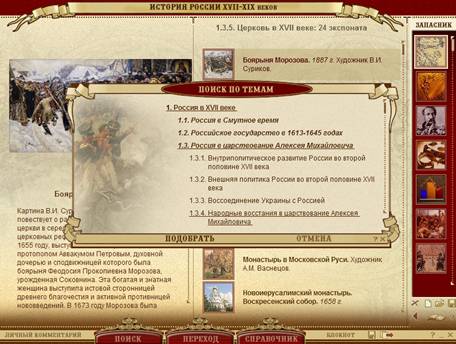
Рисунок 4. Вид экрана подбора экспонатов по темам
Полнотекстовый поиск - вызывает окно полнотекстового поиска.
Введите слово или часть слова для поиска. Отметьте области, в которых следует осуществлять поиск. Например, если Вы хотите найти все экспонаты, в названия которых входит слово «Александр», следует отметить поле «Название»; если Вы отметите «Везде», то поиск будет производиться во всех полях базы, в том числе и дополнительных сведениях.
После ввода слова нажмите кнопку «Подобрать».
Фильтры - вызывает окно установки фильтров при поиске (см. рис. 5).
Отметьте мышью разделы (можно несколько) и тип экспонатов (можно несколько). Отметьте стрелочками интересующий Вас период времени. Нажмите кнопку «подобрать». На основном экране выведутся мультимедиа экспонаты из каталога в соответствии с установленными фильтрами. Выбрав пункт «все», Вы собираете экспонаты по всем пунктам данного фильтра.
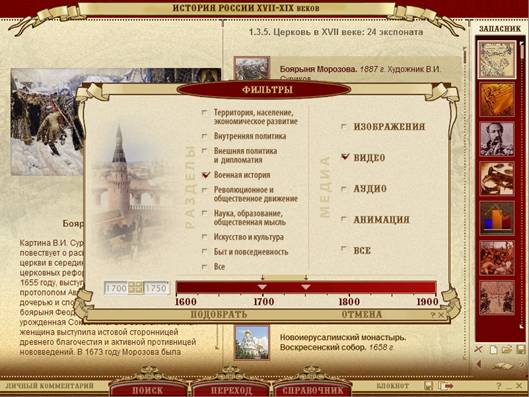
Рисунок 5. Вид экрана поиска c использованием фильтров
По ключевым словам – вызывает окно поиска по ключевым словам.
Отметьте мышью ключевое слово и нажмите «Подобрать». На основном экране выведутся мультимедиа экспонаты из каталога, которые соответствуют данному ключевому слову.
Меню «Справочника» – вызывают окна каталога с дополнительной справочной информацией.
Даты и события – вызывает окно справочника событий в хронологическом порядке.
Выберите интересующее Вас событие из списка, воспользовавшись движком скроллинга. Слева появится краткое описание события. Воспользовавшись кнопкой «Подобрать экспонаты» в нижней части окна справочника, можно подобрать экспонаты, иллюстрирующие данное событие (если они имеются в каталоге).
Персоналии - вызывает окно биографического справочника. Выбрав из списка интересующую Вас историческую личность Вы сможет получить краткую справку о ее деятельности. Для перемещения по списку используйте движок скроллинга и алфавитный указатель. Воспользовавшись кнопкой «Подобрать экспонаты» в нижней части окна справочника, можно подобрать экспонаты, связанные с данной личностью (если они имеются в каталоге).
Библиография - вызывает окно со списком рекомендуемой литературы.
Интернет-ресурсы - вызывает окно со списком рекомендуемых интернет-ресурсов. Если Вы подключены к Интернету, то можете вызвать интересующий Вас ресурс, щелкнув мышкой по названию.
Меню «Перехода» позволяет перейти к другим экранам программы.
Альбомы – переход к просмотру альбомов. При этом вызывается диалоговое окно с предложением выбрать альбом из списка для просмотра.

|
Из за большого объема этот материал размещен на нескольких страницах:
1 2 3 4 5 |
