


Партнерка на США и Канаду по недвижимости, выплаты в крипто
- 30% recurring commission
- Выплаты в USDT
- Вывод каждую неделю
- Комиссия до 5 лет за каждого referral
В НАЧАЛО - Переход в главную сцену электронного издания.
В РАЗДЕЛ - Переход в сцену "Раздел", где объекты мультимедиа каталога представлены пиктограммами.
Блокнот
Блокнот предназначен для подготовки текстовых материалов для надписей в лекции или при подготовке докладов или рефератов. В блокнот можно поместить текстовую информацию об экспонате, об авторе (раздел «Персоналии»), о термине (раздел «Термины») или ссылки на литературу (раздел «Библиография»).
Помещение текста в блокнот
Выделите экспонат в каталоге или нужный объект в другом разделе, щелкнув по нему мышкой. Курсор примет вид ладошки. Потяните выделенный объект в блокнот. На блокноте курсор приобретает вид держащей руки. Перетаскивать экспонат можно в окно открытого блокнота. Вся текстовая информация об объекте (и иллюстрации к нему) записывается в блокнот, где ее можно сократить или отредактировать. Можно сделать свои надписи или замечания.
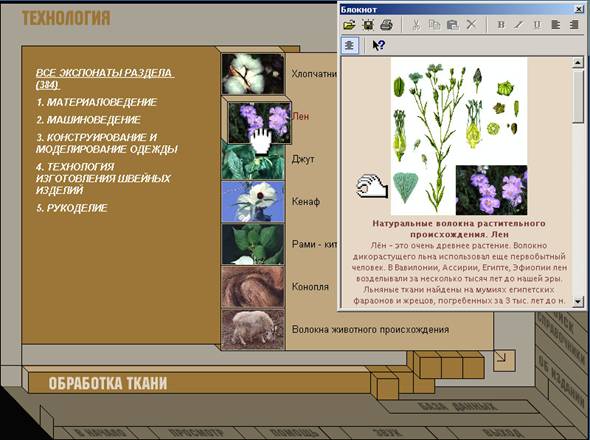
При вводе новой информации в Блокнот она записывается в конец той, которая была туда скопирована ранее.
На верхней панели окна «Блокнот» расположены стандартные кнопки редактирования текста: выделение и выравнивание текста, копирование в буфер обмена и вставка текста.
Для удаления содержимого Блокнота нужно выделить ту информацию, которую необходимо удалить, выбрать кнопку «Удалить выделенное» на верхней панели окна Блокнота или клавишу Del на клавиатуре.
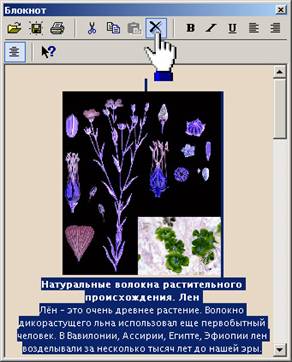
Вставка текста из блокнота
Вставить текст из блокнота в другие текстовые окна можно следующим образом:
Первый вариант: выделите мышью текст в блокноте, скопируйте его в буфер обмена и вставьте в окно ввода текста (стандартная комбинация клавиш Ctrl + C и Ctrl + V).
Другой вариант: потащите выделенный текст из блокнота в окно ввода текста (если тащить выделенный текст с нажатой клавишей Ctrl, его копия останется в блокноте, иначе выделенный текст переместится в текстовое поле).
Третий вариант: воспользуйтесь кнопками копирования и вставки блокнота и окон ввода текста.
Портфель
Портфель является удобным вспомогательным окном для отбора объектов мультимедиа каталога и быстрого создания лекций. Вызывается по щелчку левой клавиши мыши на кнопку «Портфель».
Окно портфеля
Первоначально портфель вызывается в левую часть экрана. Окно портфеля можно перемещать за пределы основного окна, потащив мышью за заголовок (это целесообразно при разрешении экрана монитора более 800х600). Внутри окна каталога портфель тоже можно перемещать мышью с нажатой клавишей Ctrl.
Перетаскивание объекта в портфель
Выделите объект в каталоге щелчком мыши. На выделенном объекте курсор приобретает вид ладошки. Перетащите объект в портфель мышью (drag-n-drop). На портфеле курсор приобретает вид держащей руки. Перетаскивать объект можно в окно открытого портфеля.
Пиктограммы в портфеле можно перемещать, менять местами, потянув значок на нужное место мышкой (drag-n-drop).
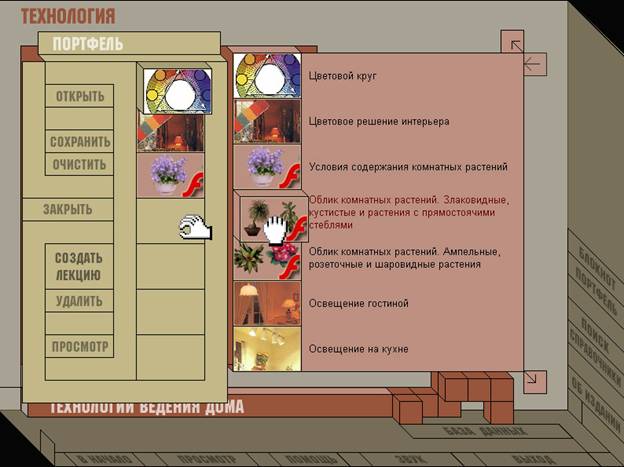
Команды портфеля:
Просмотр – вызов окна просмотра отмеченного в портфеле объекта.
Удалить – удаление отмеченного объекта из портфеля.
Открыть – открыть в данное окно содержимое предварительно сохраненных выборок.
Сохранить – сохранить содержимое портфеля в базу портфелей. При этом можно написать комментарий к сохраняемому портфелю.
Очистить – удалить все объекты из портфеля.
Создать лекцию – функция быстрой генерации лекции из материалов, собранных в портфель.
Быстрое создание лекции
Подобрав в каталоге объекты для лекции и поместив их в портфель, нажмите в меню портфеля пункт «Создать лекцию». Появится диалоговое окно с предложением ввести название лекции, которое будет появляться на ее первой странице и наверху на всех остальных страницах. Рекомендуется не вводить длинные названия, они будут загромождать экран при демонстрации. После вода названия нажмите «Продолжить».
Далее появится диалоговое окно с предложением выбрать шаблон из списка.
Выбрав шаблон, подождите, пока произойдет автоматическое создание лекции. Завершение формирования лекции сопровождается выводом на экран титульной страницы лекции (с крупным заголовком).
Демонстрация лекции
Перелистывание страниц лекции осуществляется последовательно с помощью стрелок «вправо» и «влево» в нижней части экрана (можно также использовать парные клавиши клавиатуры: «стрелка вправо» и «стрелка влево», «стрелка вверх» и «стрелка вниз», PgUp и PgDn, чтобы листать страницы вперед и назад, или клавишу «пробел», чтобы листать лекцию вперед).
Если необходимо внести исправления в лекцию, перейдите в режим редактирования, нажав кнопку «Редактор». Чтобы открыть новую лекцию, нажмите кнопку «Открыть».
Для выхода из режима демонстрации нажмите кнопку «В НАЧАЛО».
При выходе из режима демонстрации программа предложит сохранить лекцию на жесткий диск. При этом есть возможность дать лекции название и написать комментарий к ней.
Внимание!
Пользователь с правами администратора может сохранить лекцию в общий каталог и в свой личный каталог, а обычный пользователь только в свой личный каталог.
Работа поисковой системы
Работа поисковой системы активизируется выбором кнопки «ПОИСК» в следующих интерфейсах электронного издания:
- Главный интерфейс
- Интерфейс «Раздел»
- Интерфейс «Просмотр экспоната»
При выборе кнопки «Поиск», появляется диалоговое окно для выбора вида поиска: «По ключевым словам», «Полнотекстовый поиск».
Когда пользователь выбирает поиск «По ключевым словам» появляется окно с набором ключевых слов, расположенных в алфавитном порядке. Для ускорения выбора нужного слова предусматривается выбор буквы алфавита.
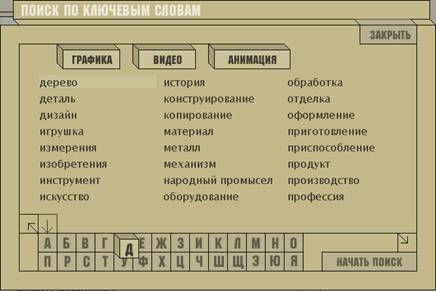
Кроме ключевого слова, пользователь может выбрать вид представления информации: графика, видео или анимация.
Когда пользователь выбирает «Полнотекстовый поиск», появляется окно для ввода с клавиатуры интересующего слова.
При полнотекстовом поиске осуществляется поиск объектов мультимедиа каталога электронного издания по слову или части слова, которое встречается в атрибутах или комментариях к объекту. Кроме того, пользователь может выбрать вид представления информации: графика, видео или анимация.
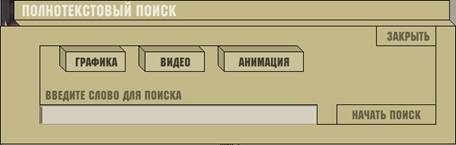
Если в поле ввода ничего нет, то происходит подбор объектов базы данных по виду представления информации (например, все объекты видео или графики).
Поиск начинается после выбора кнопки «Начать поиск».
Окна поисковой системы не являются отдельными интерфейсами, они появляются «сверху» того интерфейса, из которого вызвана поисковая система.
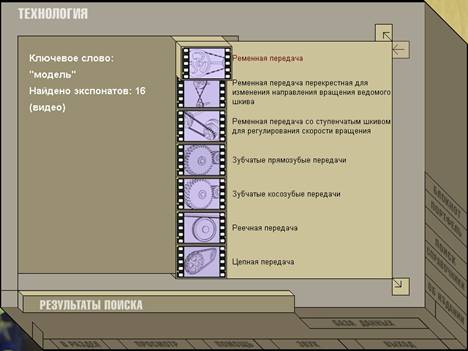
Результаты поиска приводятся в интерфейсе «Результат поиска».
Этот интерфейс по структуре и видам взаимодействия с пользователем аналогичен интерфейсам «Раздел» и «Просмотр экспоната».
Справочная система
Работа справочной системы активизируется выбором кнопки «СПРАВОЧНИКИ» в следующих интерфейсах электронного издания:
- Главный интерфейс
- Интерфейс «Раздел»
- Интерфейс «Просмотр экспоната»
При выборе кнопки «СПРАВОЧНИКИ», появляется диалоговое окно для выбора вида справочной информации: термины, персоналии, библиография, интернет ресурсы.
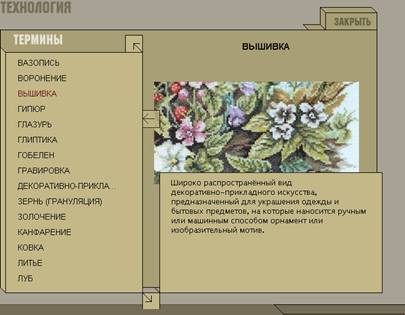
При выборе в диалоговом окне «Термины» происходит переход в интерфейс «Термины».
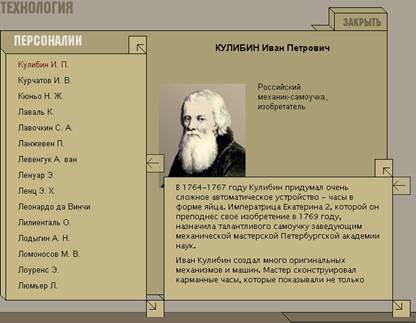
При выборе в диалоговом окне «Персоналии» происходит переход в интерфейс «Персоналии».
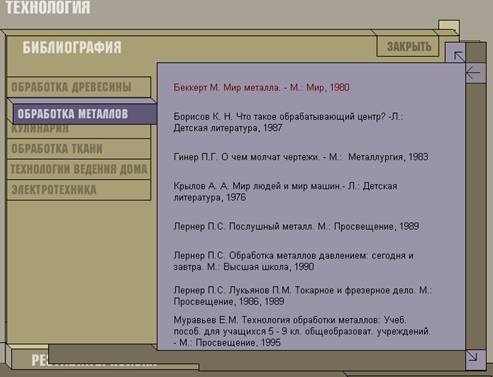
При выборе в диалоговом окне «Библиография» происходит переход в интерфейс «Библиография».
Рекомендуемая литература подобрана по разделам издания. Выбирая название раздела в левой части экрана, получаем список литературы, рекомендуемый при изучении этого раздела.
При выборе в диалоговом окне «Интернет-ресурсы» происходит переход в интерфейс «Интернет-ресурсы».
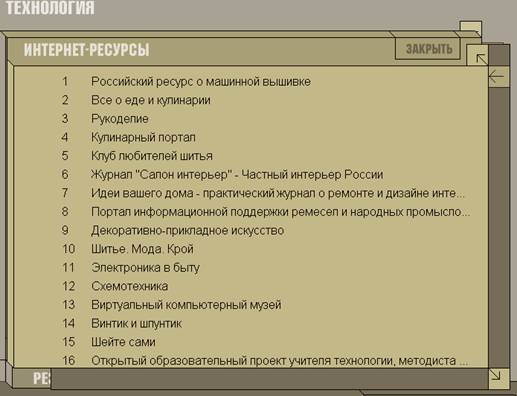
Если на Вашем компьютере есть подключение к Интернету, то выбирая в списке название интернет-ресурса, Вы можете познакомиться с материалами выбранного сайта.
Редактор
При вызове редактора появляется диалоговое окно с предложением отредактировать одну из готовых лекций или создать новую.
Если Вы выбрали редактирование готовой лекции, появится список выбора готовых лекций.
Если Вы хотите создать новую лекцию, появится список шаблонов для новой лекции.
Окно редактора
В окне редактора находится экран, на котором будет происходить «верстка» страниц лекции, и выносная панель с инструментами и командами.
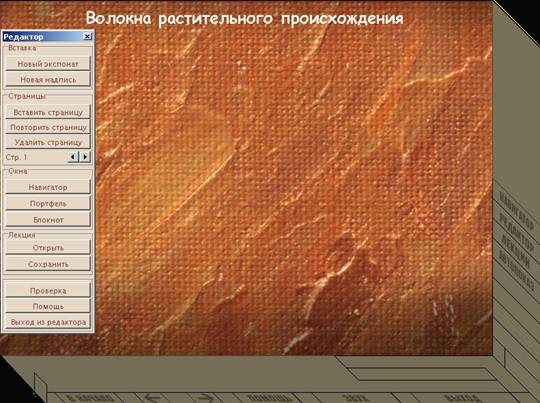
Команды редактора
Вставка
Новый экспонат
Предоставляется выбор: объект с жесткого диска (иллюстрации, подготовленные пользователем) или объект из портфеля.
Вставка объекта с жесткого диска
Открывает браузер для выбора файла с жесткого диска. Новая иллюстрация вставляется в центр экрана.
Объект из портфеля

|
Из за большого объема этот материал размещен на нескольких страницах:
1 2 3 4 5 |
