


Партнерка на США и Канаду по недвижимости, выплаты в крипто
- 30% recurring commission
- Выплаты в USDT
- Вывод каждую неделю
- Комиссия до 5 лет за каждого referral
 - добавить новый объект.
 - внести изменения в атрибуты экспоната (или заменить файл).
 - записать внесенные изменения в базу.
 - отменить внесенные изменения.
 - обновить данные.
Кнопки управления плеером
(появляются, если объектом базы данных является видео фрагмент)
 - начать проигрывание.
 - пауза. Повторное нажатие кнопки возобновляет проигрывание.
 - стоп. Остановка проигрывания.
 - остановка проигрывания и возвращение к началу.
Включение в каталог нового объекта (раздел «Объекты»)
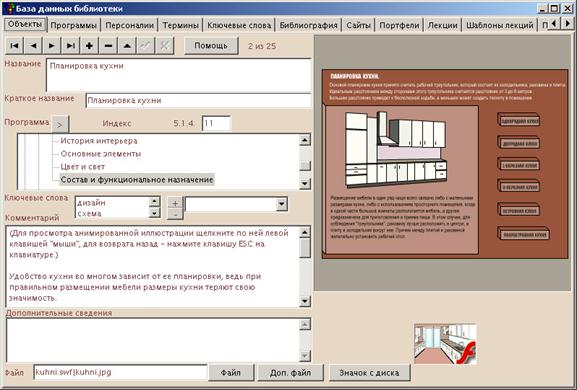
Нажмите кнопку (новая запись). Откроется окно редактора базы данных с пустыми полями ввода.
Название - введите название объекта.
Краткое название – введите краткое название. Оно будет отображаться в списке вывода объектов.
Программа - выберите из списка раздел электронного издания, тему и параграф, к которым относится добавляемый объект.
Ключевые слова - это вспомогательное поле используется для подбора объектов по ключевым словам. Выберите из списка ключевое слово и подтвердите его выбор с помощью кнопки . Можно ввести несколько ключевых слов (например, инструмент, дерево, история). Ознакомиться со списком ключевых слов можно, перейдя в раздел «Ключевые слова». Если Вы хотите использовать другие ключевые слова, предварительно внесите их в список ключевых слов.
Комментарий - описание объекта мультимедиа каталога.
Дополнительные сведения - в это поле можно записать сведения, которые не относятся к выделенным атрибутам, например, в каких лекциях может быть использован этот объект.
Файл - нажмите кнопку «Файл». Откроется окно браузера, в котором можно выбрать файл с жесткого диска для занесения в базу данных. Если это графический файл, в правой части окна появится изображение. Если видеофайл справа внизу появятся стандартные кнопки управления плеером.
Дополнительный файл
Для видеообъектов и анимации имеется возможность включить заранее подготовленную иллюстрацию. Для этого нажмите кнопку «Дополнительный файл». Откроется окно браузера, в котором можно выбрать файл с жесткого диска для занесения в базу данных.
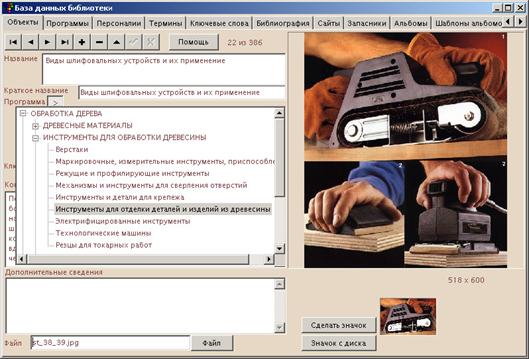
Сделать значок
Чтобы в каталоге в режиме просмотра значками новый объект отображался в виде стандартного «прямоугольника», следует подготовить и внести в каталог соответствующий значок.
Нажмите кнопку «Сделать значок». На иллюстрации появится прямоугольная рамка. Ее размеры можно изменить, потянув мышкой за границы или переместить по иллюстрации, потянув за центральную часть. В окошке внизу отображает вид значка в каталоге.
Значок с диска
Можно предварительно подготовить значок в графическом редакторе, сохранить его на жесткий диск в формате jpg (размер изображения 84х55 пикселов), а затем вставить в базу, воспользовавшись кнопкой «Значок с диска». При этом открывается окно браузера, в котором можно выбрать подготовленный файл.
После заполнения всех полей базы нажмите кнопку . Новый экспонат включен в каталог.
Внимание! Поля «Название» и «Файл» следует заполнить обязательно!
Внесение дополнений в базу персоналий (раздел «Персоналии»)
Выберите закладку «Персоналии» в верхней строке редактора «Базы данных».
Откроется окно для внесения изменений или дополнений справочной информации о персоналиях.
Нажмите кнопку (новая запись). Появится новая строка в списке персоналий. Введите фамилию и инициалы в колонку «ФИО» (например, ), в колонку «Годы» - годы жизни (в круглых скобках). В графу «Полная фамилия и псевдонимы» внесите полное имя (например, БЕЛЛ Александр Грейам). В графу «Краткое описание» заносятся самые краткие сведения (например, Шотландский инженер), а в графу «Описание» - краткие сведения о его жизни и деятельности.
Если у Вас есть файл с портретом личности, нажмите кнопку «Файл». Откроется окно браузера, в котором можно выбрать файл с жесткого диска для занесения в базу данных.
После этого нажмите кнопку . Новая запись запишется в каталог.
Включение в базу терминов нового термина (раздел «Термины»)
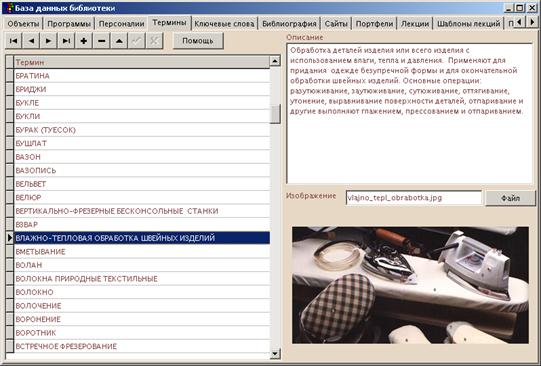
Выберите закладку «Термины» в верхней строке редактора «Базы данных».
Откроется окно для внесения изменений или дополнений справочной информации о терминах.
Нажмите кнопку (новая запись). Появится новая строка в списке терминов. Введите в колонку «Термин» название термина, а в графу «Описание» - краткое описание. Если у Вас есть графический файл, поясняющий этот термин, нажмите кнопку «Файл». Откроется окно браузера, в котором можно выбрать файл с жесткого диска для занесения в базу данных.
После этого нажмите кнопку . Новый термин запишется в каталог.
Пополнение списка рекомендуемой литературы (раздел «Библиография»)
Выберите название раздела в левой колонке. Либо, при необходимости, создайте новый раздел (нажмите кнопку (новая запись). В появившуюся пустую строку впишите название нового раздела, нажмите кнопку ).
Выбрав раздел, перейдите в правую колонку. Нажмите кнопку (новая запись). Появится новая строка. Впишите порядковый номер записи в колонку «Номер». В графу «Название» внесите библиографические данные о литературном источнике (авторы, название, место издания, издательство, год издания).
После этого нажмите кнопку . Новая запись внесена в каталог.
Пополнение списка интернет-ресурсов (раздел «Интернет-ресурсы»)
Нажмите кнопку (новая запись). Появится новая строка. Впишите порядковый номер записи в колонку «Номер». В графу «Название» внесите название интернет ресурса (например, Российский ресурс о машинной вышивке). В графу «Ссылка» внесите URL (например, http://www.needlework.ru).
После этого нажмите кнопку . Новая запись внесена в каталог.
Список портфелей
В этот список включаются все сохраненные подборки мультимедиа объектов, независимо от того, были они сохранены как «выборка из каталога» или как «портфель». Впоследствии все эти выборки можно открыть в окне «Портфель» и использовать при создании лекции.
Здесь можно внести изменения в названия лекций и комментарии к ним. После внесения изменений нажмите кнопку .
Чтобы удалить ненужные лекции, нажмите кнопку «Минус».
Список готовых лекций
В этот список включаются все подготовленные и сохраненные лекции. В этом разделе можно отредактировать названия лекций и комментарии к ним. После внесения изменений нажмите кнопку .
Чтобы удалить ненужные лекции, нажмите кнопку «Минус».
Внимание!
Администратор может включить лекцию из своей личной папки или папки пользователя в общую папку. Для этого выберите папку «Общие лекции» и нажмите кнопку (новая запись). Появится новая строка в списке лекций. Введите в нее название лекции, а в графу «Содержание» - краткое описание. Далее скопируйте в поле «Файл лекции» название файла из соответствующего поля описания лекции из личной папки. После внесения изменений нажмите кнопку .
Список пользователей
В этот список включены все зарегистрированные пользователи базы данных.
Учитель может сам оформить список пользователей и присвоить им пароли.
Все внесенные в эту базу пользователи смогут найти свое имя в списке окна регистрации (в начале работы с программой) и, введя свой пароль, войти в программу.
Чтобы удалить пользователя из списка, нажмите кнопку «Минус».
Экспорт объектов электронного издания на жесткий диск пользователя
Все объекты базы данных электронного издания находятся в открытом доступе на CD-ROM в папке Objects.
У графических объектов – расширение JPG, видео фрагментов – MPG, у иллюстраций, созданных с помощью Flash технологии – расширение SWF.
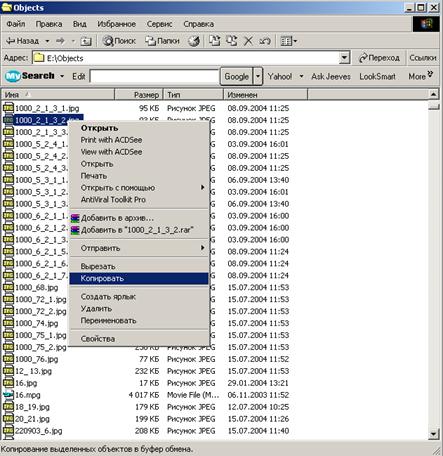
Копирование объекта происходит стандартными средствами Windows.
Чтобы определить имя файла объекта базы данных, который нужно скопировать, выберите объект на экранах «Раздел», «Просмотр» или «Результаты поиска» и нажмите кнопку «База данных». В нижней строке базы данных отобразится название файла.

Далее нужно найти нужный Вам файл в папке Objects на CD-ROM с электронным изданием и скопировать его на жесткий диск пользователя или на дискету.

|
Из за большого объема этот материал размещен на нескольких страницах:
1 2 3 4 5 |
