


Партнерка на США и Канаду по недвижимости, выплаты в крипто
- 30% recurring commission
- Выплаты в USDT
- Вывод каждую неделю
- Комиссия до 5 лет за каждого referral
Открывает портфель.
Новая надпись
Предоставляется выбор: вставить новую надпись или надпись из блокнота.
Вставить новую надпись
Вставляет в центр экрана надпись для последующего редактирования.
Надпись из блокнота
Открывает блокнот.
Команды для страниц лекции
Вставить страницу – создание новой страницы после указанной.
Удалить страницу – удаление текущей страницы.
Повторить страницу – создание после текущей страницы ее копии.
Стрелки перехода между страницами – дают возможность перемещения по страницам лекции.
Внимание! Титульная страница – это особая страница, содержащая заголовок и задающая фон для всей лекции.
Окна
Портфель – открывает портфель с предварительно подобранными объектами.
Блокнот – открывает блокнот.
Навигатор – открывает окно с линейкой пиктограмм страниц лекции. Используется для навигации по страницам (переход на страницу осуществляется щелчком по пиктограмме). Пиктограммы можно менять местами, перетаскивая их мышкой.
Команды для лекции
Для лекции предусмотрены стандартные команды:
Открыть - создание новой лекции или редактирование одной из имеющихся лекций.
Сохранить – сохранить редактируемую лекцию.
Внимание!
Пользователь с правами администратора может сохранить лекцию в общий каталог и свой личный каталог, а обычный пользователь только в свой личный каталог.
Пользователь с правами администратора имеет доступ к лекциям из общего каталога, из своего личного каталога и из каталогов пользователей, а обычный пользователь только к лекциям из общего и своего личного каталогов.
Проверка – тестовая демонстрация лекции, на экране остается свернутая панелька редактора для быстрого возврата в режим редактирования.
Выход из редактора – переход в режим демонстрации лекции, редактор закрывается.
Редактирование
Двойной щелчок по иллюстрации или надписи вызывает элементы редактирования: потянув за круг в центре или за границы рисунка, можно переместить рисунок; вращая рычажок по окружности, можно повернуть рисунок; размеры рисунка можно изменить, потянув за выделенные квадратиками углы; а прозрачность регулируется движком в центре рисунка.
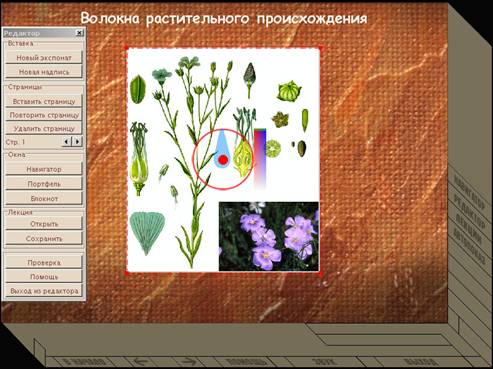
Правой кнопкой мыши можно вызвать другие команды редактирования:
Свойства – предоставляет расширенные возможности редактирования свойства иллюстрации или надписи.
Остальные команды позволяют переместить выделенный объект на передний или задний план, удалить его, скопировать в буфер обмена, а затем вставить из буфера обмена.
Свойства на страницах – позволяет просмотреть (и отредактировать) свойства данного объекта на всех страницах.
Панель «Свойства изображения»
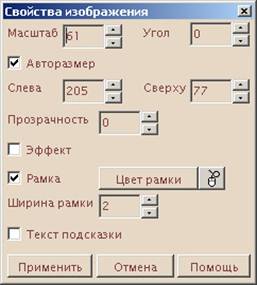
Масштаб (в процентах от максимальной величины изображения) – позволяет увеличивать и уменьшать изображение. Воспользуйтесь стрелочками или введите число с клавиатуры.
Угол - угол поворота изображения в градусах. Воспользуйтесь стрелочками или введите число с клавиатуры.
Авторазмер – используется для рисунков с рамкой.
Если выбрать «Авторазмер» (поставить галочку), то рисунок будет точно вписан в рамку.
Если отменить «Авторазмер» (снять галочку), можно изменять величину рамки, делая ее больше или меньше рисунка (команды «Ширина» и «Высота», размеры даны в пикселях). Эта функция может быть использована для демонстрации фрагмента изображения.
Команды «Слева» и «Сверху» позволяют перемещать рисунок в рамке по экрану. Размеры даны в пикселях.
Прозрачность (в процентах) – задает прозрачность рисунка. При прозрачности 100% рисунок становится невидимым.
Эффект - если включена эта функция, то к рисунку можно применить различные эффекты.
Рамка – при включении этой функции изображение обводится рамочкой. Можно задать ширину рамки (в пикселях) и ее цвет.
Цвет рамки – цвет рамки можно задать двумя способами: выбрав его пипеткой из изображений на экране или из предлагаемой палитры.
Выбор цвета пипеткой. Щелкните по маленькой кнопке с пиктограммой мышки. Курсор превратится в изображение оптического прицела. Поместив центр креста на точку нужного цвета на экране, щелкните левой кнопкой мыши. Цвет рамки изменится на выбранный Вами цвет.
Выбор цвета из палитры. Щелчок по кнопке «Цвет рамки» вызывает панель с палитрой цветов. Вы можете выбрать цвет из основных цветов, дополнительных или задать цвет в цифровом виде (стандарт RGB). Выбранный цвет отображается в окошке «Цвет/Заливка». Вы можете создать свой собственный набор из 16 цветов, выбирая цвет и нажимая кнопку «Добавить в набор». Для изменения цвета рамки на выбранный нажмите «ОК»
Ширина рамки - задает ширину рамки в пикселях.
Текст подсказки – каждую иллюстрацию Вы можете снабдить всплывающей подсказкой (хинтом). Отметьте галочкой этот пункт и напишите нужный текст в появившемся окошке. Или скопируйте текст из блокнота. При необходимости воспользуйтесь кнопками редактирования (вырезать, копировать, вставить, уничтожить).
Если Вы удовлетворены полученным результатом, нажмите кнопку «Применить». Если хотите выйти из режима редактирования без сохранения результатов, нажмите кнопку «Отмена».
Панель «Свойства изображения на страницах»
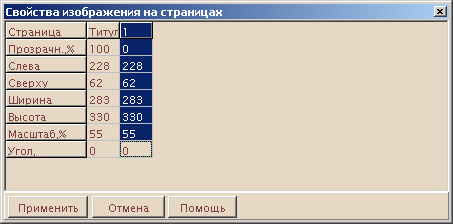
Эта функция редактора может быть полезна, если Вы показываете изображение на нескольких страницах лекции. В табличке дана сводка свойств изображения на различных станицах. Если прозрачность изображения равна нулю, то на странице оно не появляется. В этой таблице Вы можете задать основные свойства изображения на различных страницах, не вызывая редактор изображения. Задавая различные размеры (масштаб), положения и прозрачность, можно создать простейшую анимацию изображений при листании лекции. Эту функцию следует применять после верстки всей лекции.
Панель «Свойства надписи»
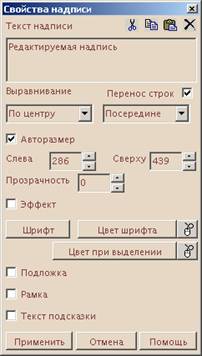
Текст в данном редакторе вписан в прямоугольное текстовое окно (при выделении текста его границы отображаются на экране). По умолчанию фон окна выбирается прозрачным, а рамка отсутствует. Это позволяет накладывать текст на изображение. Однако обсуждая свойства надписи, необходимо учитывать и свойства текстового окна.
Текст надписи – в это окно помещается текст надписи. Его можно ввести с клавиатуры, или скопировать из блокнота через буфер обмена, или просто потянуть выделенный текст мышью. При необходимости воспользуйтесь кнопками редактирования на панельке (вырезать, копировать, вставить, уничтожить). Стандартные комбинации клавиш Ctrl + C (копирование), Ctrl + V (вставка) тоже работают.
Перенос строк - включение переноса строк внутри текстового окна.
Выравнивание - Выравнивание текста внутри текстового окна. Возможен выбор из следующих вариантов:
По горизонтали: вправо, влево, по центру.
По вертикали: сверху, посередине, снизу.
Авторазмер - в активном состоянии устанавливает минимальные размеры текстового окна для надписи. При отключении этой функции ширина и высота текстового окна задаются вручную.
Команды «Слева» и «Сверху» позволяют перемещать текстовое окно с надписью по экрану. Размеры даны в пикселях.
Прозрачность (в процентах) – задает прозрачность текста (и подложки, если она есть). При прозрачности 100% текст становится невидимым.
Эффект - если включена эта функция, то к надписи можно применить различные эффекты. Мы рекомендуем пользоваться этой функцией преимущественно для крупных надписей заголовков на 0 странице.
Шрифт - вызывает стандартную панель выбора шрифта. Вы можете выбрать любой русский шрифт, который имеется у Вас на компьютере, установить его размер и начертание. Цвет шрифта лучше выбрать в специальном окне.
Выбор цвета - цвет для текста (основного и выделенного), подложки и рамки можно выбрать двумя способами: выбрав его пипеткой из изображений на экране или из предлагаемой палитры.
Выбор цвета пипеткой. Щелкните по маленькой кнопке с пиктограммой мышки. Курсор превратится в изображение оптического прицела. Поместив центр креста на точку нужного цвета на экране, щелкните левой кнопкой мыши. Цвет объекта (текста, подложки или рамки) изменится на выбранный Вами цвет.
Выбор цвета из палитры. Щелчок по кнопке «Цвет рамки» вызывает панель с палитрой цветов. Вы можете выбрать цвет из основных цветов, дополнительных или задать цвет в цифровом виде (стандарт RGB). Выбранный цвет отображается в окошке «Цвет/Заливка». Вы можете создать свой собственный набор из 16 цветов, выбирая цвет и нажимая кнопку «Добавить в набор». Для изменения цвета объекта (текста, подложки или рамки) на выбранный Вами нажмите «ОК».
«Цвет шрифта» и «Цвет при выделении» - цвет при выделении – это цвет надписи при наведении курсора на текстовое окно. Если Вы хотите в процессе демонстрации лекции обращать внимание слушателей на различные надписи, выберите «Цвет при выделении» более ярким, чем цвет основной надписи – и надпись «вспыхнет» при наведении на нее курсора.
«Подложка» - в активном состоянии снимает прозрачность текстового окна. Цвет подложки можно задать любым (см. выше Выбор цвета).

|
Из за большого объема этот материал размещен на нескольких страницах:
1 2 3 4 5 |
