


Партнерка на США и Канаду по недвижимости, выплаты в крипто
- 30% recurring commission
- Выплаты в USDT
- Вывод каждую неделю
- Комиссия до 5 лет за каждого referral
1. Элементы №№ 1-6 изображаются словами, обозначающими их назначение.
2. Элементы №7 и №8 изображаются общепринятыми в системе Windows значками.
3. Элементы №7 и №8 располагаются традиционно для системы Windows в правой верхней части окна.
4. Элементы №№ 1-6 располагаются в нижней части окна равномерно в следующем порядке слева направо:
Помощь, Регистрация, Поиск, Громкость, Модули, О_модуле.
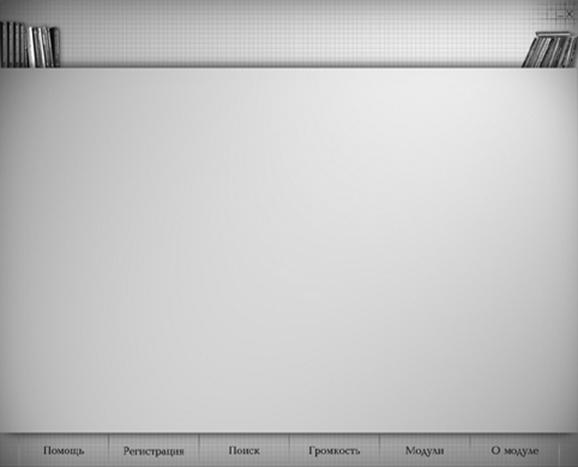
Рис. 3.7. Унифицированный графический пользовательский интерфейс ЭУМ.
А. Элемент «Модули».
Назначение элемента.
Предназначен для выбора ЭУМ и ММП из локального хранилища с последующим воспроизведением.
Местоположение на экране.
В нижней части экрана на панели вторым с правой стороны (см. Рис. 3.7.).
Описание внешнего вида (элемент в покое) и специфических особенностей.
Элемент представляет собой начертание слова, кратко обозначающего его функции (см. Рис. 3.7.).
Изменение внешнего вида (элемент указан).
При указании элемента:
· Указатель имеет вид «указательный палец» 
· Звукового эффекта нет.
· Вся площадь графического элемента выделяется цветом.
Изменение внешнего вида (элемент выбран).
При выборе элемента, он выделяется цветом, в зоне контента раскрывается иерархический список учебных модулей, содержащихся в Локальном хранилище, и управляющие элементы для его листания.
Наличие и текст всплывающего краткого пояснения.
Всплывет пояснение «Выбор модулей».
Б. Элемент «О модуле».
Назначение элемента.
Предназначен для обеспечения доступа к справке о выбранном модуле.
Местоположение на экране.
Располагается в нижней части экрана на панели крайним справа (см. Рис. 3.7.).
Описание внешнего вида (элемент в покое) и специфических особенностей.
Элемент представляет собой начертание словосочетания, кратко обозначающего его функции (см. Рис. 3.7.).
Изменение внешнего вида (элемент указан).
При указании элемента:
· Указатель имеет вид «указательный палец»
· Звукового эффекта нет.
· Вся площадь графического элемента выделяется цветом.
Изменение внешнего вида (элемент выбран).
При выборе элемента, он выделяется цветом, в зоне контента появляется текст со справочными данными о выбранном ранее модуле (выдержка из его метаданных) и управляющие элементы для его листания.
Наличие и текст всплывающего краткого пояснения.
Всплывет пояснение «Справка».
В. Элемент «Поиск».
Назначение элемента.
Предназначен для предоставления пользователю развитых средств поиска ЭУМ и ММП в его локальном хранилище с возможностями инициализации выбранного ММП.
Местоположение на экране.
Элемент располагается в нижней части экрана на панели третьим слева (см. Рис. 3.7.).
Описание внешнего вида (элемент в покое) и специфических особенностей.
Элемент представляет собой начертание слова, кратко обозначающего его функции (см. Рис. 3.7.).
Изменение внешнего вида (элемент указан).
При указании элемента:
· Указатель имеет вид «указательный палец»
· Звукового эффекта нет.
· Вся площадь графического элемента выделяется цветом.
Изменение внешнего вида (элемент выбран).
При выборе элемента, он выделяется цветом и в зоне контента раскрывается меню, содержащее набор параметров поиска.
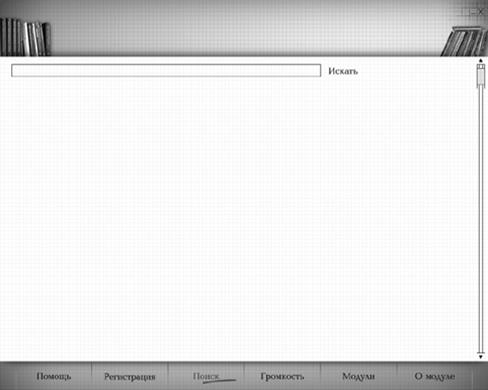
Рис. 3.8. Состояние «Поиск»
Наличие и текст всплывающего краткого пояснения.
Всплывет пояснение «Поиск модулей».
Г. Элемент «Регистрация».
Назначение элемента.
Предназначен для обеспечения взаимодействия с системой регистрации пользователей, сбора статистической информации по учебному процессу.
Местоположение на экране.
Элемент располагается в нижней части экрана на панели вторым с левой стороны (см. Рис. 3.7.).
Описание внешнего вида (элемент в покое) и специфических особенностей.
Элемент представляет собой начертание слова, обозначающего его функции (см. Рис. 3.7.).
Изменение внешнего вида (элемент указан).
При указании элемента:
· Указатель имеет вид «указательный палец»
· Звукового эффекта нет.
· Вся площадь графического элемента выделяется цветом.
Изменение внешнего вида (элемент выбран).
При выборе элемента «Регистрация», в зоне контента раскрывается меню, содержащее набор параметров системы регистрации.
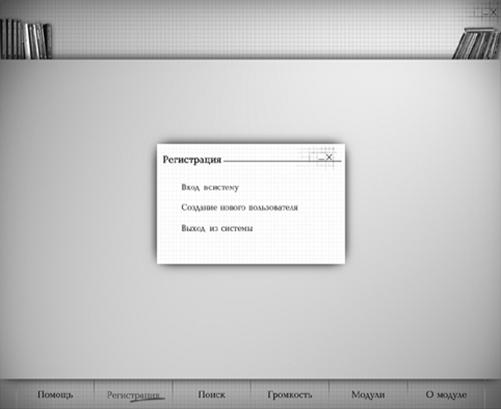
Рис. 3.9. Состояние «Регистрация».
Наличие и текст всплывающего краткого пояснения.
Всплывет пояснение «Регистрация и система сбора статистики».
Д. Элемент «Громкость».
Назначение элемента.
Предназначен для обеспечения возможности регулировать уровень громкости звука в процессе работы.
Местоположение на экране.
Элемент располагается в нижней части экрана на панели третьим с правой стороны (см. Рис. 3.7.).
Описание внешнего вида (элемент в покое) и специфических особенностей.
Элемент представляет собой начертание слова, кратко обозначающего его функции (см. Рис. 3.7.).
Изменение внешнего вида (элемент указан).
При указании элемента:
· Указатель имеет вид «указательный палец»
· Звукового эффекта нет.
· Вся площадь графического элемента выделяется цветом.
Изменение внешнего вида (элемент выбран).
При выборе элемента, он выделяется цветом и в зоне контента раскрывается окно, содержащее:
· индикатор и полозок для изменения уровня громкости фонового звука;
· индикатор и полозок для изменения уровня громкости рабочего звука.
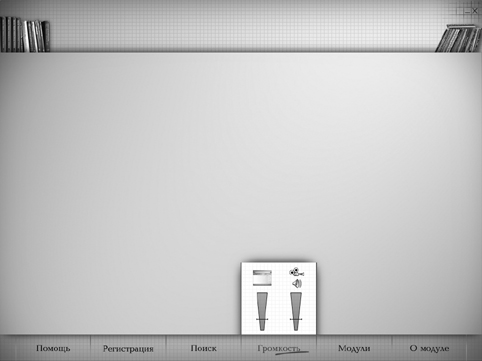
Рис. 3.10. Настройка громкости фонового и рабочего звуков.
Наличие и текст всплывающего краткого пояснения.
Всплывет пояснение «Громкость звука».
Е. Элемент «Помощь».
Назначение элемента.
Предназначен для обеспечения доступа к справочной системе помощи пользователю.
Местоположение на экране.
Элемент располагается в нижней части экрана на панели крайним слева (см. Рис. 4.2.).
Описание внешнего вида (элемент в покое) и специфических особенностей.
Элемент представляет собой начертание слова, кратко обозначающего его функции (см. Рис. 4.2.).
Изменение внешнего вида (элемент указан).
При указании элемента:
· Указатель имеет вид «указательный палец»
· Звукового эффекта нет.
· Вся площадь графического элемента выделяется цветом.
Изменение внешнего вида (элемент выбран).
При выборе элемента, он выделяется цветом и в зоне контента появляется текст-справка по правилам работы с учебным модулем и управляющие элементы для его листания.
Наличие и текст всплывающего краткого пояснения.
Всплывет пояснение «Правила работы».
Унификация визуального представления дополнительных элементов управления.
Дополнительными контентно-независимыми элементами управления ГПИ ЭУМ являются кнопки пошагового листания, полосы прокрутки и ползунковые регуляторы.
Полоса прокрутки используется для окон с текстовым контентом (прямоугольная область, стрелки, и ползунок, величина и расположение которого отражают размер невидимой части данных). Ползунковый регулятор используется для изменения значений непрерывных величин.
При унификации для компактности и удобства работы пользователя кнопки пошагового листания, полосы прокрутки и значок, обозначающий копировании, сведены в один блок управляющих элементов. Кнопки для листания располагаются рядом, значок копирования над полосой прокрутки.
3.7. Формы взаимодействия пользователей с электронными образовательными ресурсами
Контент ЭОР, как правило, дополняется элементами управления, которые позволяют перемещаться по содержательному массиву, т. е. переходить от одного его фрагмента к другому. Организацию перемещения (в общем случае – нелинейного) с помощью этих элементов принято называть навигацией.
Навигация может быть организована по элементам контента (ключевое слово в гипертексте, смысловой элемент в визуальной композиции), а также по контентно-независимым элементам навигации, чаще всего располагаемым на периферии экрана (кнопки «вперед/назад», «в начало» и др.). Кроме того, к контентно-независимым элементам графического пользовательского интерфейса ЭОР относятся элементы кастомизации, позволяющие осуществить персональные настройки (громкость звука, размер шрифта и т. п.).
Далее мы будем рассматривать взаимодействие пользователя непосредственно с элементами контента и анализировать преимущественно интерактивный контент.
Под интерактивным понимается электронный контент, в котором возможны операции с его элементами: манипуляции с объектами, вмешательство в процессы. Как правило, все операции производятся в активном поле контента, которое может занимать как весь экран монитора, так и его часть.
Из перечисленных ниже форм взаимодействия пользователя с ЭОР формы II-IV уровней подразумевают интерактивный контент, в формах I уровня взаимодействие с контентом опосредованное: пользователь лишь выбирает фрагмент контента для усвоения, но не оперирует с его элементами.

|
Из за большого объема этот материал размещен на нескольких страницах:
1 2 3 4 5 6 7 8 9 10 11 12 |
