

Партнерка на США и Канаду по недвижимости, выплаты в крипто
- 30% recurring commission
- Выплаты в USDT
- Вывод каждую неделю
- Комиссия до 5 лет за каждого referral
4. Откроется ЭФ записи справочника, в которой можно просмотреть атрибуты записи справочника.
5. В некоторых ЭФ содержатся элементы горизонтальной и/или вертикальной прокрутки, закладки и таблицы. Для просмотра атрибутов строки таблицы следует нажать кнопку  «Открыть строку для просмотра» на панели инструментов табличного блока (рис. 4).
6. Нажать кнопку  «Закрыть» для выхода из ЭФ записи справочника.
В результате выполнения операции «Просмотр записи справочника» пользователь получит необходимую информацию о реквизитах записи справочника.
6.1.2. Ввод новой записи справочника
Для формирования новой записи в справочнике необходимо выполнить следующие действия:
1. Войти в режим «Навигатор – Справочники».
2. Выбрать группу/подгруппу, затем справочник, который необходимо дополнить.
3. В открывшейся ЭФ нажать кнопку  «Создать новый документ», либо комбинацию клавиш «Ctrl+N».
4. Откроется ЭФ записи справочника, в которой необходимо заполнить реквизиты записи справочника, используя элементы горизонтальной и вертикальной прокрутки, закладки и таблицы. Для добавления атрибутов строки таблицы следует нажать кнопку  «Добавить атрибуты» на панели инструментов табличного блока и заполнить поля ЭФ «Добавление записи».
5. Нажать кнопку  «Сохранить» для сохранения введенной записи.
6. Нажать кнопку «Закрыть» для выхода из ЭФ записи справочника.
В результате выполнения операции «Ввод новой записи справочника» в соответствующий справочник будет добавлена новая запись.
6.1.3. Редактирование записи справочника
Для редактирования ранее введенной записи в справочнике необходимо выполнить следующие действия:
1. Войти в режим «Навигатор – Справочники».
2. Выбрать группу/подгруппу, затем справочник, в котором необходимо изменить запись.
3. В открывшейся ЭФ выбрать необходимую запись, установив на ней курсор, и нажать кнопку  «Редактирование», либо клавишу «Enter», либо дважды щелкнуть левой кнопкой мыши на записи.
4. Откроется ЭФ записи справочника, в которой доступные для редактирования поля выделены белым цветом. Изменить значения нужных атрибутов/полей.
5. Нажать кнопку  «Сохранить» для сохранения отредактированной записи.
В результате выполнения операции «Редактирование записи справочника» в соответствующем справочнике будут изменены атрибуты отредактированного пользователем термина.
6.1.4. Удаление записи справочника
Для удаления записи со статусом «000» (Черновик) необходимо выполнить следующие действия:
1. Войти в режим «Навигатор – Справочники».
2. Выбрать группу/подгруппу, затем справочник, в котором необходимо удалить запись.
3. В открывшейся ЭФ выбрать необходимую запись, установив на ней курсор, и нажать кнопку  «Удалить», либо комбинацию клавиш «Ctrl+D».
4. Появится запрос на подтверждение удаления. Нажать кнопку «Да» для подтверждения. Запись будет удалена из соответствующего справочника.
Примечание. Операции ввода, редактирования и удаления записей доступны только для локальных справочников.
В результате выполнения операции «Удаление записи справочника» запись будет удалена.
6.1.5. Обновление справочников
Обновление (репликация) централизованно и распределено ведущихся справочников как правило осуществляется без участия пользователя с помощью настроенных автопроцедур, согласно сценарию, представленному в п. 3.4.2.
При необходимости пользователь может сформировать запрос на обновление справочников, начиная с указанного момента времени. Данный запрос отправляется в учетную систему ЦАФК или УФК, где формируется обновление для справочников.
Для формирования запроса на обновление справочников следует выполнить следующие действия:
1. Войти в режим «Навигатор – Документы – Служебные – Прикладная репликация справочников – Запрос на обновление справочников».
2. Сформировать документ «Запрос на обновление справочников». Для этого необходимо нажать кнопку  «Создать новый документ» и в открывшейся ЭФ «Запрос на обновление справочников» (рис. 177) добавить строки с наименованиями справочников, которые необходимо обновить.
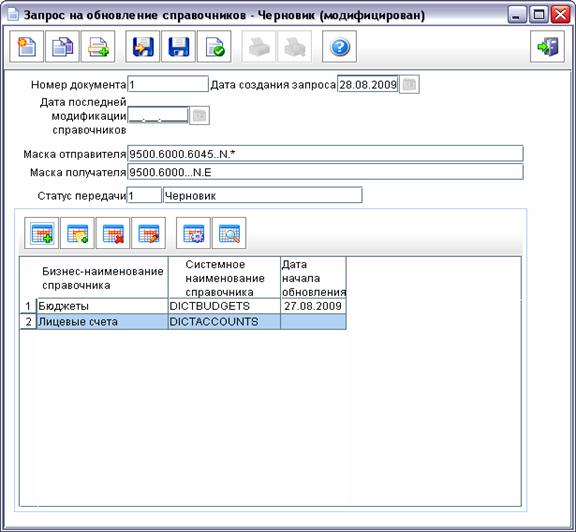
Рисунок 177. ЭФ «Запрос на обновление справочников»
3. Для добавления строки нажать кнопку . Откроется ЭФ «Добавление записи» (рис. 178).

Рисунок 178. ЭФ «Добавление записи»
4. В поле «Бизнес-наименование справочника» выбрать наименование из справочника «Справочники для репликации». При этом автоматически заполнится поле «Системное наименование справочника» соответствующим значением из справочника «Справочники для репликации».
5. В поле «Дата начала обновления» ввести дату, с которой нужно получить обновление справочника».
6. Нажать кнопку «OK» для сохранении строки.
7. Повторить действия по добавлению строк для других справочников, если запрос на обновление формируется для нескольких справочников.
8. Нажать кнопку «Сохранить» в ЭФ «Запрос на обновление справочников» для сохранения документа.
9. Нажать кнопку  «Отправить документ» для отправки документа в учетную систему ЦАФК или УФК.
В учетной системе полученный запрос на обновление справочников автоматически обработается и по нему сформируется документ-перевозчик обновлений, который будет отправлен отправителю запроса. Документ-перевозчик представляет собой контейнер, который содержит обновленные записи справочников, полученные из OEBS, и служит для транспортировки обновлений соответствующим адресатам. При получении документа-перевозчика на АРМ СУФД его содержимое автоматически извлекается и используется для внесения изменений в справочники.
В результате операции обновления соответствующие справочники будут обновлены.
6.1.6. Экспорт записи справочника
Для экспорта записи справочника необходимо выполнить следующую последовательность действий:
1. Перейти на панели навигации в раздел, соответствующий типу экспортируемой записи справочника.
2. В списке документов указать экспортируемый файл (или несколько файлов).
3. Нажать кнопку  («Экспорт») на панели инструментов (рис. 179).
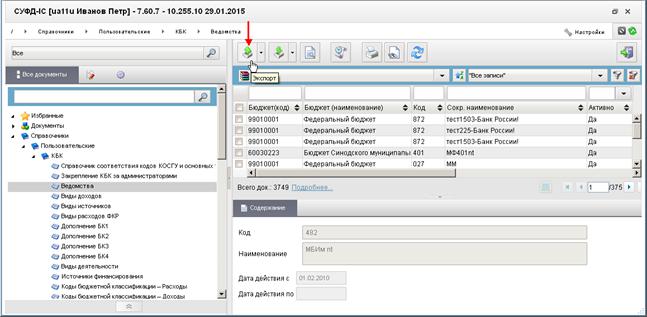
Рисунок 179. Панель инструментов. Кнопка «Экспорт»
Примечание. В случае если необходимо явно указать формат экспортируемого файла нужно нажать на кнопку  , расположенную справа от кнопки экспорта. Откроется список доступных форматов экспорта (рис. 180, 181).
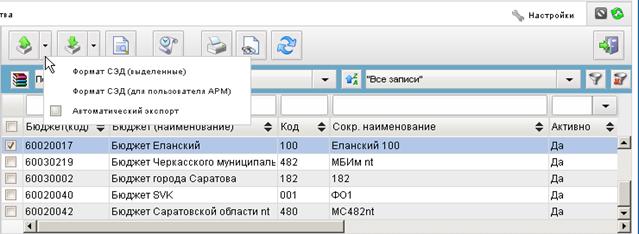
Рисунок 180. Вызов функции экспорта в СЭД
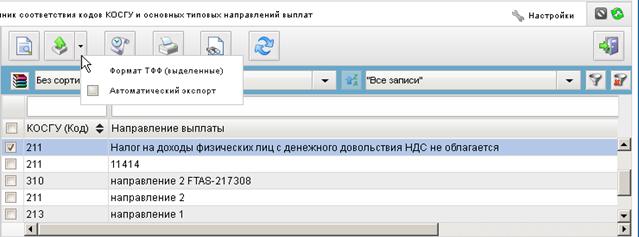
Рисунок 181. Вызов функции экспорта в ТФФ
Результат выполнения операций импорта/экспорта можно посмотреть в диспетчере задач. Для вызова окна «Диспетчера задач» необходимо нажать соответствующую кнопку  .
.
Если пользователь экспортирует справочник с текущей организацией «Все», то выподится диаологовое окно, в котором пользователь должен выбрать одну из организаций, к которой привязан текущий пользователь, и для которой доступна операция «Экспорт».
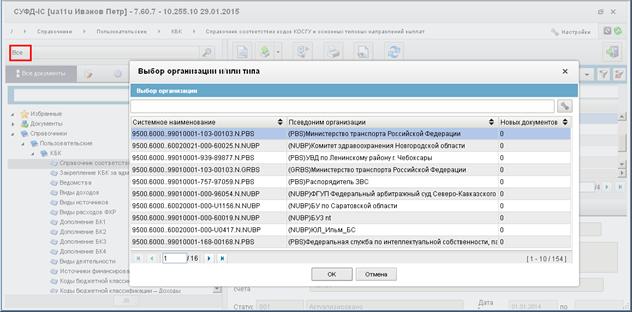
Рисунок 182. ЭФ «Выбор организации и/или типа»
6.1.7. Настройка автоматического экспорта справочников
Автоматический экспорт возможен для следующих пользовательских справочников:
– «Справочник соответствия кодов видов расходов основным типовым направлениям выплат»;
– «РУБП»;
– «Лицевые счета»;
– «КБК»;
– «Ведомства»;
– «Бюджеты»;
– «Справочник кодов по КЦСР»;
– «Справочник кодов функциональной классификации расходов»;
– «Справочник кодов по КОСГУ» (Экономической классификации);
– «Справочник кодов видов источников бюджета»;
– «Справочник кодов видов доходов бюджета»;
– «Справочник кодов по КВР»;
– «ФАИП»;
– «Справочник кодов дополнительной классификации» (Субсидий/субвенций в АСФК);
– «Справочник кодов подвидов доходов, видов источников финансирования дефицита бюджета» (Программы/подпрограммы);
– «ПУБП»;
– «НУБП»;
– «СПЗ».
Для настройки автоматического экспорта справочников необходимо выполнить следующую последовательность действий:
1. Нажать кнопку вызова апплета автоматического импорта/экспорта (рис. 183).

|
Из за большого объема этот материал размещен на нескольких страницах:
1 2 3 4 5 6 7 8 9 10 11 12 13 14 15 16 17 18 19 20 21 22 23 24 25 26 27 28 29 30 31 32 33 34 35 36 37 38 39 40 41 42 43 |
