


Партнерка на США и Канаду по недвижимости, выплаты в крипто
- 30% recurring commission
- Выплаты в USDT
- Вывод каждую неделю
- Комиссия до 5 лет за каждого referral
Изменится статус ЕГАИС

Через 2..10 мин проверяем наличие ответа от системы

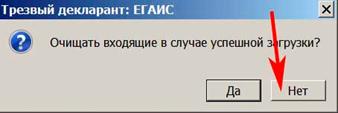
Появится запрос на удаление записи об этой накладной, можно удалить, а можно пока оставить.
Этот запрос не будет появляться если в настойках поставить галочку «Не очищать УТМ при загрузке ТТН»
Либо можно нажать Да, чтобы не перегружаться накладными и не запутаться.
Появится квитанция о принятии акта об отказе накладной
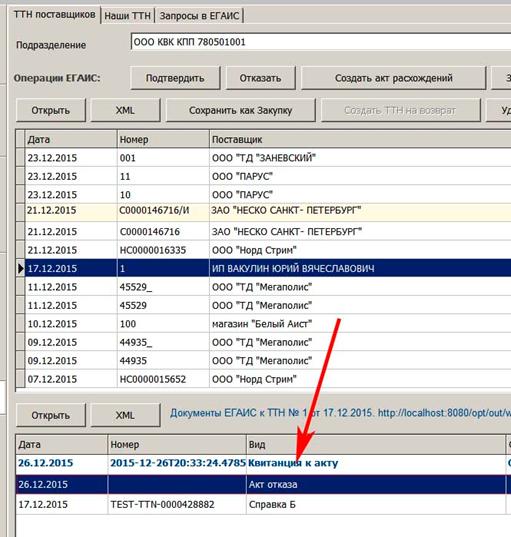
Можно просмотреть квитанцию (тикет) о приемке акта отказа

Акт расхождений
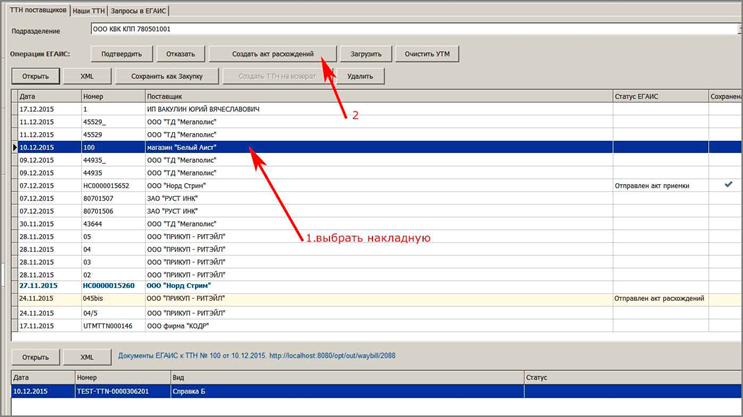
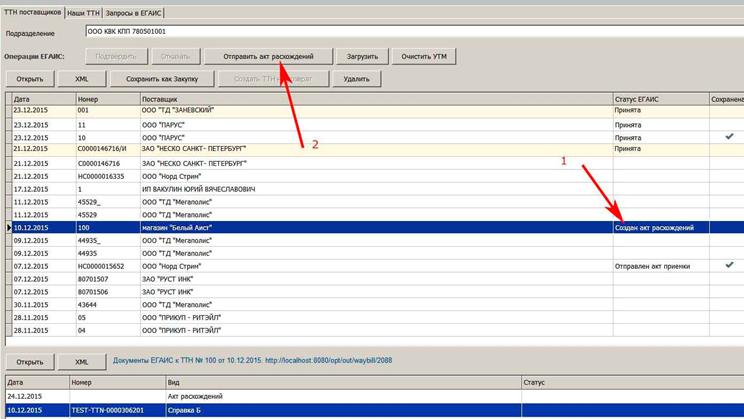
Делаем акт расхождений по входной накладной, это делается в случае если частично товар по факту не совпадает с товаром перечисленным в накладной. Нажимаем «Создать акт расхождений»
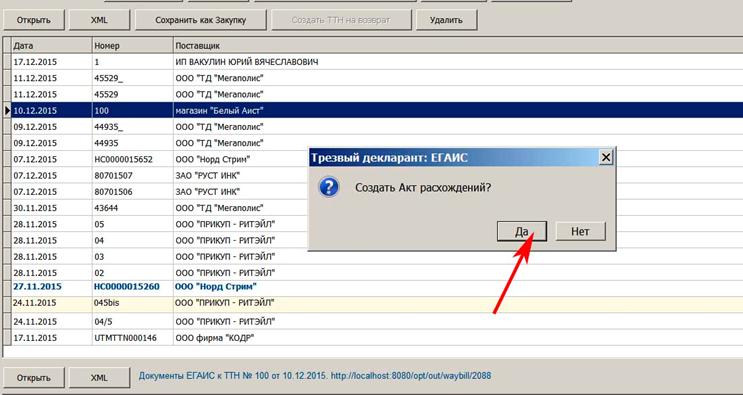
В графе количество по акту указываем фактически прибывшее количество товара, в данном примере различия по позициям 7 и 8, по накладной по одной бутылке, а по факту – ноль бутылок

В столбце «статус ЕГАИС» появляется надпись «Создан акт расхождений» , также появляется запись в нижней информационной части таблицы. Затем нажимаем кнопку «отправить акт расхождений» (см. ниже)
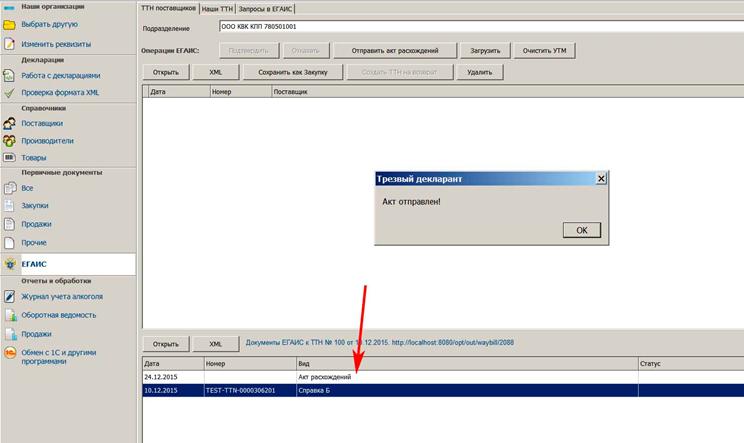
Появится сообщение:
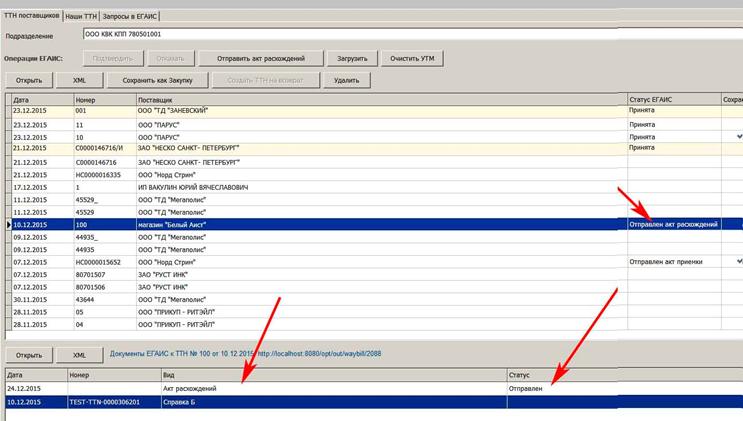
В нижней части таблицы в графе «статус» появляется «отправлен», а также в графе «Статус ЕГАИС» появляется надпись «отправлен акт расхождений»
См. ниже:
Также можно посмотреть отправленный акт, нажимаем кнопку «открыть» появляется окно «Акт расхождений к ТТН __ от __»

Если поставщик согласился с актом расхождения, то изменится Статус ЕГАИС на «расхождения приняты» . В нижеприведенном примере (скрин) розница послала поставщику акт расхождений 7.01.2016, а получила квитанции о согласии поставщика с расхождением и квитанцию о проведении накладной 11.01.2016
См. ниже:
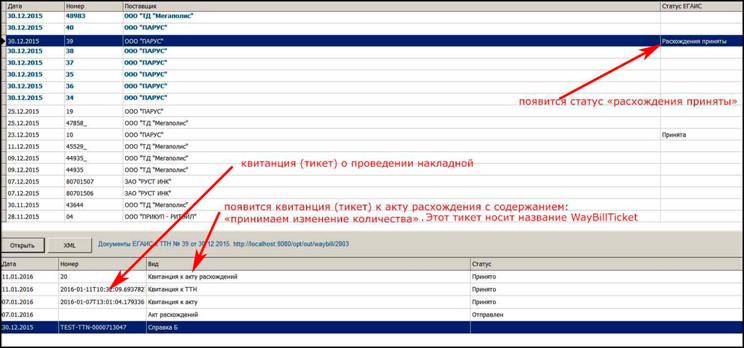
Т. е. если Поставщик послал в розницу накладную и если Розница находит отличия факта от данных в этой накладной, то отправляет поставщику акт расхождения WayBillAct, и после отправки получает от системы квитанцию(TICKET) "Документ успешно принят". Если поставщик подтвердил расхождения, то розница получает от поставщика WayBillTicket (квитанцию) с Accepted ("Изменения количества приняты").И сразу же вместе с WayBillTicket розница от системы получает квитанцию(TICKET) «Накладная №__ от __ проведена». Если поставщик не подтвердил бы расхождения, то получили бы от поставщика WayBillTicket с Rejected ("Изменения не приняты, накладная отменена полностью").
При попытке повторно отправить акт расхождений появляется такая запись
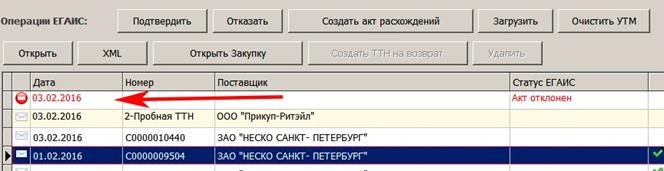
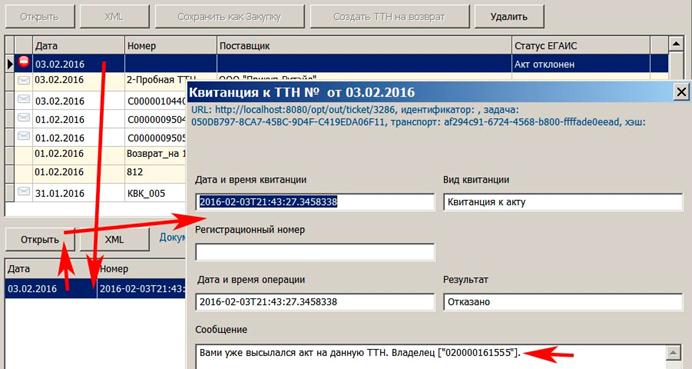
При этом можно посмотреть квитанцию об ошибке при повторной отправке акта
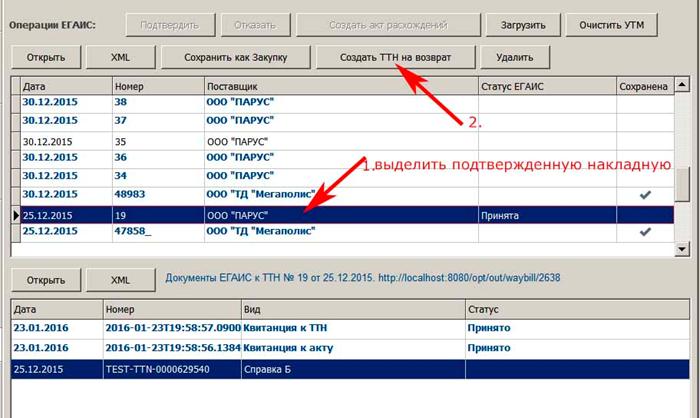
Отправка возвратной накладной поставщику.
Выделим приходную накладную на основе, которой необходимо составить возвратную накладную.
Нажать на «Создать ТТН на возврат»
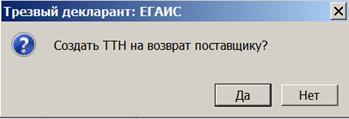
Появится вопрос, нажать «Да»
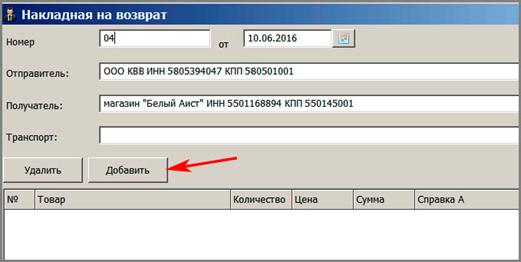
Появится окно «накладная на возврат».
В этом окне в строку «номер» вводим номер возвратной накладной.
Редактируем количество возвращаемой продукции. (см. ниже)

После нажатия ОК в вышеуказанном окне произойдет переход на закладку «Наши ТТН»
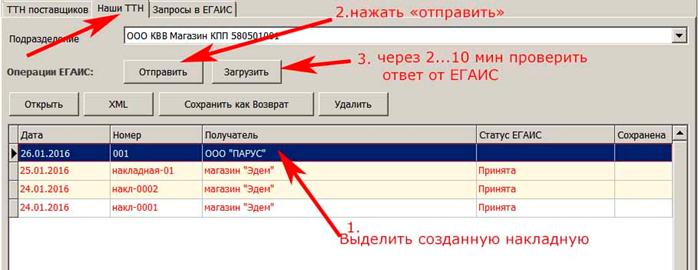
После нажатия на «отправить» программа потребует подтверждения
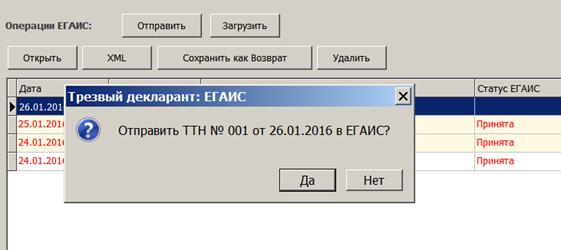
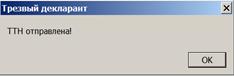
Нажимаем «Да» в вышеуказанном окне, появится окно подтверждения, что накладная отправлена в ЕГАИС. Нажимаем ОК.
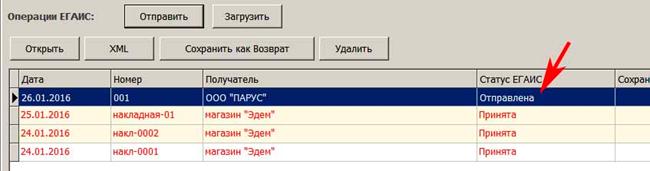
После нажатия ОК в предыдущем окне сразу же в графе «Статус ЕГАИС» появится «отправлена»
Через 2..10 мин нажав «загрузить» получим квитанции о приеме накладной и акт, если получатель принял возвратную

Можно посмотреть «квитанцию к ТТН», в которой должно быть :
Накладная № 000 от ______ проведена и выслана грузополучателю как участнику системы (Акт разногласий ожидается от грузополучателя).

Если после отправки возвратной из окна «наши ТТН» перейти в окно «ТТН поставщиков», то там к соответсвующей входящей накладной появится строка об отправке возвратной накладной
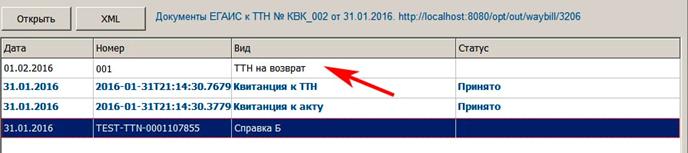
Также Вы можете отправить возвратную накладную не только на основании приходной накладной поставщика, но и накладную, в которую можно выбрать любой товар из Ваших остатках, полученный от какого-то поставщика. Или, например, отправить накладную перемещения между своими подразделениями. (см. далее)

Если Вы не запрашивали свежие остатки из ЕГАИС, то программа попросит их запросить, чтобы из них можно было выбирать товар
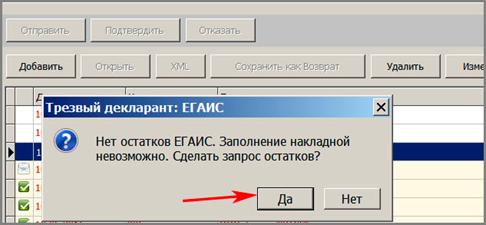
Отправляем запрос и ждем, когда ЕГАИС ответит (2..10 мин).
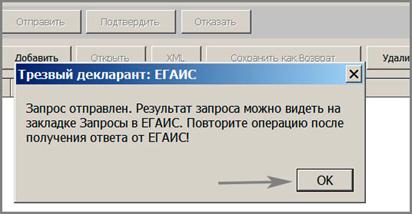
После получения надо повторить процедуру, т. е на вкладке «наши ТТН» нажать «добавить»
На это раз программа уже не будет просить о запросе остатков.
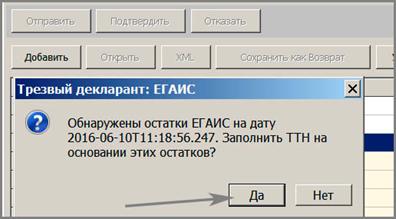
Ввести номер накладной, выбрать получателя. Если получателя не было в списке ваших поставщиков, то программа попросит заполнить его данные.
Затем нажать кнопку «Добавить» в нижеследующем окне, для выбора товаров из Ваших остатков.
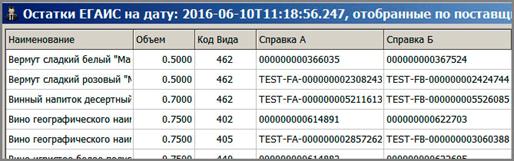
Появится окно со списком остатков. Если отправляете возвратную поставщику, от которого уже получали товар, то надо товар выбирать от этого поставщика, название поставщика
смотреть в соответствующей колонке таблицы остатков. На скрине не показана эта колонка.
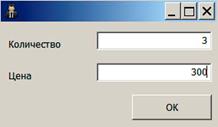
Выбираем позиции и заполняем цену и количество.
После заполнения формируется накладная с выбранными вами позициями.
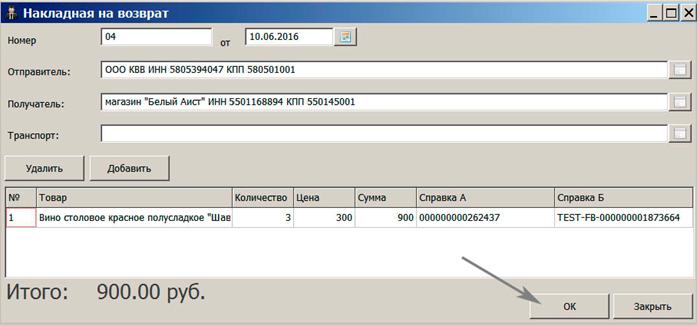
Для отправки накладной нажать «Отправить»
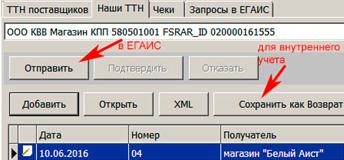
Перемещение продукции в Торговый зал (регистр 2) и возврат в регистр 1.
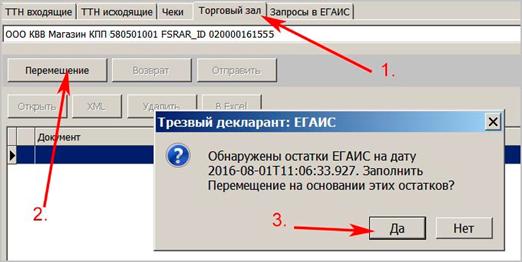
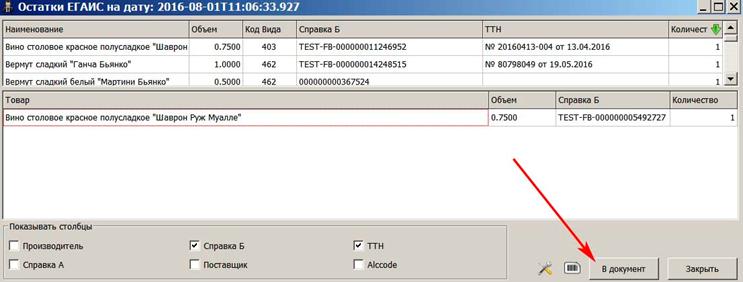
Для оформления акта перемещения в регистр 2 понадобятся остатки(регистр 1) на текущий день. Можно их запросить заранее «запросы»- «остатки», либо при составлении акта перемещения программа попросит их запросить. Ниже скрин уже после получения остатков из рег.1
Выбираем продукцию в акт перемещения.
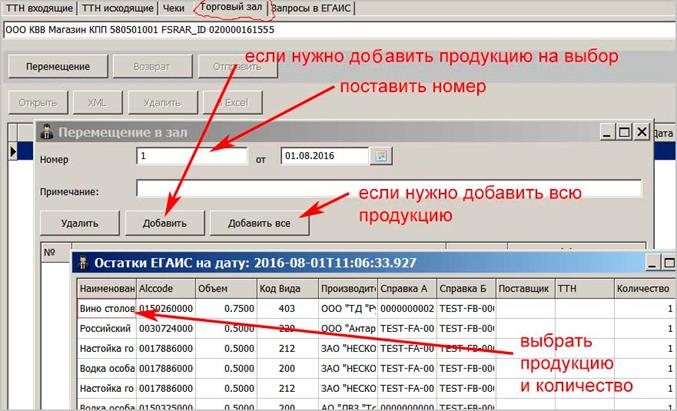
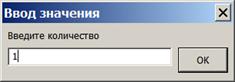
Если на вышеприведенном рисунке дважды щелкнуть на строке с названием продукта, то появится окно ввода количества, вводим нужное количество. Нажимаем на ОК.
Нажимаем «В документ» и выбранная позиция попадет в документ «Перемещение в зал»

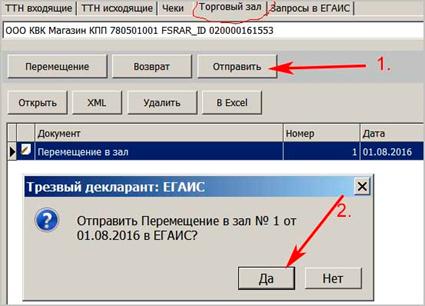
Появится окно с сообщением, что документ отправлен в ЕГАИС, нажмем ОК.
Минут через 5…10 нажмем загрузить, чтобы проверить состояние документа перемещения в торг. зал.

Получим две квитанции к выполненному перемещению


|
Из за большого объема этот материал размещен на нескольких страницах:
1 2 3 4 |
