


Партнерка на США и Канаду по недвижимости, выплаты в крипто
- 30% recurring commission
- Выплаты в USDT
- Вывод каждую неделю
- Комиссия до 5 лет за каждого referral
Описание программы «Трезвый Декларант: ЕГАИС».
Некоторые скрины при описании работы программы взяты из предыдущих версий программы и могут немного отличаться от некоторых окон программы в существующей редакции. Но принципиальных отличий, вводящих в заблуждение, нет.
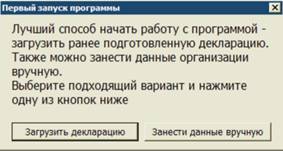
При первом запуске программы предлагается загрузить ранее подготовленную декларацию.
В этом случае реквизиты фирмы, справочники поставщиков и производителей заполнятся автоматически
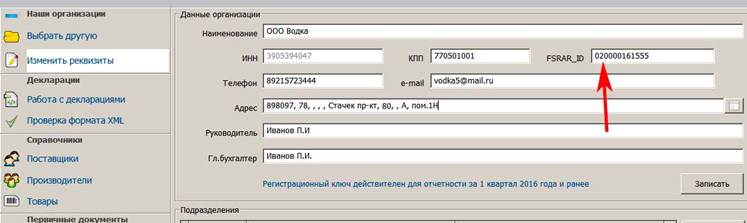
После загрузки декларации заполнятся данные по организации и обособленному подразделению. Затем надо заполнить FSRAR_ID (12-ти значный номер, присваемый каждому подразделению)
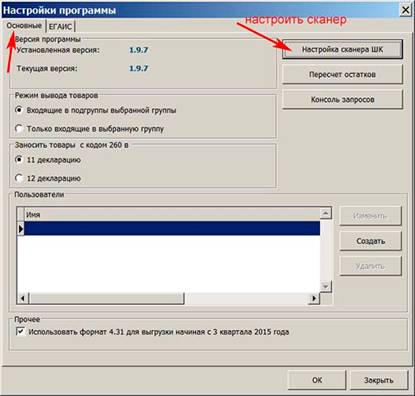
Для изменения настроек нажать кнопку «настройки» (изображение гаечного ключа в правом верхнем углу, рядом со справкой). См. ниже.
После заполнения минимальных цен не должно быть пустой строки, если будет, то ее удалить, нажав на кнопку «удалить». Минимальную цену для игристых и шампанских вин (коды 440, 441,442, 443, 450, 451, 452, 453) заносить в пересчете на 0.5 литра, т. е. 110 руб. В примере ниже для кода 450 указано 164, т. е. неправильно, т. к. эта цена в приказе определена для 0.75 л.
 .
.
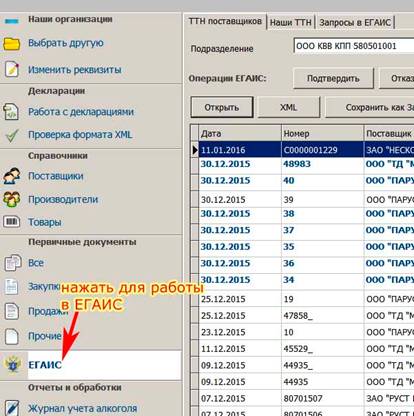
В "Трезвом декларанте" для работы в ЕГАИС нажать на пункт меню "ЕГАИС" на левой панели
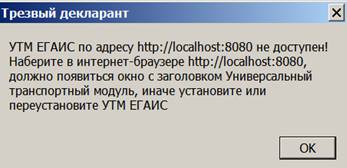
если УТМ не работает, то появится окно:
Подсистема работы с ЕГАИС позволяет принимать ТТН, отклонять их, формировать акт расхождений, создавать и регистрировать в ЕГАИС ТТН на возврат поставщику, получать информацию об остатках, товарах и контрагентах. Товарно-транспортные накладные из ЕГАИС можно импортировать в учетную подсистему, после чего достаточно занести документы Продажа и можно сформировать декларации автоматически.
На закладке «ТТН поставщиков» можно выполнять все необходимые в ЕГАИС операции с ТТН поставщиков - Подтверждать их, отклонять, создавать акты расхождений и ТТН на возврат
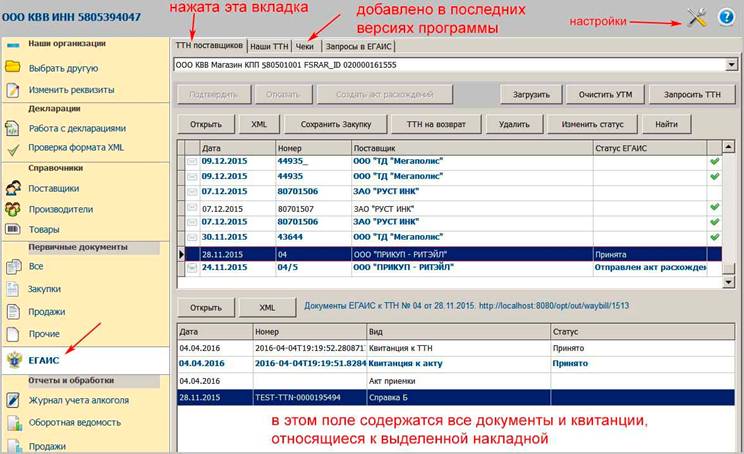
Прим. Во второй половине 2016г. в ЕГАИС вводят новые версии документов (v.2) и изменяются некоторые названия. Вместо названия FORMBREGINFO. xml будет Form2BregInfo. xml, вместо "Справка А" и "Справка Б" будет "Справка 1" и "Справка 2". В описании программы в основном применены старые названия.
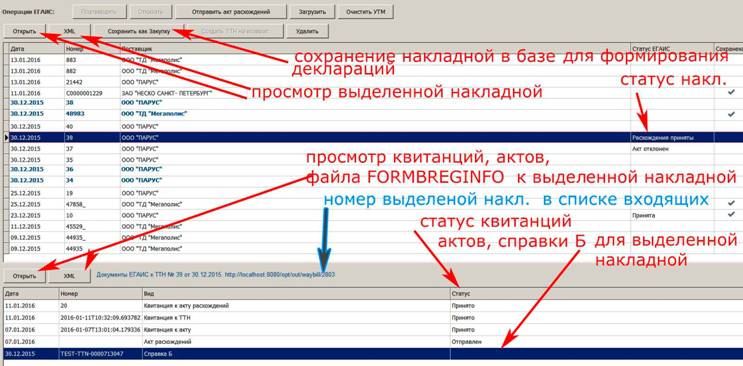
В окне «ТТН поставщиков» (Закладка «ТТН поставщиков») содержится практически полная информация о накладной и движении документов по ней:
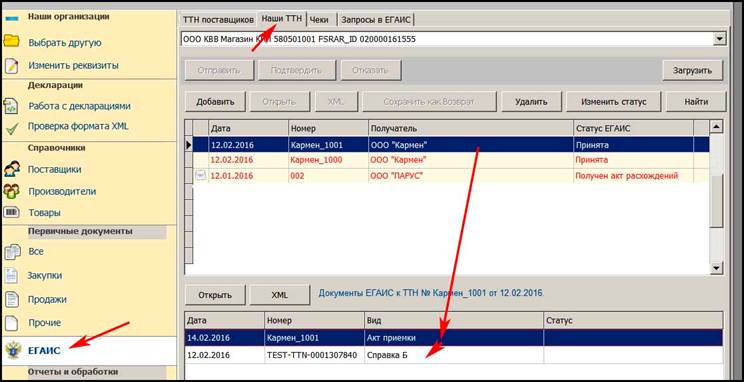
Закладка «Наши ТТН» служит для работы с накладными на возврат поставщикам, см. далее подробнее в разделе «Отправка возвратной накладной поставщику».
Подсистема запросов в ЕГАИС позволят получать из ЕГАИС остатки товаров и справочные данные - реквизиты контрагентов, список всех товаров производителя и т. д.
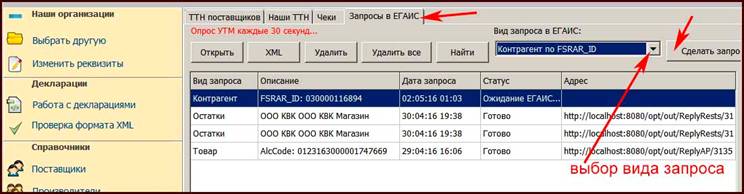
Например, для запроса остатков подразделения:
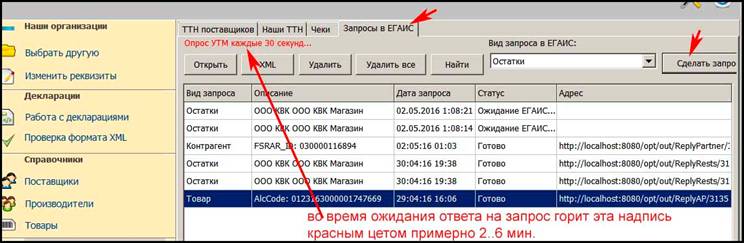
После получения ответа на запрос остатков статус меняется на «Готово»
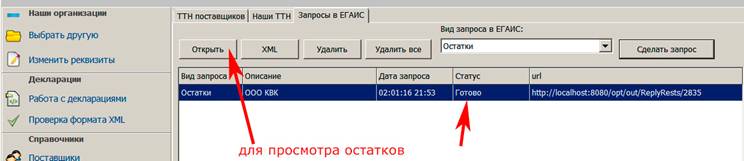
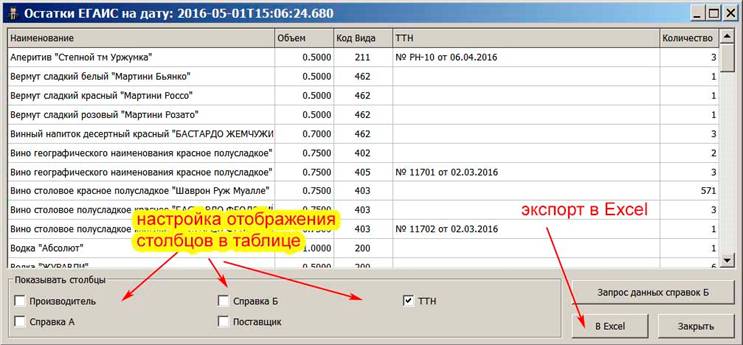
При нажатии на кнопку «открыть» появляется таблица остатков
Запрос накладной
Если Вы случайно удалили из УТМ накладную еще до того как сделали н нее акт или эта накладная по каким-то причинам не дошла до Вашего УТМ, то зная идентификационный номер накладной WbRegId можно заново запросить эту накладную из системы ЕГАИС.
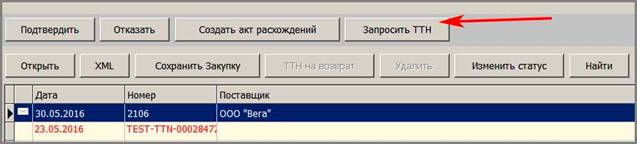
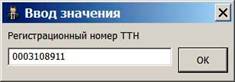
После нажатия на «запросить ТТН» (см. выше) вводим 10-ти значный регистрационный номер накладной (WbRegId) и отправляем запрос, нажав ОК.
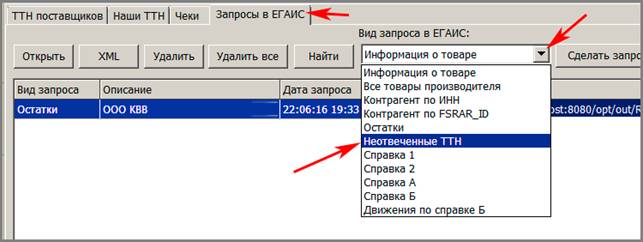
В версии УТМ 2.03. появилась возможность сделать «Запрос неотвеченных накладных», т. е. тех, которые Вы могли случайно пропустить или удалить, не сделав для них никакого акта (подтверждения, отклонения, расхождений)
Делаем запрос в разделе «запросы»
После получения ответа на запрос в полученном ответе «ТТН без ответа» видим список накладных, на которые ранее мы никак не ответили.
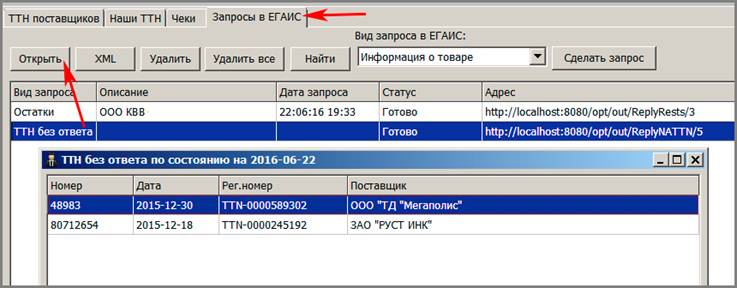
Имея на них регистрационные номера, мы можем ответить на них, составив и отправив соответствующий акт.
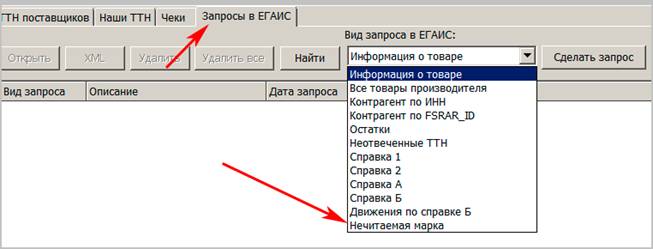
Запрос в ЕГАИС нечитаемой марки
В «запросах» выбираем соответствующий пункт
Можно ввести данные по марке либо сканированием маленького штрих-кода на алкогольной марке (штрихкод «DataMatrix»), либо это сделать вручную.
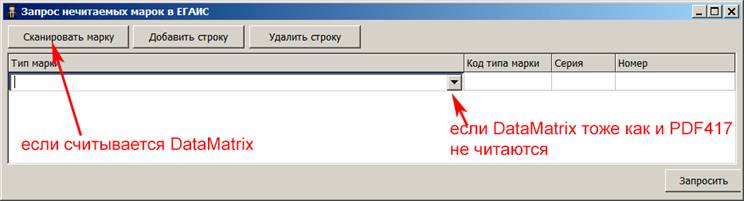
Выбираем тип марки

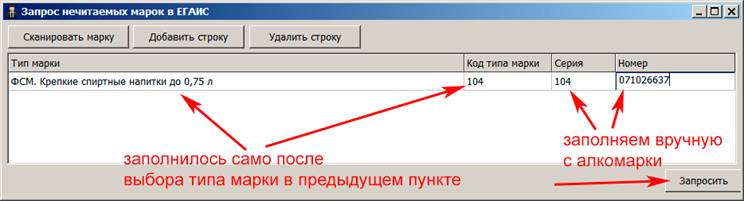
Если код «DataMatrix» считывается, то все вышеуказанные данные заполняются автоматически. Как правило DataMatrix считывается значительно лучше чем PDF417, т. к. в «DataMatrix» значительно меньше информации.
Ожидаем получения запроса:
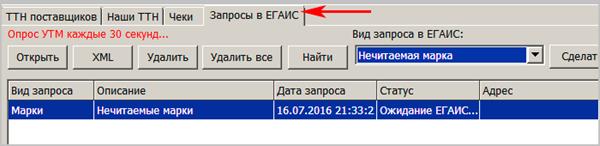
Через несколько минут придет ответ на запрос, в котором будут данные марки. Затем ее можно распечатать и наклеить на бутылку. Видоинструкция: https://www. /watch? v=d2Q8-splnYA
В версии программы 1.20.2 появился запрос «Остатки магазина», более подробно об этом запросе смотрите в разделе «Перемещение продукции в Торговый зал (регистр 2) и возврат в регистр 1»
Подтверждение накладной
Рассмотрим как подтвердить накладную, пришедшую от поставщика.
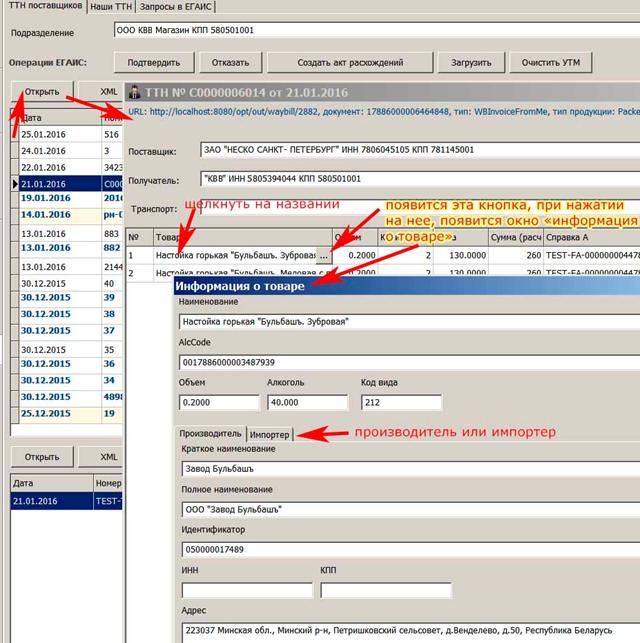
Просмотрим поступившую накладную и проверим ассортимент и количество товара по факту

Можно посмотреть более подробную информацию о каждом товаре:
Когда приходит накладная, то вместе с ней система ЕГАИС всегда присылает файл FORMBREGINFO (справка Б). Ее тоже можно посмотреть при необходимости, в ней указаны идентификаторы «Б» на каждую позицию накладной.
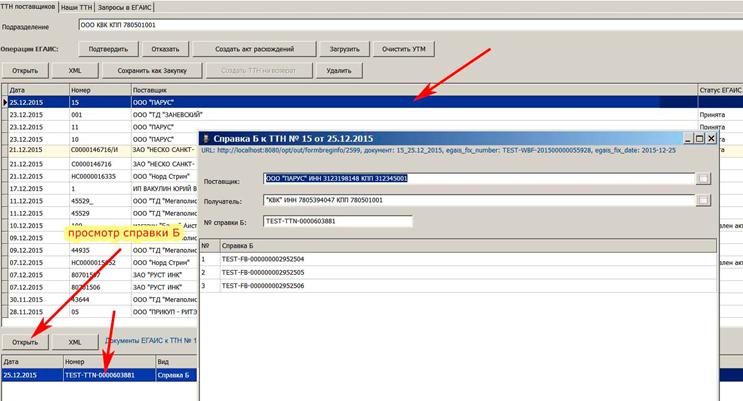
При необходимости можно посмотреть накладную и справку Б в формате xml и сохранить их на диске.

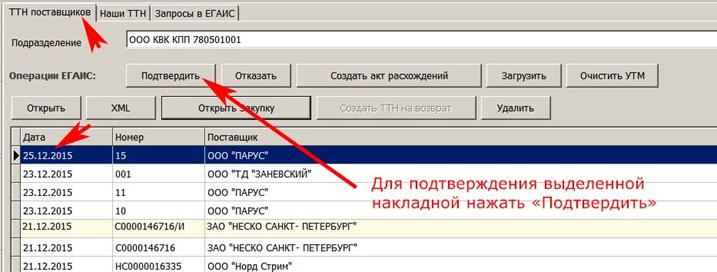
Если факт по товарам совпал с данными в накладной, то нажимаем «Подтвердить»
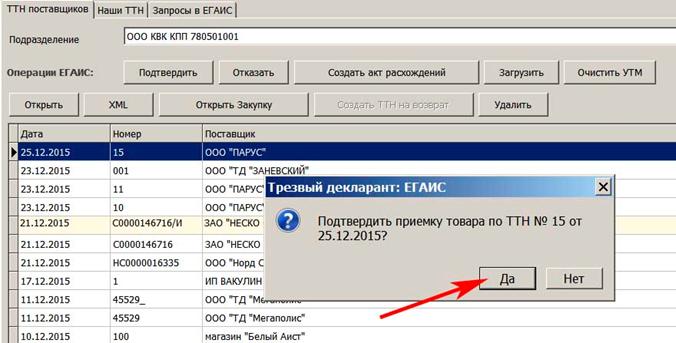
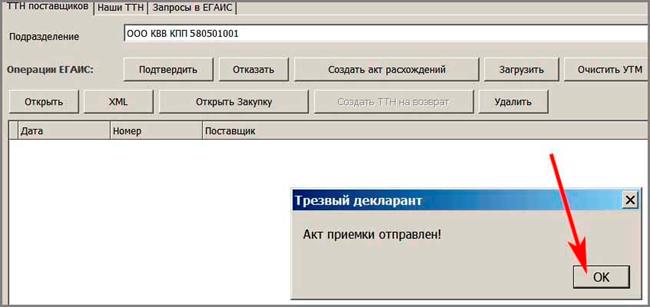
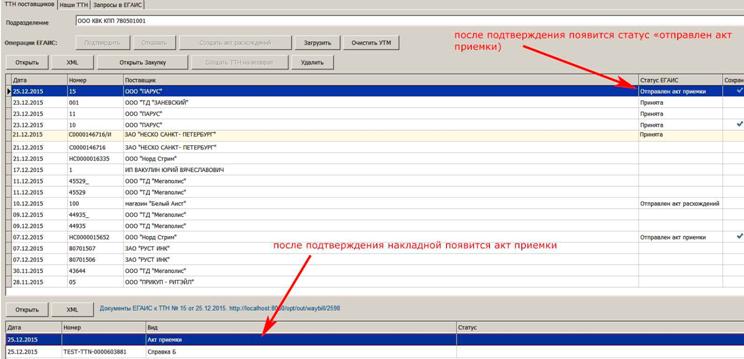
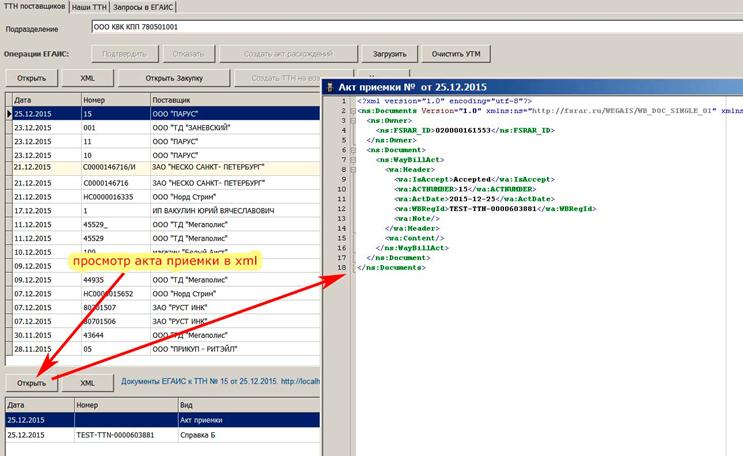
Можно посмотреть акт в формате xml
Теперь надо дождаться, когда система ЕГАИС обработает отправленный Вами акт подтверждения накладной. Если при нажатии «загрузить» появится новый статус «принята», то значит акт уже обработан.
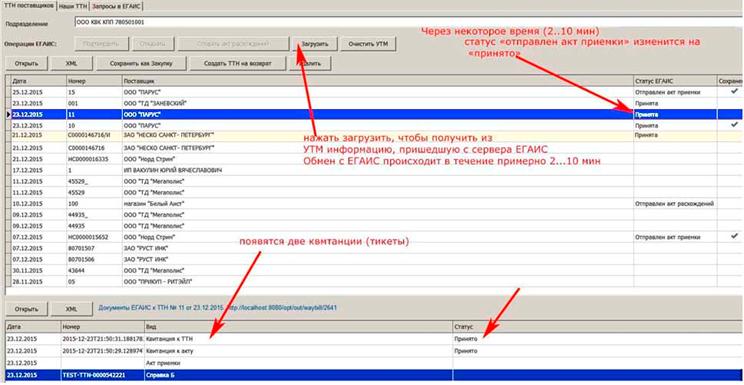
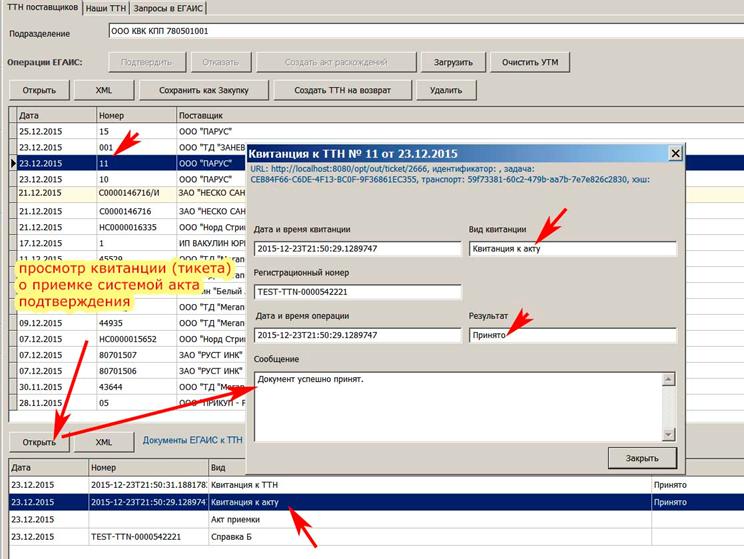
Полученные квитанции (тикеты) можно просмотреть, если понадобится
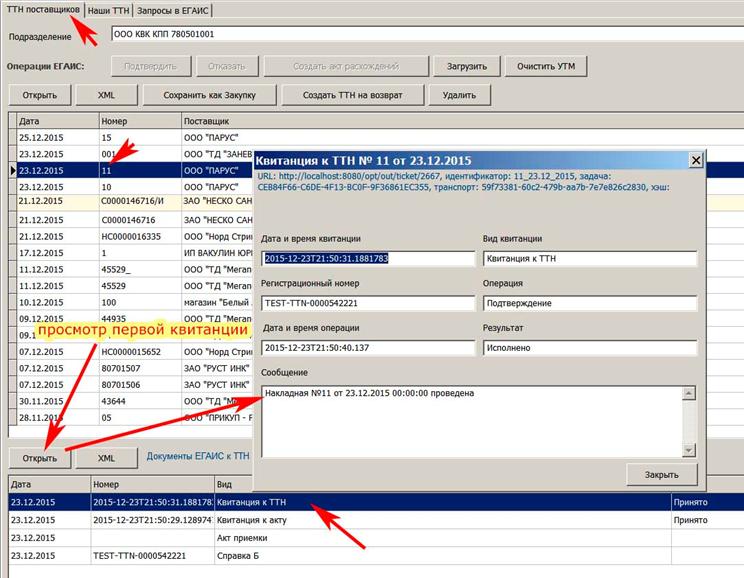
Просмотр квитанций:
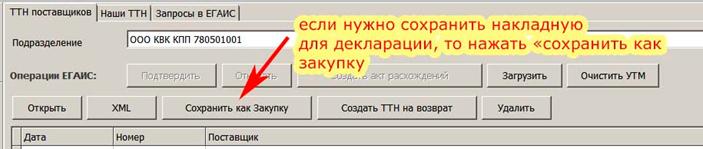
Накладную можно сохранить в базе программы
Сохраненные накладные можно посмотреть в разделе «Первичные документы»
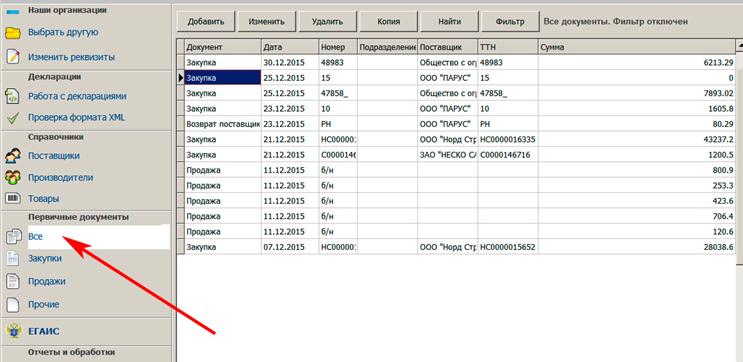
При необходимости накладные в этом разделе можно просматривать и редактировать, для этого дважды щелкнуть на накладной
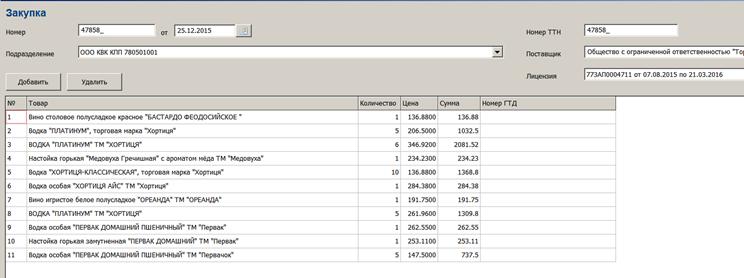
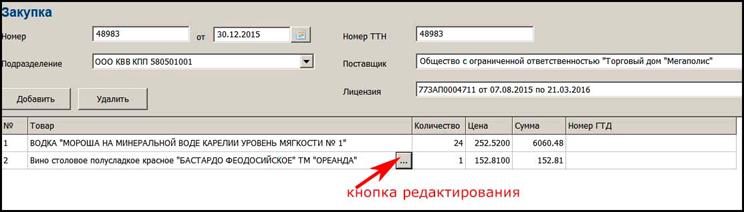
Для редактирования щелкнуть на нужной строке накладной, в правой части строки(ячейки) появится кнопка редактирования
Отказаться от накладной
Для отказа от накладной нажимаем на кнопку «Отказать»

Появится запрос на подтверждение отказа от накладной
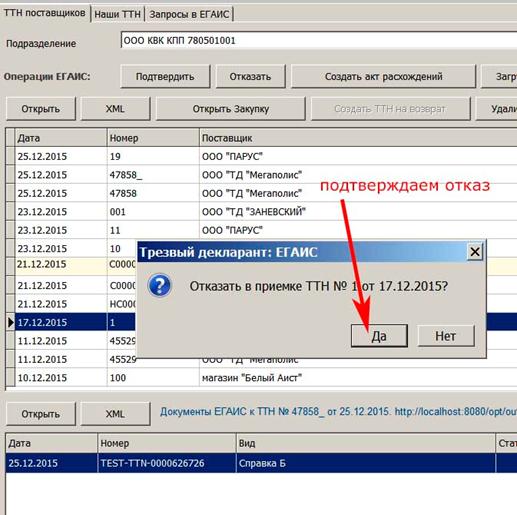
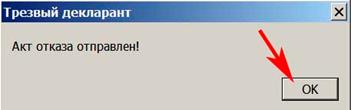
Нажимаем «Да». Появится сообщение об отправки акта :

|
Из за большого объема этот материал размещен на нескольких страницах:
1 2 3 4 |
