


Партнерка на США и Канаду по недвижимости, выплаты в крипто
- 30% recurring commission
- Выплаты в USDT
- Вывод каждую неделю
- Комиссия до 5 лет за каждого referral
Посмотрим наши остатки в Торговом зале (регистр 2).
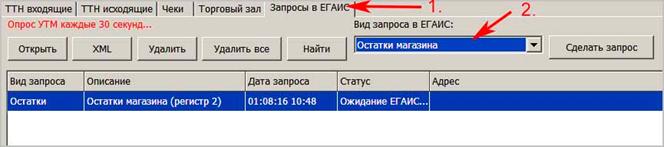
После ожидания получения запроса видим наши остатки в регистре 2 (Торговый зал):

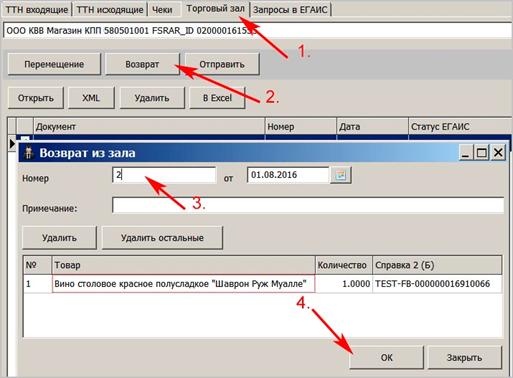
Таким же образом делаем возврат товара из торгового зала (регистр 2) на склад (регистр 1).
Возврат делается на основании перемещения.
Другие функции программы
После сохранения накладных принятых из ЕГАИС («сохранить как закупку»), в справочнике
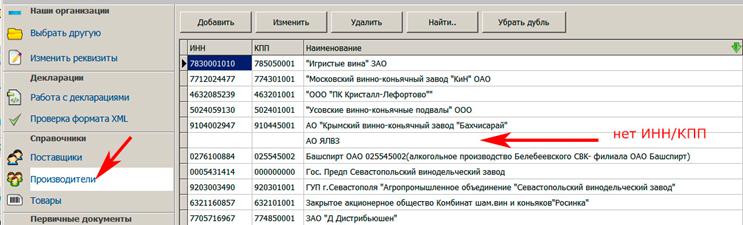
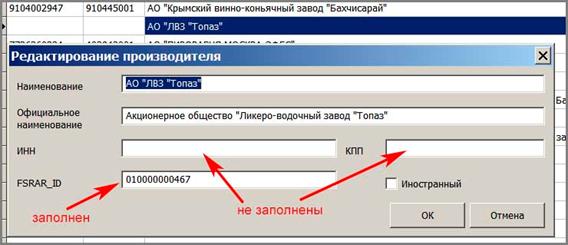
«Производители» у некоторых производителей, взятых из накладных, полученных через ЕГАИС, могут отсутствовать ИНН/КПП производителей., т. к. некоторые поставщики могут не указать ИНН/КПП в накладных, посылаемых через ЕГАИС. В этом случае надо отредактировать данные производителя, нажав кнопку изменить. При сохранении накладных из ЕГАИС, программа предупреждает для каких производителей не указаны ИНН/КПП. Для получения ИНН/КПП производителя надо запросить его данные в запросах по FSRAR_ID
Пример строки в справочнике производителей когда у записанного из накладных ЕГАИС производителя отсутствуют ИНН/КПП:
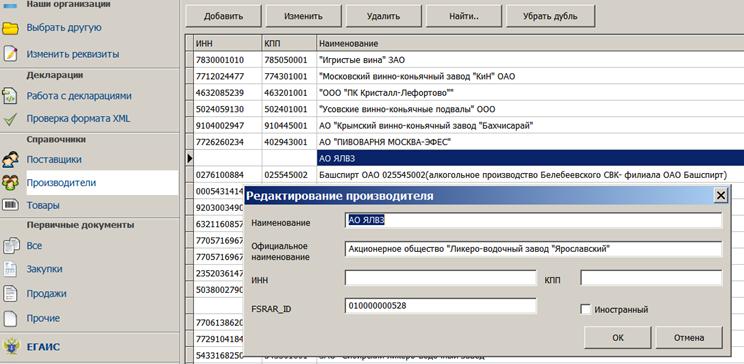
Для редактирования производителя дважды щелкнуть на строке с нужным производителем или нажать Enter на выделенной строке, появится подокно «редактирование производителя»
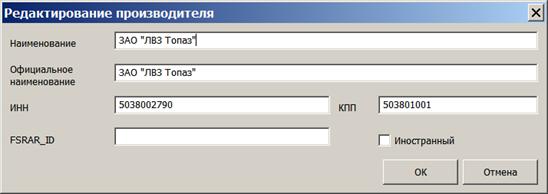
Если данные производителя не были вовремя отредактированы, то в справочнике «производители» могут оказаться дубли по названию. У одного из дублей, который например был введен при составлении деклараций за прошлые кварталы, указаны ИНН и КПП, но не указан FSRAR_ID, т. к. для деклараций не требовался этот параметр. Для другого из дублей, полученного из накладных принятых из ЕГАИС может не оказаться ИНН, КПП, но быть FSRAR_ID. В этом случае надо убрать дубль, если у них одинаковые ИНН/КПП но так, чтобы в справочнике остался производитель и с заполненным FSRAR_ID и с заполненными ИНН/КПП. Для этого надо запросить (в запросе из ЕГАИС) данные производителя по FSRAR_ID, чтобы удостовериться, что у них одинаковые ИНН/КПП.
Например в справочнике «Производители» имеется производитель Топаз в таком виде:
И в таком виде:
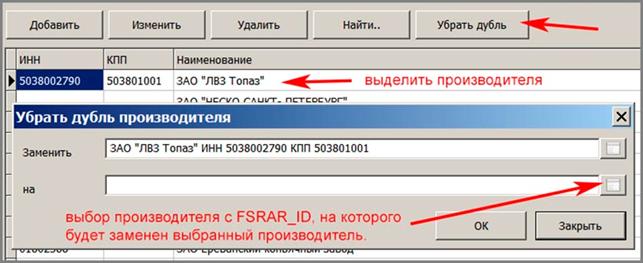
Выделяем строку с производителем Топаз, у которого заполнены ИНН/КПП и не заполнен заполнен FSRAR_ID. Нажимаем кнопку «Убрать дубль». Выбираем второго производителя «Топаз»
После нажатия вышеуказанной кнопке программа переходит к выбору производителя
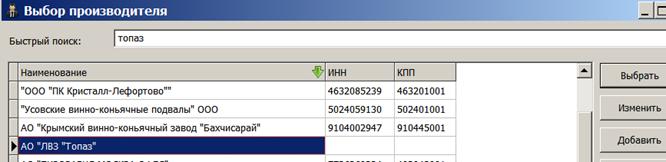
Для поиска можно применить фильтр в окне «выбор производителя», см. скрин ниже
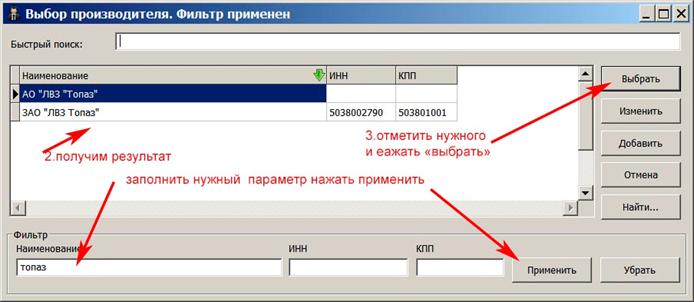
После нажатия «выбрать» появится окно:
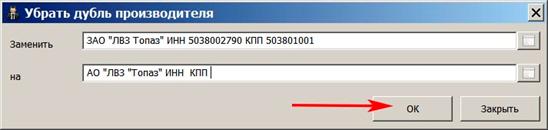
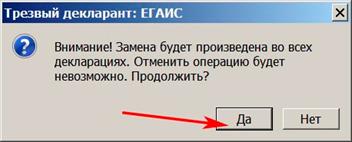
После этого в списке производителей останется один производитель «Топаз» с заполненным
FSRAR_ID. Открыть его и заполнить ИНН/КПП, которые были получены из запроса контрагента по FSRAR_ID из ЕГАИС, они же были равны ИНН/КПП удаленного производителя.
Если при запросе по FSRAR_ID у второго производителя окажется другой КПП, то тогда удалять дубль не нужно, т. к. это не дубль, а другое подразделение производителя.
Также действия по редактированию можно осуществлять и в разделе «Поставщики» и в разделе «Товары»
В программе есть иерархический справочник товаров...

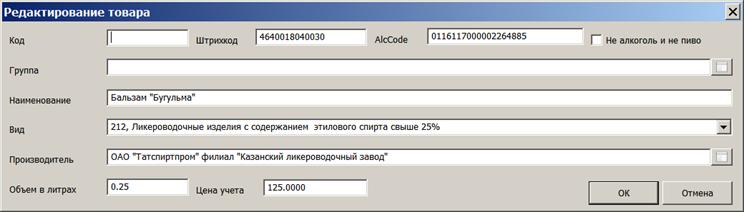
Карточка товара содержит не только реквизиты, необходимые для формирования алкогольных отчетов, но и данные для организации учета или обмена с уже существующей системой учета
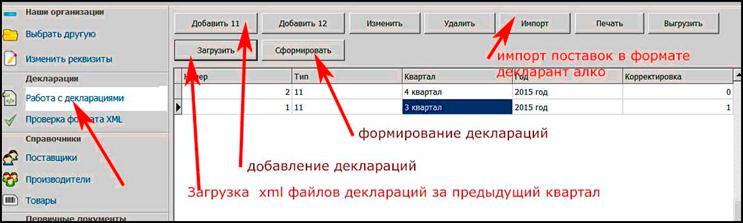
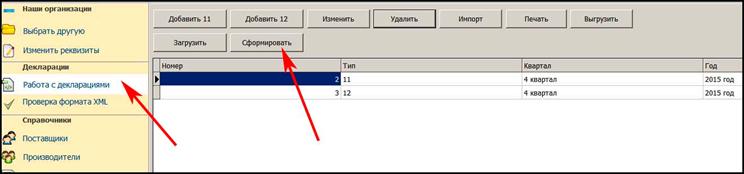
Для формирования деклараций перейти в раздел «ДЕКЛАРАЦИИ» и «Работа с декларациями»
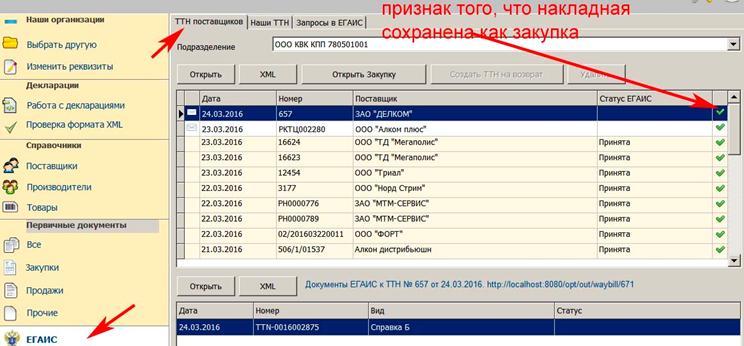
Перед формированием декларации надо проверить все ли принятые накладные из ЕГАИС сохранены как закупки. В правой колонке должны стоять зеленые галочки напротив всех накладных, которые мы хотим перенести в декларацию.
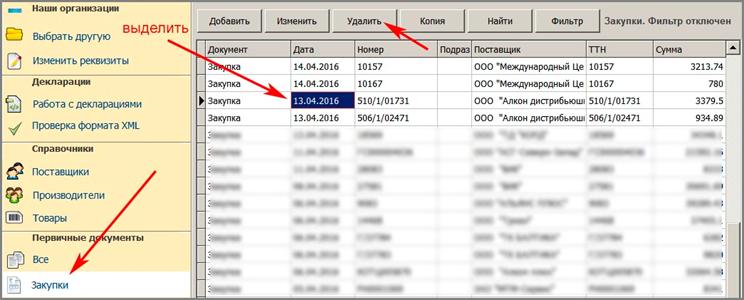
Если Вы ошибочно сохранили какую-то накладную (например, отозванную) как закупку, то эту накладную можно удалить из закупок:
Выбрать необходимые подразделения, оборот которых будет сформирован в декларации
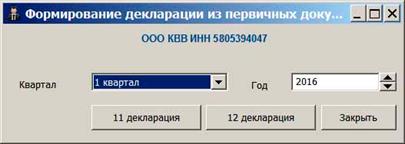
Выбрать период
Декларация появится в списке деклараций, дважды щелкнуть на указанной ниже строке
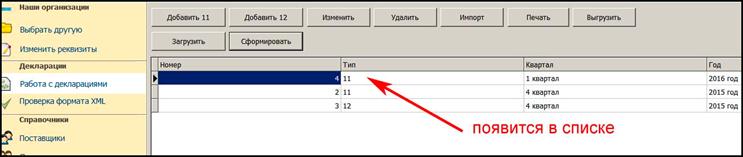
Если декларация была создана ранее, то для работы с ней нажать «Изменить»

Ранее сохраненные накладные из ЕГАИС попадают в Таблицу 2 автоматически
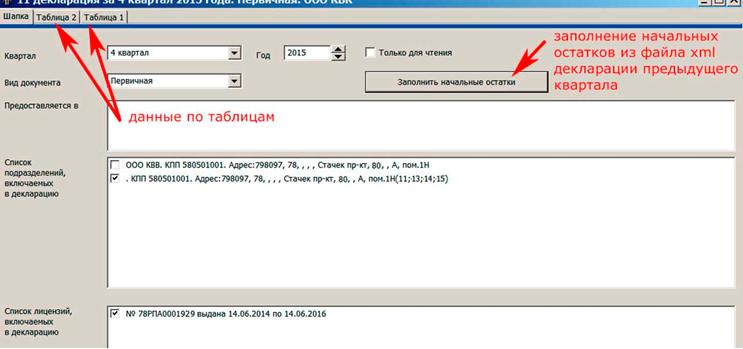
Нажав на вкладку « таблица 2» можно при необходимости посмотреть содержимое раздела 2 в декларации.
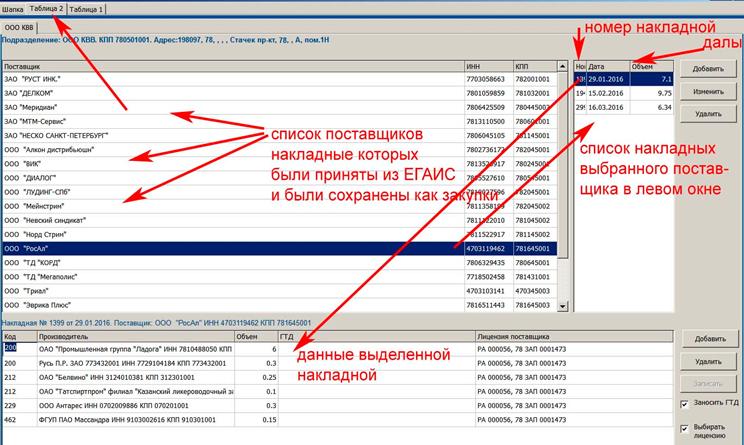
Если декларацию делать в программе трезвый декларант, то надо заполнить продажи.
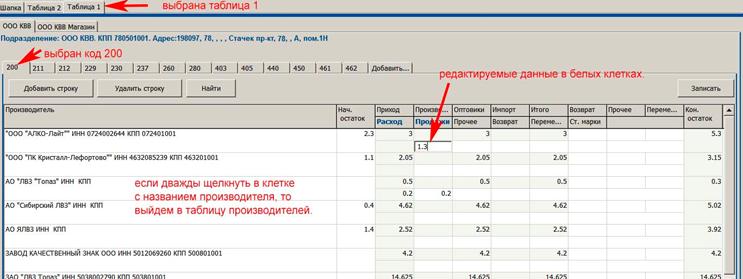
Откроем таблицу 1 в декларации (см. ниже).
Данные по производителям расположены в две строки. Белые клетки в таблице нужно заполнить по необходимости. В серых клетках данные, которые переносятся из таблицы 2 и из декларации за предыдущий период (начальные остатки).
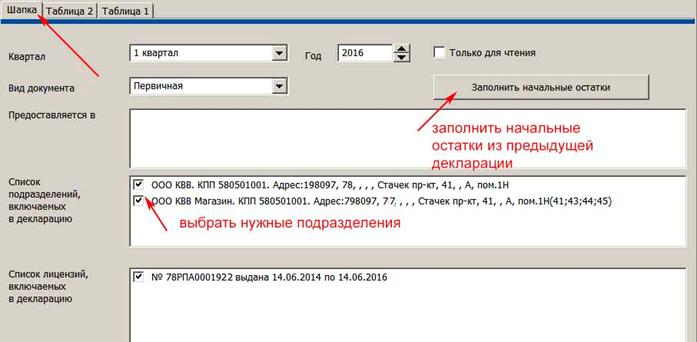
Выбрать необходимые подразделения, оборот которых будет сформирован в декларации
Также продажи будут заполняться на основании документа «Продажи»
Для заполнения начальных остатков нажать на «заполнить начальные остатки».
Предварительно декларация за предыдущий период должна быть загружена.
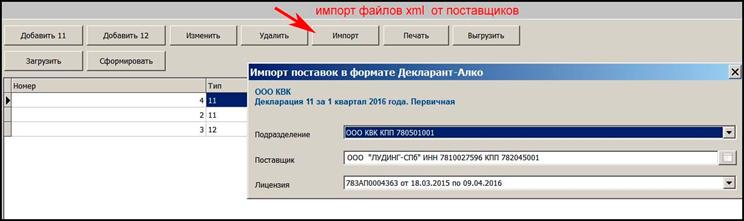
Переработан импорт файлов от поставщиков. Не нужно предварительно импортировать справочники, некорректные значения сразу можно исправить, при повторном импорте выдается запрос на удаление уже занесенных накладных поставщика
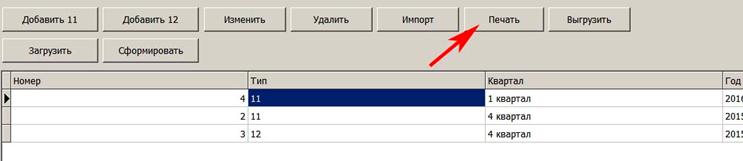
Предусмотрено несколько вариантов вывода таблиц декларации на печать.
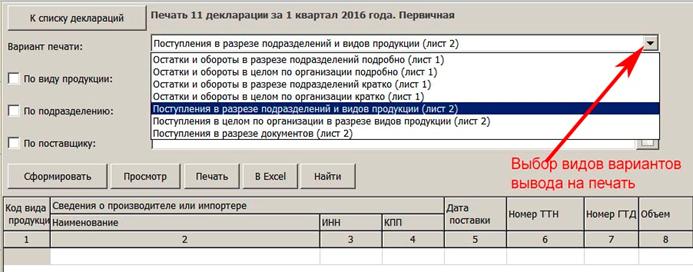
Для сверки накладных из ЕГАИС с бумажными накладными в разрезе декалитров:
Поставщики в начале следующего квартала присылают данные по накладным в разрезе декалитров. Необходимо сверить ЕГАИС с этими сверками от поставщиков по декалитрам.
Для этого выводится следующий отчет

Можно смотреть и другие отчеты:
Выберем вывод на печать таблицы 2 в разрезе подразделений и видов продукции и нажать «сформировать», на экран выводится таблица:
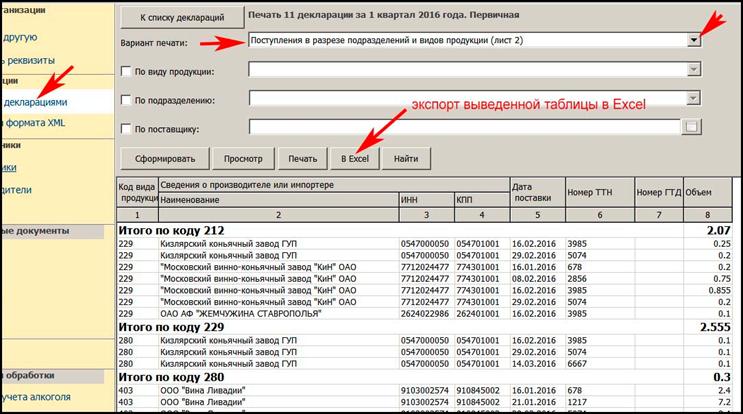
Или например таблица 2 в разрезе видов по поставщикам:

Применение сканера в программе
В настройках программы:

Для удобства работы в сканере включить перевод строки (если не включено). Для этого смотреть руководство по вашему сканеру.
Работа со справочником «Товары»
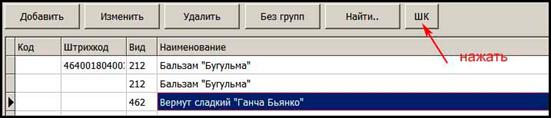
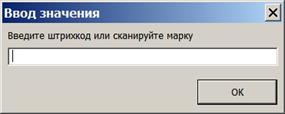
Появится окно для ввода штрих-кода:
Отсканируем линейный код EAN-13 с этикетки бутылки, если в справочнике товаров уже занесен такой код, то появится окно:

При необходимости можно подредактировать данные в вышеуказанном окне.
Если отсканированный код EAN-13 отсутствует в справочнике, то тогда появится такое сообщение:
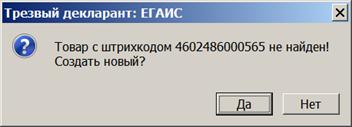
Если в вышеуказанном сообщении нажать «Да», то появится следующее окно :

Вышеуказанное окно (карточку товара) можно заполнить вручную данными со сканируемой бутылки и сохранить, нажав ОК. Но лучше заполнять данные или из приходной накладной или из ЕГАИС при запросе по AlcCode. При сохранении накладных из ЕГАИС данные о продукции попадают в справочник товаров автоматически с заполненным AlcCode. При заполнении вручную заполнение производителя предусмотрено выбором из справочника «производители», также и код вида продукции (200, 211, 212…..)

|
Из за большого объема этот материал размещен на нескольких страницах:
1 2 3 4 |
