


Партнерка на США и Канаду по недвижимости, выплаты в крипто
- 30% recurring commission
- Выплаты в USDT
- Вывод каждую неделю
- Комиссия до 5 лет за каждого referral
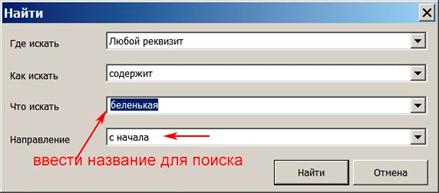
Если карточка с таким наименованием уже есть в справочнике товаров, но в нее не внесен штрих-код, то можно его добавить, для этого найти эту карточку и открыть ее, для поиска можно воспользоваться формой поиска:
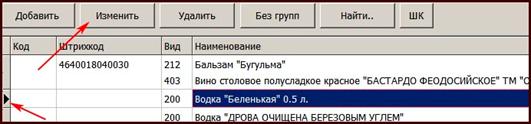
Находим нужное название в справочнике и нажимаем «Изменить», либо дважды щелкаем на строке, либо нажимаем ENTER на строке
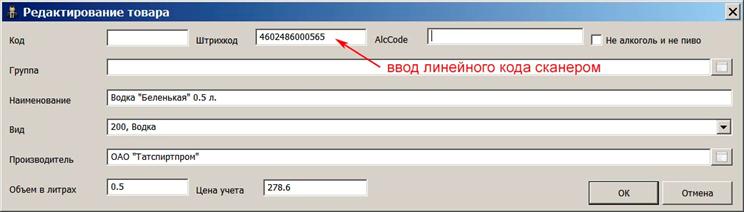
Ставим курсор в позицию ввода линейного кода EAN-13 и сканируем код с этикетки бутылки:
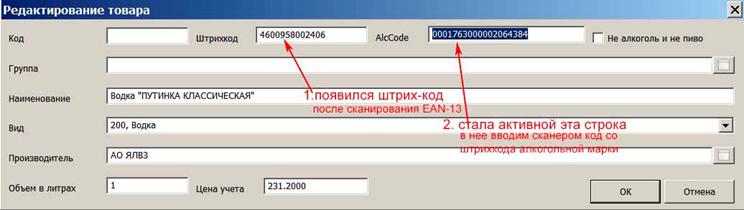
Если продукции алкогольная (не пиво), то в карточку надо занести и алкокод, после сканирования линейного кода (EAN-13), курсор сам перейдет в окно для ввода алкокода (AlcCode). Отсканируем штрих-код с алкогольной марки, после сканирования сначала кратковременно в поле AlcCode появится 68-ми символьный код, затем программа автоматически определит из него 19-ти разрядный AlcCode, который и будет записан в строке AlcCode, см. нижеследующий скрин:
Место сканирования алкогольного кода на бутылке:
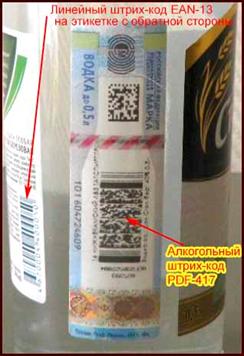
Учесть, что если код PDF-417 плохо считывается и приходится манипулировать сканером, то может случайно считаться маленький штрих-код (Data Matrix), расположенный на алкогольной марке выше, см. на вышеуказанном рисунке, чтобы этого не произошло, то его можно например прикрывать пальцем. Либо нужно настроить сканер, чтобы он не воспринимал Data Matrix.
При нажатии на кнопку «ШК» в справочнике товаров можно сканировать штрих-код с алкогольной марки, который преобразуется в алкокод и если в справочнике товаров есть товар с таким алкокодом, то сразу откроется карточка этого товара.
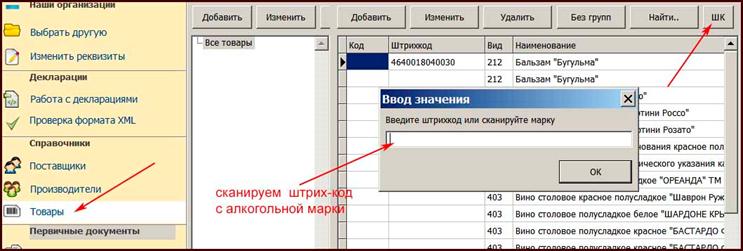
При приеме накладных из ЕГАИС и сохранении этих накладных «как закупка», все товары из этой накладной попадают в справочник с теми алкокодами, которые указаны в сохраненной накладной.
Также при этом автоматически заполняются и другие данные из накладной для этого товара.
При запросе данных о продукции в ЕГАИС, можно в строку запроса внести штрих-код с алкогольной марки и запрос сразу же отправится сам.
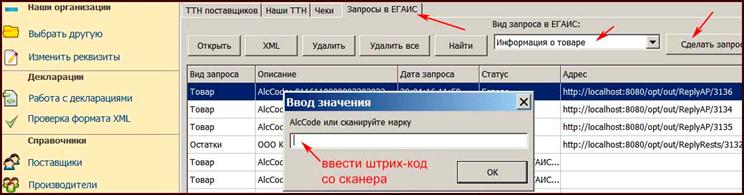
В результате этого запроса получим из ЕГАИС такие данные о запрошенном товаре.
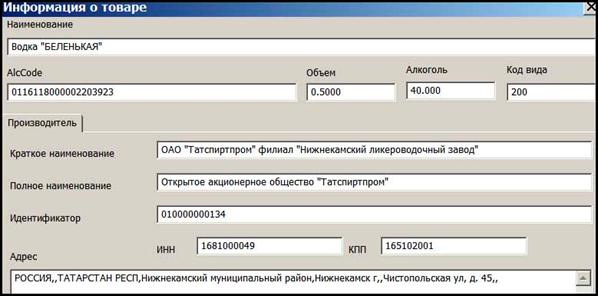
При работе со справочником «товары» также надо учитывать следующее:
- одинаковая продукция с разных заводов может иметь одинаковый EAN (но возможно и разный, если производитель этим озаботился)
- одинаковая продукция с разных заводов однозначно имеет разные AlcCode (причем может иметь несколько разных на один завод, причины неизвестны)
- одинаковая продукция с одного завода может иметь разные EAN для одного AlcCode (обычная и подарочная упаковка товара)
- одинаковая продукция от разных импортеров всегда имеет разные AlcCode
Применение сканера при работе с документами:
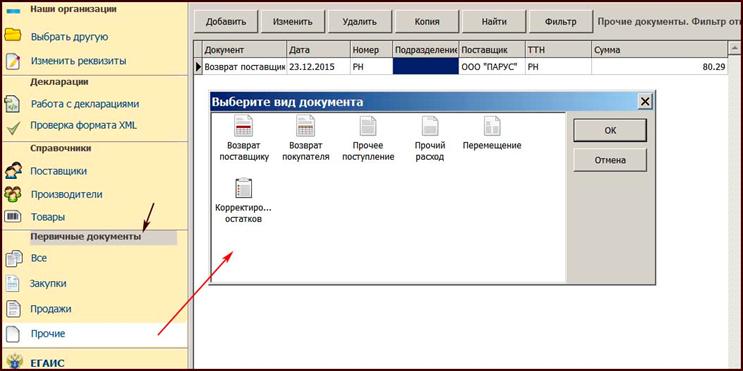
В программе несколько типов документов (закупки, продажи и прочие документы):
Для выбора прочих документов в разделе «Прочие» нажать «Добавить»
В документах можно позиции вводить прямо со сканера в поле позиций, считывая сканером либо код EAN-13, либо код с марки PDF-417. Например в редактируемом документе «Продажи» :
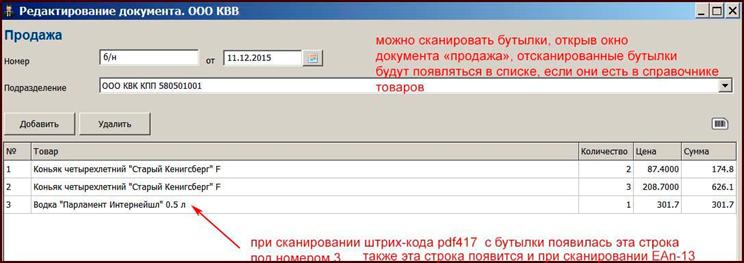
При повторном сканировании этой же бутылки будет увеличиваться сумма в колонке «Количество».
Вводить позиции в документ можно не только в редактируемый, но и в новый документ, в котором еще не заполнены позиции.

Продажа алкогольной продукции.
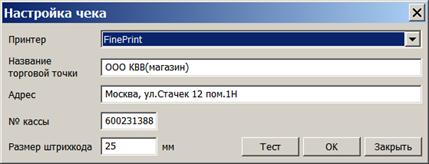
В программе необходимо настроить чек. Открыть «Настройки», вкладка «ЕГАИС», кнопка «Настройки квитанции», cмотрите в начале описания.
В списке принтеров будут все принтеры зарегистрированные в вашем Windows.
Выбираем нужный. После заполнения можно проверить нажав “Тест», при этом напечатается тестовый алкогольный чек с QR кодом.
В программе есть справочник товаров. Продукция, закупленная до 01.01.2016 не попала в справочник. При приеме накладных ЕГАИС в справочнике заполняется только Алкокод товара (который получается с кода алкогольной марки-PDF417). Штрихкод с этикетки бутылки (EAN-13) в справочнике не заполняется при поступлении накладной из ЕГАИС, т. к. его там нет. Поэтому при сканировании штрихкода в чеке мы не увидим название товара, если не заполнен заранее штрихкод с этикетки. Но это и не обязательно. Название в чеке появится после сканирования алкогольной марки, если эта бутылка из закупки после 01.01.2016. Но бутылку купленную до 01.01.2016 тоже можно продать, только при оформлении чека программа попросит заполнить на нее цену. Т. е. чек, в котором есть бутылка купленная до 01.01.2016 отправляется в ЕГАИС без названия, но оно там и не нужно, название товара в чеке сделано для удобства
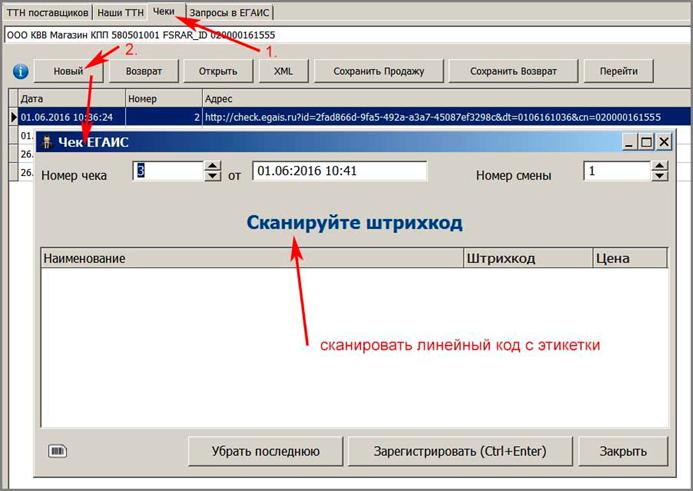
После нажатия на «Новый» появится окно «Чек ЕГАИС» , в этом окне будет надпись «Сканируйте штрихкод». (см. рисунок ниже)
Необходимо сканером отсканировать этикетку бутылки (EAN-13) , т. е. сканируется не алкогольная марка, а этикетка (чаще она находится с обратной стороны бутылки)
См. далее:
Если такой товар (с штрихкодом для данного товара) есть в справочнике товаров, то в окне чека появится название товара и цена из справочника товаров. Если в справочнике не заполнен штрихкод EAN-13, то название и цена не появятся.
При этом в окне чека надпись «Сканируйте штрихкод» сменится на надпись «Сканируйте марку». Н рисунке ниже появилось название бутылки, т. к. в справочнике был заполнен штрих-код на эту продукцию.
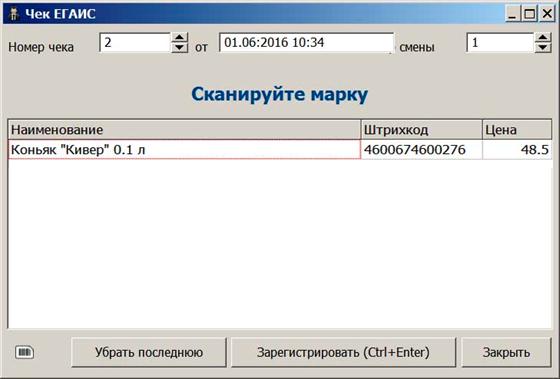
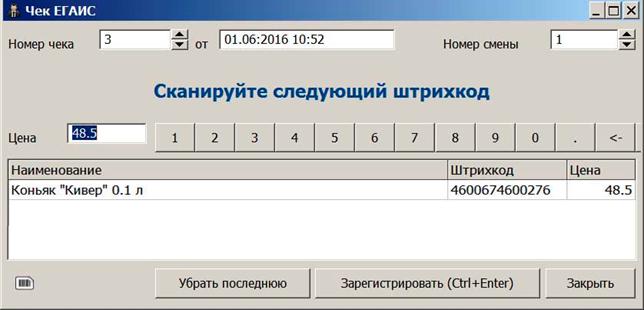
После сканирования двухмерного штрих-кода (PDF-417) с алкогольной марки бутылки в окне чека есть возможность редактировать цену. После сканирования алкогольгой марки (код PDF417) появится приглашение «Сканируйте следующий штрихкод» и тогда при необходимости внести в чек еще продукцию, сканируем следующий штрихкод следующей бутылки.
Если больше не будет покупок в этом чеке, то нажимаем «Зарегистрировать в ЕГАИС» или клавиши CTRL+Enter.
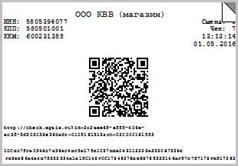
После нажатия на «Зарегистрировать в ЕГАИС» пойдет задание на чековый принтер для печати чека в таком примерно виде:
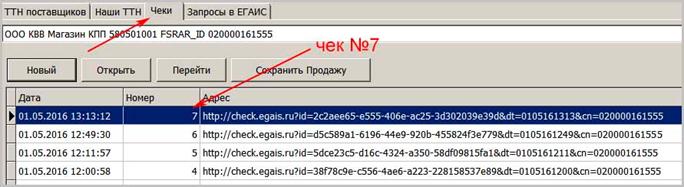
При этом отправленный чек появится в списке чеков (например чек №7)
Соответствующий чеку файл xml отправляется в УТМ в папку C:\UTM\transporter\xml

После проверки файла УТМ выдается разрешение на печать, см. выше
После отправки файла из УТМ в ЕГАИС он автоматически удалится из папки C:\UTM\transporter\xml
Если при сканировании алкогольной марки в открытый чек окажется, что эта продукция не введена ранее в справочник товаров (куплена до введения ЕГАИС), то продажу также можно производить.
Но в этом случае после сканирования алкогольной марки в чеке не будет названия товара и цены.
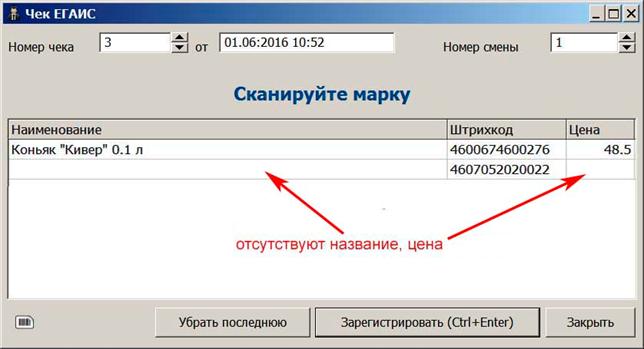
Таким образом если после сканирования штрихкода (PDF-417) с марки не появятся данные товара, то значит его не было в справочнике и нужно цену этого товара вписать в чек, т. к. эти данные требуются для передачи в УТМ и затем в ЕГАИС Цену можно заполнять и с клавиатуры компьютера или с виртуальной клавиатуры чека.
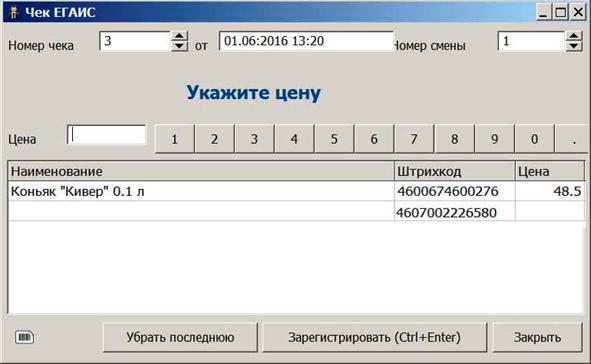
После заполнения цены и объема появится надпись «Сканируйте следующий штрихкод»
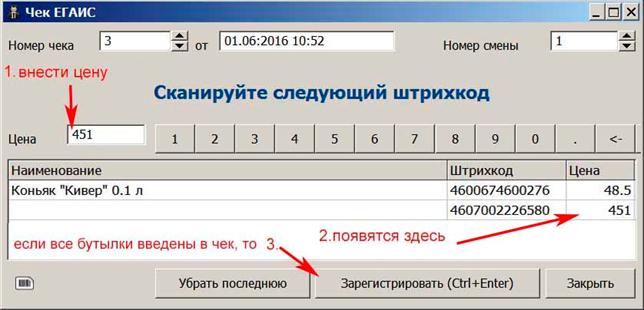
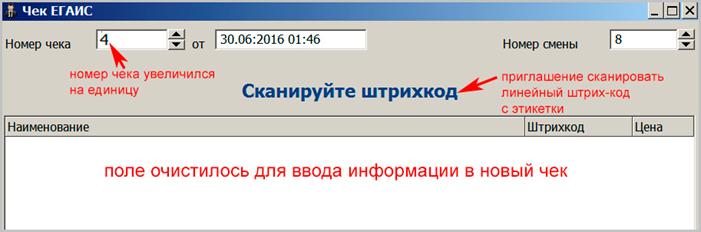
Если больше не будет продукции в этом чеке, то после нажатия «Зарегистрировать» пойдет задание на печать, окно чека очистится, а номер чека увеличится на единицу и в окне появится надпись «Сканируйте штрихкод», т. е. это уже приглашения для заполнения следующего чека
(для следующего покупателя).
Если по ошибке отсканируется маленький код на алкогольной марке (код DataMatrix), то тогда в окне чека надпись «Сканируйте марку» станет красного цвета.
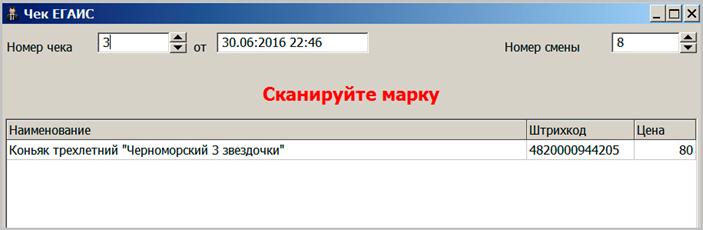
После этого надо отсканировать правильно и зарегистрировать чек или продолжить оформление следующей бутылки. Чтобы по ошибке не сканировался код код DataMatrix, то можно его прикрывать пальцем или в настройках сканера отключить возможность его рспознавания.
Примечание: С помощью клавиши «ТАВ» можно перемещать курсор по полям: «Номер чека», поле «ДАТА и время», «Номер смены», поле «Наименование» и кнопка «Зарегистрировать (CTRL+Enter), т. е при каждом нажатии на клавишу «ТАВ» курсор будет переходить последовательно по этим пяти вышеуказанным элементам : четыре поля и кнопка. Это можно использовать для редактирования полей, чтобы не применять мышь. Первоначально курсор находится в поле «Номер чека»
Также Вы можете в программе сформировать возвратный чек и послать его в УТМ. По требованиям в УТМ должен посылаться возвратный чек с указанием цены продукции со знаком минус. В программе не надо указывать знак минус, программа сама его добавит при посылке чека в УТМ.
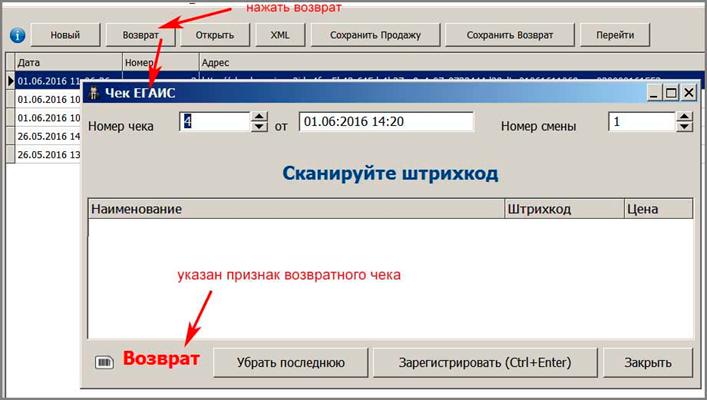
В более поздних версиях программы добавлена такая возможность:
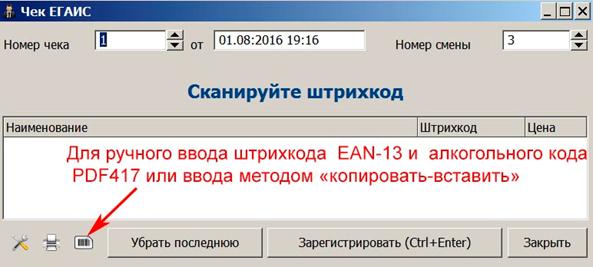
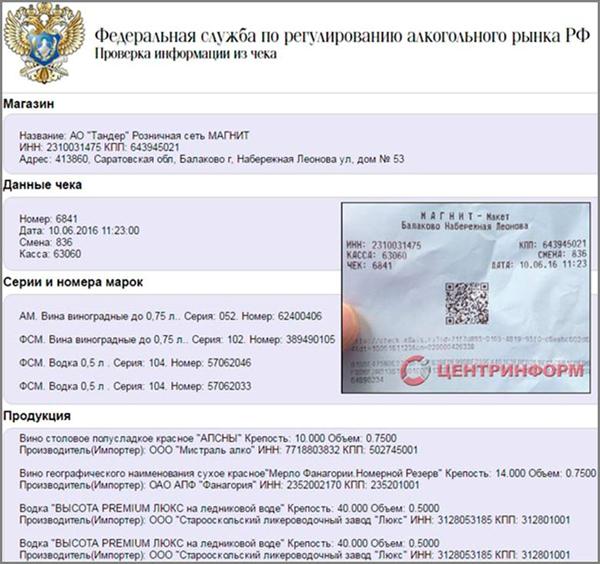
Для проверки информации из чека на сервисе проверок http://check. egais. ru/ выделить нужный чек
и нажать «Перейти»
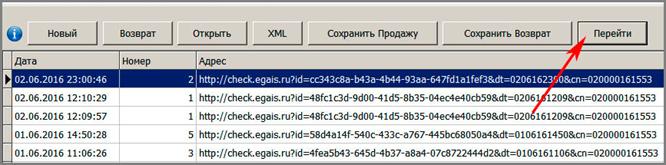
Пример информации, которую увидим на этом сервисе, также эту же информацию увидит покупатель, который перейдет по ссылке, которая зашита в QR-коде алкогольного чека:
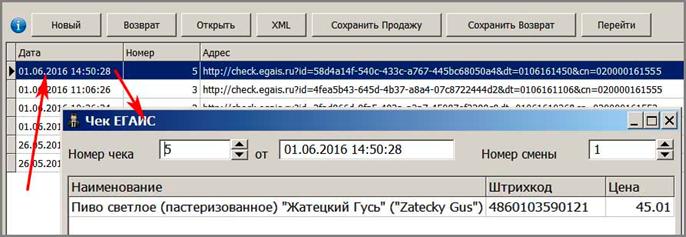
Если открыть список отправленных чеков, выделить какой-то чек и щелкнуть на нем дважды или нажать «Открыть», то увидим содержимое чека. На скрине ниже мы видим в чеке только пиво.
Об учете пива в программе «трезвый декларант» смотрите далее.
Можно перед продажей проверить бутылку на наличие дубля марки в сохраненных чеках, штрих код алкогольной марки можно ввести сканером, либо копированием.

Продажа пива и пивных напитков, пуаре, сидра, медовухи.
Розничная продажа пива, пивных напитков, сидра, пуаре и медовухи в ЕГАИС не фиксируется.
Новая версия УТМ 2.03 позволяет добавлять в пивной чек AlcCode, но AlcCode является необязательным реквизитом и нужен только для тех кто хочет, чтобы и в ЕГАИС при розничной продаже через кассу, остатки пива списывались также, как и по маркированной продукции, но отслеживать эти остатки в ЕГАИС по пиву ФСРАР не собирается. Это нужно только для Вас, если Вы хотите вести такой учет пива в ЕГАИС. Пока в программе Трезвый декларант не организован учет пива по AlcCode.
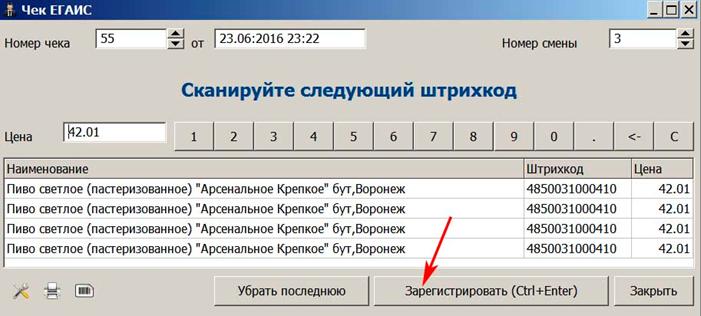
В программе предусмотрено ведения учета продаж пива для составления журнала продаж в программе, также продажи будут учтены при формировании декларации. Учет пива ведется по штрихкодам (EAN-13), поэтому в справочнике товаров для пива должны быть заполнены штрихкоды.
Пиво можно добавлять в алкогольный чек (см. скрин ниже). При этом при отправке в УТМ и затем при отправке файла алкогольного чека в ЕГАИС пиво не будет попадать в этот чек, оно останется только в чеке, который будет храниться в программе.
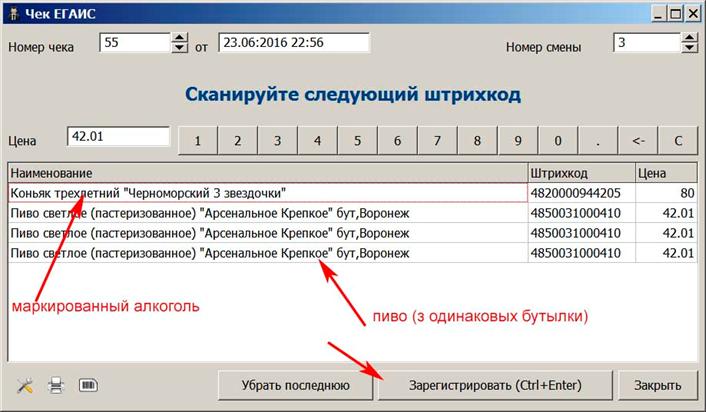
И тогда при сохранении всех чеков за день при нажатии кнопки «сохранить продажи» пиво будет попадать в список проданных товаров за день и в журнал при формировании журнала.
О формировании журнала и учете продаж в программе для составления декларации и внутреннего учета, см. в следующем разделе «Учет продаж»
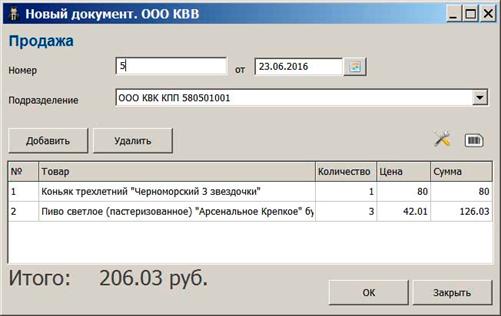
Также можно в чек вносить только одно пиво, при сохранении такого чека он вообще не попадет в УТМ и будет сохранен в программе для ведения учета продаж пива.
Учет продаж
Документы «продажа» можно формировать как вручную, выбирая позиции из справочника товаров, так и внося продажи сканером в поле документа, о чем было рассмотрено выше.
Также документ «Продажа» можно формировать из чеков продаж.
Рассмотрим сохранение чеков отправленных в ЕГАИС 01.05.2016. В этих чеках есть несколько позиции, которых нет в справочнике товаров.
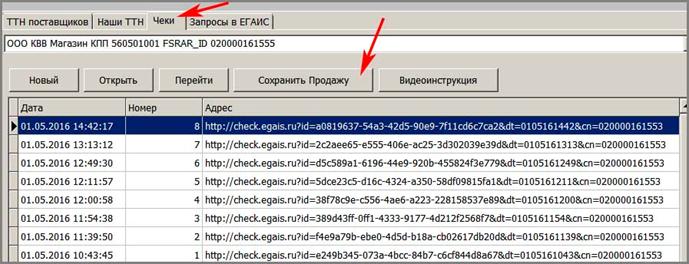
После нажатия «Сохранить продажу» появится запрос даты сохраняемых чеков
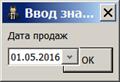
Установим 01.05.2016. Нажать ОК
Программа обнаружит, что в списке чеков есть позиции не занесенные в справочник товаров.
Нажмем «Да», произойдет автоматический запрос указанных позиций в базе ЕГАИС.
После выполнения запроса указанные товары попадут в справочник товаров.
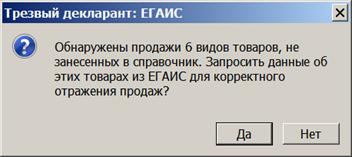
После нажатия «Да» появится сообщение:
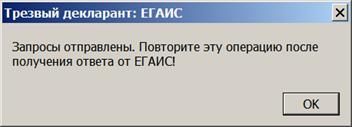
Нажимаем «Да». После выполнения запроса (2..5 мин) в разделе «Запросы в ЕГАИС» появится список этих шести позиций со статусом «Готово».

Переходим на вкладку «Чеки» и заново нажимаем «Сохранить продажу». В полученном окне
заполняем номер нового документа «Продажа», при необходимости меняем дату документа.
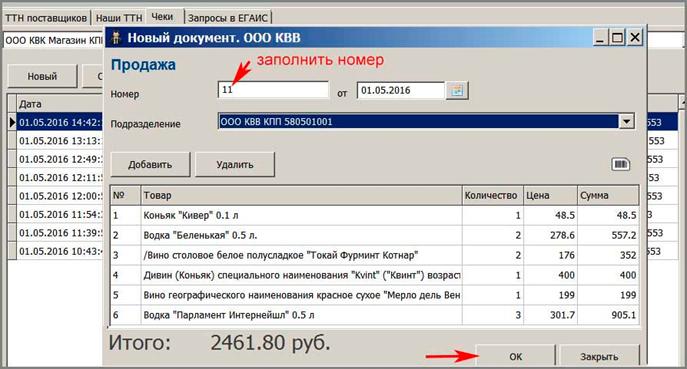
Информация в справочнике по запрашиваемым позициям из чеков появится после сохранения документа «продажа». В полученный документ также может добавляться пиво, например, вручную выбирая позиции из справочника товаров или сканером по штрихкоду EAN-13, либо можно вести отдельный документ продаж пива за день, внося в него позиции сканером.
Сохраненный документ «Продажа» появится в списке документов продаж.
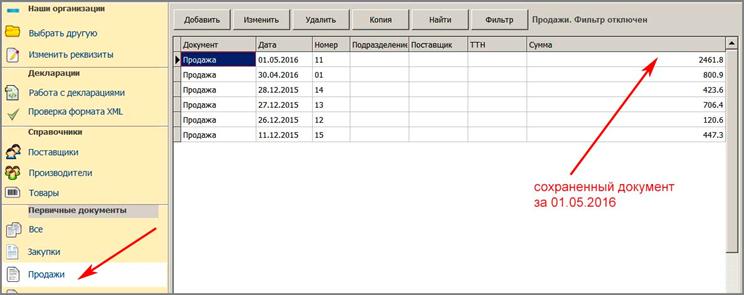
На основании документов «Продажа» формируется Журнал учета алкогольной продукции.
Перейти в раздел «Отчеты и обработки» и выбрать пункт « Журнал учета алкоголя»
Например зададим сформировать журнал за 01.05.2016
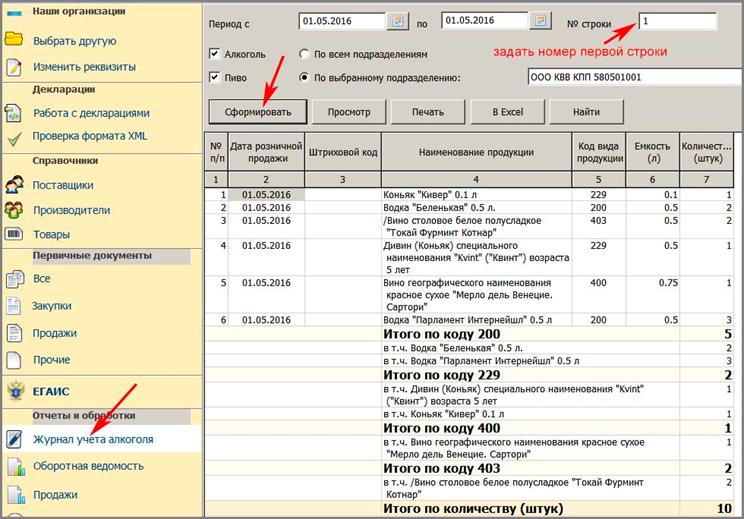
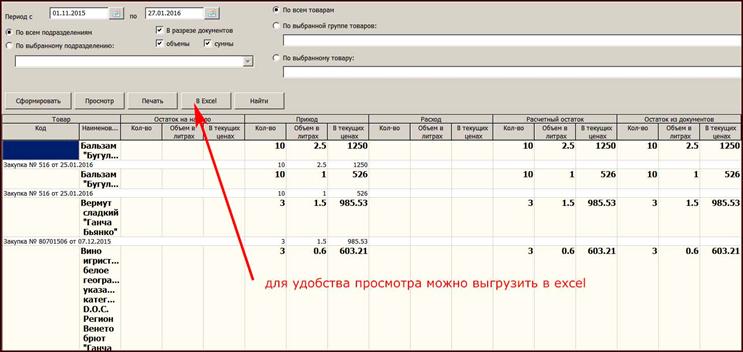
Для ведения учета также есть документ «Оборотная ведомость».
В последних версиях программы предусмотрен экспорт оборотной ведомости в Excel
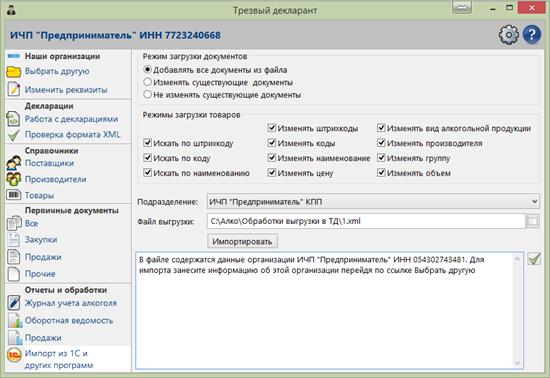
Первичные документы удобнее можно импортировать из учетной системы. Подробнее
Отличия "Трезвого Декларанта" от "Декларант-Алко" (ссылки на видеоинструкции)
- Прием и отправка ТТН из ЕГАИС с автоматическим формированием деклараций Регистрация продаж в ЕГАИС Возможность загрузки деклараций из xml-файлов Заполнение деклараций в разрезе накладных Исправлены ошибки импорта данных из файлов поставщиков Автоматическое формирование деклараций и журнала учета продаж алкоголя из первичных документов Автоматическая загрузка данных из реестра лицензий. Контроль ИНН поставщиков и производителей Возможно вести количественный учет товаров Загрузка данных из 1С:Управление Торговлей 8 и других учетных систем Запрос нечитаемых марок https://www. /watch? v=d2Q8-splnYA
Программа занимает немного места, может быть установлена на флеш-диск для работы на разных компьютерах, автоматически обновляется через Интернет
Если вдруг по каким-то причинам программа зависнет, то для ее закрытия открыть диспетчер файлов Windows (CTRL+ALT+DEL) и завершить процесс sober. exe
В последних версиях программы ошибки УТМ выдаются развернуто, если есть ошибка в формате запроса - это будет видно, хоть и на английском языке, показываются
квитанции для неуспешных запросов справок А, Б, 1, 2 и неотвеченных ТТН.

|
Из за большого объема этот материал размещен на нескольких страницах:
1 2 3 4 |
