


Партнерка на США и Канаду по недвижимости, выплаты в крипто
- 30% recurring commission
- Выплаты в USDT
- Вывод каждую неделю
- Комиссия до 5 лет за каждого referral
- разрешение записи 720х288 точек;
- качество записи САМОЕ ВЫСОКОЕ (Высокое) и САМОЕ НИЗКОЕ (Низкое).
Таблица 1. Зависимость времени заполнения карты от скорости записи и емкости карты
Емкость носителя информации | Скорость записи, кадров/сек. (при разрешении 720х288 и качестве ХХ) | |||||||
2 | 12 | 25 | 50 (720х576) | |||||
Высо- кое | Низ- кое | Высо- кое | Низ- кое | Высо- кое | Низ- кое | Высо- кое | Низ- кое | |
CF Card 8 Гб | ~ 60 ч. | ~ 240 ч. | ~ 10 ч. | ~ 40 ч. | ~ 5 ч. | ~ 20 ч. | ~ 2.5 ч. | ~ 10 ч. |
CF Card 32 Гб | ~ 240 ч. | ~ 960 ч. | ~40 ч. | ~ 160 ч. | ~ 20 ч. | ~ 80 ч. | ~ 10 ч. | ~ 40 ч. |
HDD 120 Gb | ~ 960 ч. | ~ 3840 ч. | ~ 160 ч. | ~ 640 ч. | ~ 80 ч. | ~ 320 ч. | ~ 40 ч. | ~ 160 ч. |
HDD 320 Gb | ~ 3840 ч. | ~ 15360 ч. | ~ 640 ч. | ~ 2560 ч. | ~ 320 ч. | ~ 1280 ч. | ~ 160 ч. | ~ 640 ч. |
- устройство работает по принципу «циклической» записи отснятых клипов. То есть, записываемый следующий за последним клипом будет «наложен» поверх 1-го клипа (самого старого). Через меню можно отключить этот режим работы, в этом случае при заполнении носителя произойдет переход в режим ожидания и на экране отобразится сообщение о заполнении носителя.
- кроме того, Устройство содержит встроенный генератор даты/времени, позволяющий накладывать на записываемые кадры информацию о дате и времени, а так же служебную информацию о причине произведенной записи (типе сработавшего датчика).
- устройство позволяет записывать клипы со скоростью от 1к/с до 50 к/с по однократному срабатыванию любого из датчиков.
Примечание: При отключении питания Устройства установленные время и дата будут продолжать счет в течение нескольких (до 14) суток. По истечении этого времени данные установленного времени и даты будут обнулены.
(!) Внимание: При отключении (пропадании) питания Устройства все отснятые видеоклипы и установки меню пользователя сохраняются!
Управление видеорегистратором
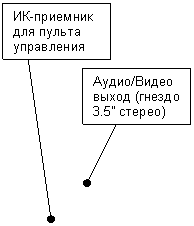
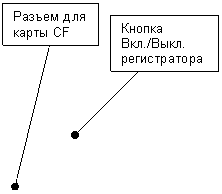
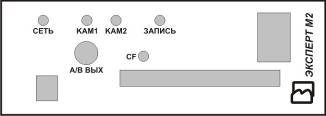
Внешний вид
 |
 |
|

|
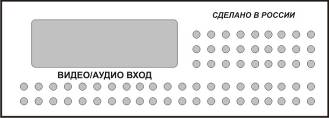
Рис.1. Внешний вид видеорегистратора ЭКСПЕРТ-М2.
Описание кнопок управления
|
| Кнопка «RECORD» - включает ручную запись. Отрабатывает путем нажатия на кнопку более 3 сек. Кнопка «EVENTS» - в режиме «Камера» останавливает текущую запись, повторное нажатие отключает все режимы записи установленные в меню. Для перевод регистратора в режим «Запись» надо нажать еще кнопку еще раз. Отрабатывает путем нажатия на кнопку более 3 сек. Важно: если в меню включена функция запроса пароля, то при попытки остановки записи будет выдан запрос на ввод пароля. В режиме «Просмотр» выводит на экран список записанных клипов. Кнопка «CAM1» - Переключение экрана на отображение видеокамеры 1. Кнопка «CAM2» - Переключение экрана на отображение видеокамеры 2. Кнопка «CAM3» - Переключение экрана на отображение видеокамеры 3. Используется только в «ЭКСПЕРТ М4». Кнопка «CAM4» - Переключение экрана на отображение видеокамеры 4. Используется только в «ЭКСПЕРТ М4». Кнопка «QUAD» - Квадратор, переключение экрана на отображение 4-х видеокамер одновременно. В «ЭКСПЕРТ М2» отображаются только 2 камеры. Кнопка «PIP» - Картинка в картинке, переключение экрана на отображение 2-х видеокамер. Кнопка «МЕНЮ» - Вызов сервисного меню. В режиме работы с меню – выход из подменю на верхний уровень или выход из меню. В окнах запроса отказ от ввода и выход. Кнопка « В режиме «ZOOM» - перемещение рамки или кадра по экрану. В режиме редактирования зон ДД - перемещение курсора. В режиме работы с журналом событий - перемещение курсора на первую\последнюю запись в листе. |
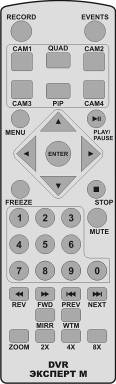
 \
\  » - В режиме работы с меню - перемещение курсора влево\вправо на одну позицию или изменение значения пункта меню.
Кнопка « \
\  » - В режиме работы с меню - перемещение курсора вниз\вверх на одну позицию или изменение значения пункта меню.
В режиме «ZOOM» - перемещение рамки или кадра по экрану.
В режиме редактирования зон ДД - перемещение курсора.
В режиме работы с журналом событий - перемещение курсора вниз\вверх на одну позицию.
Кнопка «ENTER» - В режиме работы с меню - вход в подменю, подтверждение запроса.
В режиме работы со списком клипов – выбор клипа для просмотра.
В режиме «ZOOM» - активация режима.
В режиме редактирования ДД – выбор операции (перемещение, установить, отключить).
Кнопка «PLAY/PAUSE» - переход в режим «Просмотр». При нажатии на эту кнопку начинается воспроизведение последнего записанного клипа.
В режиме «Просмотр» – включает\выключает паузу при просмотре клипа.
Кнопка «FREEZE» - «заморозка» текущего изображения на экране.
Кнопка «STOP» - выход из режима «Просмотр» и переход в режим «Камера».
Кнопка «MUTE» - включение\отключение звука.
В режиме «Камера» - включение\отключение звука с микрофона.
В режиме «Просмотр» - включение\отключение прослушивания записанного звука.
Кнопки «0»…«9» - ввод цифровых данных и пароля.
Кнопки «REV» и «FWD» - В режиме «Просмотр» – ускоренная перемотка назад\вперед от 2Х до 16Х.
В режиме редактирования зон ДД – уменьшение\увеличение чувствительности ДД текущей камеры.
Кнопки «PREV» и «NEXT» - В режиме «Просмотр» – переход к предыдущему\следующему клипу.
В режиме «Пауза» - пошаговое (покадровое) хождение внутри клипа назад\вперед.
Кнопка «MIRR» - зеркальное отображение текущей картинки. Не работает в режимах QUAD и PiP.
Кнопка «WTM» - В режиме «Просмотр» – вывод на экран «водяных знаков».
Кнопка «ZOOM» - включает\ выключает режим «ZOOM». Не работает в режимах QUAD и PiP.
Если в этом режиме нажать любую кнопку изменяющую режим отображения на экране масштабирование автоматически выключится.
Кнопки «2X»…«8X» - В режиме «ZOOM» – коэффициент масштабирования.
Работа с устройством
При подаче питающего напряжения на Устройство, в течение 2-12 секунд (зависит от наличия карты памяти или HDD в разъеме) происходит инициализация устройства.
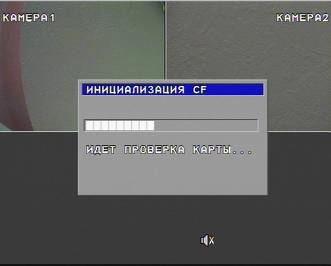
Рис.2. Инициализация видеорегистратора.
После инициализации Устройство будет готово к работе. Если в Устройство не вставлена карта или HDD (далее - носитель), то на экран будет выведено соответствующее сообщение:
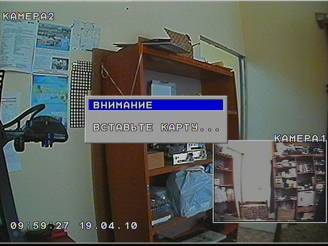
Рис.3. Сообщение об отсутствии носителя.
при этом режиме будет доступна только работа с меню настроек регистратора.
Если в устройство вставлен носитель, то будет проведена проверка носителя и считывание конфигурационных данных. Если носитель вставляется в Устройство впервые, то он будет отформатирован во внутренний формат.
После обработки носителя на экран монитора в течение нескольких секунд будет выведено информационное окно о системе (см. рис. 4):
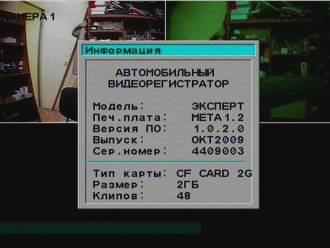
Рис.4. Информация о системе.
После этого Устройство автоматически переходит в режимы «Запись» и «Камера» с установками, заложенными в него производителем или пользователем.

|
Из за большого объема этот материал размещен на нескольких страницах:
1 2 3 4 5 6 |
