


Партнерка на США и Канаду по недвижимости, выплаты в крипто
- 30% recurring commission
- Выплаты в USDT
- Вывод каждую неделю
- Комиссия до 5 лет за каждого referral
Подменю «СИСТЕМА»
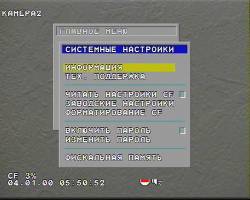
Рис.15. Подменю «СИСТЕМНЫЕ НАСТРОЙКИ».
ИНФОРМАЦИЯ - | Вывод на экран статусного окна в котором прописывается информация о версии микропрограммы, серийный номер, дата производства |
ТЕХ. ПОДДЕРЖКА | Вывод информационного окна с адресом сайта и электронной почты для обратной связи с пользователем. |
ЧИТАТЬ НАСТРОЙКИ CF - | Считывать или не считывать настройки с карты памяти при вставке ее в Устройство (применимо только для версии с CF). |
ЗАВОДСКИЕ НАСТРОЙКИ - | Возврат к заводским настройкам. (!) Внимание: восстанавливаются все настройки заложенные изготовителем, кроме пароля. |
ФОРМАТИРОВАНИЕ - | Производит полную очистку файловой системы на носителе. (!) Внимание: не рекомендуется в момент форматирование отключать питание Устройства во избежание повреждения носителя. |
ВКЛЮЧИТЬ ПАРОЛЬ | Включение\выключение запроса пароля при вызове меню и при остановке записи. Пароль установленный изготовителем: 12345. |
ИЗМЕНИТЬ ПАРОЛЬ | Вход в подменю изменения пароля. (!) Внимание: будьте крайне осторожны при изменении пароля. Если Вы его забудете, то восстановить его будет невозможно. |
ФИСКАЛЬНАЯ ПАМЯТЬ | Вход в подменю работы с фискальной памятью (фискальная память встроена в систему начиная с версии регистратора 1.4.0.7) |
Подменю «ИЗМЕНИТЬ ПАРОЛЬ»
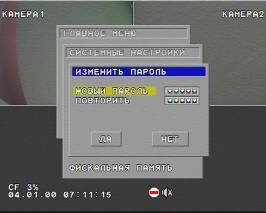
Рис.16. Подменю «ИЗМЕНИТЬ ПАРОЛЬ».
НОВЫЙ ПАРОЛЬ - | Ввод нового пароля. Длина 5 символов. |
ПОВТОРИТЬ - | Повтор нового пароля. Длина 5 символов. |
ДА/НЕТ - | Подтверждение/Отмена изменения пароля. (!) Внимание: будьте крайне осторожны при изменении пароля. Если Вы его забудете, то восстановить его будет невозможно. |
Подменю «ФИСКАЛЬНАЯ ПАМЯТЬ»
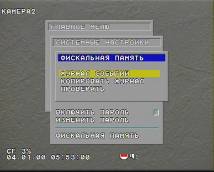
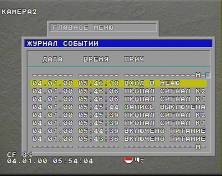
Рис.17. Подменю «ФИСКАЛЬНАЯ ПАМЯТЬ» и «ЖУРНАЛ СОБЫТИЙ».
ЖУРНАЛ СОБЫТИЙ - | Вывод на экран системного журнала. |
КОПИРОВАТЬ ЖУРНАЛ - | Копировать журнал на карту памяти или HDD для дальнейшего анализа на компьютере. |
Подменю «ИНТЕРФЕЙС»
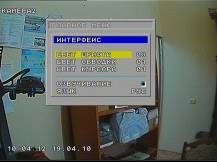
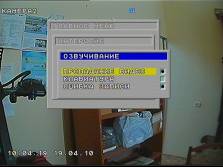
Рис.18. Подменю «ИНТЕРФЕЙС» и «ОЗВУЧИВАНИЕ».
ЦВЕТ ШРИФТА - | Выбор цвета тела шрифта. |
ЦВЕТ ОБВОДКИ - | Выбор цвета обводки шрифта. |
ЦВЕТ КУРСОРА - | Выбор цвета курсора. |
ОЗВУЧИВАНИЕ - | Глобальное включение\выключение системных звуковых сигналов. Не влияет на звуковое оповещение о системных ошибках. Вход в подменю настройки звуковых сигналов. |
Расшифровка служебных надписей
Описание служебных надписей:
| Устройство находиться в режиме «ПРОСМОТР». |
| Была нажата пауза при воспроизведении записи. |
| Ускоренное воспроизведения клипа вперед/назад. Если скорость воспроизведения соответствует скорости записи данного клипа, то на экране в этом месте ничего отображаться не будет. |
| Идет запись видеоклипа. |
| Включен режим «ZOOM». |
| Режим «ЗАПИСЬ» отключен. |
| Отсутствует носитель или он неисправен. |
| Тип записи: ручная или непрерывная. |
| Включить/Выключить звук - живой звук в режиме «ЗАПИСЬ» и «КАМЕРА» или воспроизведение записанного звука в режиме «ПРОСМОТР» |


 2X
2X 4X
4X
 2X
2X


Примечание: цветовая палитра и формат вывода строки служебных надписей сохраняются во всех режимах работы устройства.
(!) ВНИМАТЕЛЬНО ПРОЧИТАЙТЕ ИНФОРМАЦИЮ, СЛЕДУЮЩУЮ НИЖЕ
Рекомендации по подключению
· Рекомендуется устанавливать видеокамеру таким образом, чтобы в поле видимости объектива видеокамеры не попадали источники яркого света, которые могут «засвечивать картинку»
· Запрещается подавать на видеовход (или видеовыход) Устройства напряжение амплитудой выше 3 вольта (действующее).
· Падение (удары, неаккуратная транспортировка), а так же работа в условиях повышенной влажности (попадание влаги внутрь корпуса) или температуры могут привести к повреждению Устройства.
· Механические, электрические или иные повреждения Устройства, а так же намеренное (или случайное) вскрытие корпуса влекут за собой потерю гарантийного обслуживания Устройства.
· Подключение прибора производить в соответствии со схемой, показанной на рис.2.
· Маркировка проводов видеокамеры и разъема питания указана на этикетке каждого изделия.
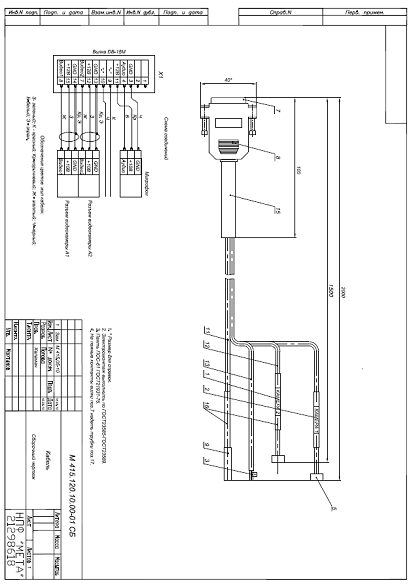
Приложение Б
Внешний вид кабеля связи и питания
Приложение В
(обязательное)
АППАРАТНО-ПРОГРАММНЫЙ КОМПЛЕКС АУДИО - И ВИДЕОНАБЛЮДЕНИЯ ЗА ДОРОЖНОЙ ОБСТАНОВКОЙ
«ЭКСПЕРТ- М.2»
ИНСТРУКЦИЯ ПО МОНТАЖУ
1 ПРОКЛАДКА КАБЕЛЯ
1.1 Демонтировать накладку панели приборов, отвернув винты крепления.
1.2 Проложить кабель связи и питания внутри приборной панели. Кабель питания вывести в подкапотное пространство и подключить к клеммам аккумулятора согласно маркировке «+» (кабель красного или коричневого цвета) и «-» (кабель синего цвета).
1.3 Кабели связи для подключения видеодатчиков (видеокамер) и микрофона вывести сбоку панели в районе передней правой стойки автомобиля.
1.4 Демонтировать облицовочный кожух передней правой стойки автомобиля, отвернув винты крепления (см. рис.1).
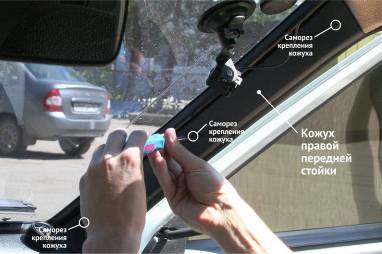
Рисунок 1
1.5 Проложить кабели внутри приборной панели. Вывести кабель для подключения видеодатчика для наблюдения за действиями инспектора справа к месту установки на лобовом стекле.
1.6 Демонтировать край потолочной обивки в районе лобового стекла и провести под обивкой кабели, см. рисунок 2, 3.
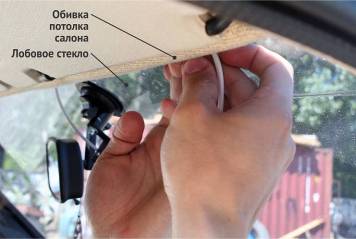
Рисунок 2
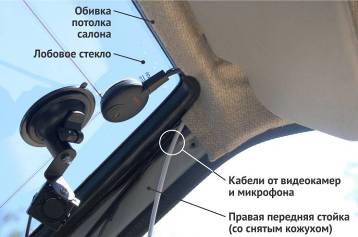
Рисунок 3
1.7 Установить панель и обивку на место, закрепив снятым крепежом.
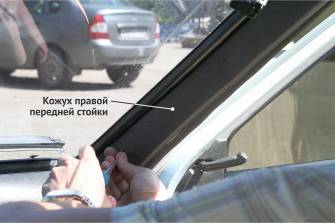
Рисунок 4
2 Установка видеодатчиков и МИКРОФОНА
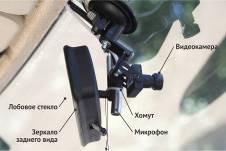
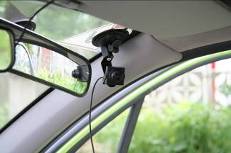 2.1 Установить видеодатчик (видеокамеру) общего вида с кронштейном для наблюдения за проезжей частью и видеодатчик для наблюдения за действиями инспектора и нарушителя на лобовом стекле автомобиля с помощью вакуумных фиксаторов как показано на рисунке 5.
Рисунок 5
2.2 Зафиксировать микрофон на кронштейне зеркала заднего вида (см. рисунок 6) при помощи кабельных стяжек.
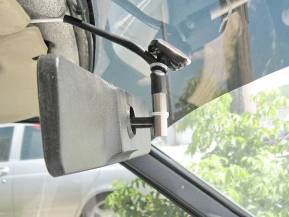
Рисунок 6
3 УСТАНОВКА ВИДЕОРЕГИСТРАТОРА
3.1 Видеорегистратор установить на полке под вещевым ящиком с помощью кронштейна, для этого:
- подготовить предварительно место установки кронштейна, обезжирив поверхность полки любым обезжиривателем;
- снять защитную бумагу со скотча и закрепить его на полке (см. рисунок 7);
- подключить разъем кабеля к разъему на задней панели видеорегистатора;
- зафиксировать видеорегстратор в кронштейне винтом.
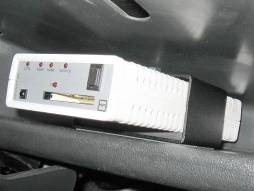
Рисунок 7
4 ПОДКЛЮЧЕНИЕ ВИДЕОДАТЧИКОВ
4.1 Подключить выведенные кабели согласно маркировке к соответствующему видеодатчику.
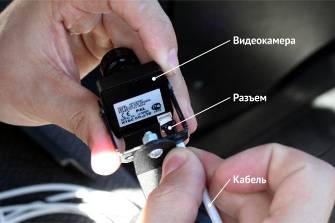
Рисунок 8
Кабели необходимо зафиксировать на кронштейнах с помощью кабельных стяжек.
5 Настройка изображения
5.1 Включить видеорегистратор. Поворачивая видеодатчики необходимо добиться четкого изображения контролируемой зоны на экране монитора. Зафиксировать положение видеодатчиков на лобовом стекле автомобиля стопорными винтами

|
Из за большого объема этот материал размещен на нескольких страницах:
1 2 3 4 5 6 |
