


Партнерка на США и Канаду по недвижимости, выплаты в крипто
- 30% recurring commission
- Выплаты в USDT
- Вывод каждую неделю
- Комиссия до 5 лет за каждого referral
Устройство может работать в нескольких режимах - режим «Запись», режим «Камера», режим «Просмотр» и режим «ZOOM». Предусмотрен еще один, дополнительный режим - режим работы с пользовательским меню (меню установок). При этом все режимы могут работать совместно, т. е. Устройство может работать одновременно и в режиме «Запись» и в режиме «Просмотр» и при этом можно редактировать установки в меню.
Описание режима «ЗАПИСЬ»
После включения Устройства, если карта памяти успешно проинициализирована и в настройках выбран хотя бы один из режимов записи (детектор движения, датчик тревоги или постоянная запись), то устройство автоматически перейдет в режим «ЗАПИСЬ» и «КАМЕРА».
Важно: режим «ЗАПИСЬ» функционирует во всех других режимах работы прибора, если он не был отключен через меню или вручную.
Для остановки текущей записи необходимо нажать и удерживать в течение 3 секунд кнопку «EVENTS». Для выхода из режима «ЗАПИСЬ» нужно еще раз нажать и удерживать кнопку «EVENTS».
Важно: если в меню активирована функция запроса пароля, то при нажатии на эту кнопку будет выдан запрос на ввод пароля и если пароль будет введен неверно, то запись остановлена не будет!!!
Для повторного перехода в режим «ЗАПИСЬ» необходимо еще раз нажать кнопку «EVENTS».
Если при включении питания в настройках не выбран не один режим записи, то Устройство просто перейдет в режим «КАМЕРА». В этом случае если нажать кнопку «RECORD» произойдет однократная запись видеоклипа длительностью установленной в настройках Устройства.
Режим «ЗАПИСЬ» дополнительно индицируется значком  в правой нижней части экрана. В этом режиме Устройство готово к записи клипов по появлению одного из событий - по срабатыванию любого из датчиков:
- Детектор Движения.
- Датчик тревоги.
- Непрерывная запись.
- Ручная запись.
При этом необходимо учитывать следующее: если в настройках выбраны режимы записи «Детектор движения» или «Датчик тревоги» и «Непрерывная запись», то Устройство будет работать в режиме «Непрерывная запись»
По срабатыванию любого из датчиков (или по нажатию кнопки) Устройство переходит к автоматической записи клипа. При этом слева от значка появиться значок, индицирующий причину записи.
Описание режима «КАМЕРА»
Устройство переходит в этот режим автоматически после включения. В этом режиме пользователь имеет возможность наблюдать текущую обстановку с видеокамер. Используя кнопки «CAM1»… «САМ2» или «CAM1»… «САМ4» (для SL01-BX4), «QUAD», «PiP» можно менять конфигурацию камер на экране (см. рис. 5):
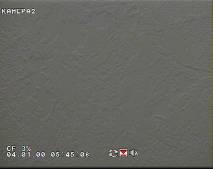
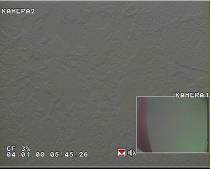
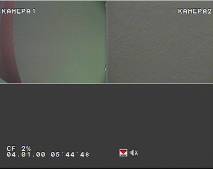
Рис.5. Варианты комбинации камер на экране.
Нажав кнопку «FREEZE» Вы можете «заморозить» текущую картинку на экране. Нажав ее еще раз Вы отключите «заморозку».
В режиме «КАМЕРА» также доступен режим «ZOOM» (см. ниже описание режима «ZOOM»).
Если к устройству подключен микрофон то, нажав кнопку «MUTE» Вы можете включить\выключить звук с микрофона (при условии подключения динамиков к Устройству).
Описание режима «Просмотр»
Переход в этот режим производится кратковременным нажатием кнопки «PLAY». В этом режиме, нажимая кнопки «PREV» и «NEXT» Вы можете просматривать все записанные в Устройстве видеоклипы переходя от клипа к клипу.
В этом режиме для более быстрого поиска нужного фрагмента записи можно воспользоваться «Журнал событий» (см. рис. 6) в котором в виде списка отображаются все записанные клипы отсортированные по времени записи (вначале списка самая новая запись, в конце – самая старая) который вызывается на экран кратковременным нажатием кнопки «EVENTS». Для работы со списком используются кнопки:  \
\  - перемещение по списку вверх\вниз на одну позицию,
  \
\  - переход в начало и в конец списка соответственно, ENTER - выбор клипа и его воспроизведение.
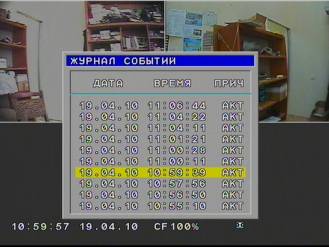
Рис.6. Журнал событий режима «ПРОСМОТР».
Для ускоренного просмотра клипа используйте кнопки «REV» и «FWD». Скорость воспроизведения может изменять от 2Х до 16Х в обоих направлениях.
Для пошагового (покадрового) просмотра клипа необходимо нажать кнопку «PAUSE» и дальше нажимая кнопки «NEXT» и «PREV» Вы будете перемещаться внутри клипа покадрово в обоих направлениях.
В режиме «ПРОСМОТР» также доступен режим «ZOOM» (см. ниже описание режима «ZOOM»).
Если клип содержит звуковую запись то, нажав кнопку «MUTE» Вы можете включить\выключить воспроизведение звука (при условии подключения динамиков к Устройству).
Для воспроизведения звука необходимо нажать кнопку САМ1 на пульте управления для отображения записи с камеры 1 на весь экран.
Важно: воспроизведение звука автоматически отключается при ускоренном, покадровом просмотре или паузе.
Описание режима «ZOOM» (масштабирование)
Данный режим не работает в режимах отображения «QUAD» и «PiP». Переход в этот режим производится кратковременным нажатием кнопки «ZOOM». При этом на экране отображается полупрозрачный прямоугольник (участок изображения которое будет отмасштабировано на весь экран) размер которого зависит от выбранного масштаба. Размер прямоугольной области выбирается нажатием кнопок «2Х», «4Х» или «8Х» (см. рис. 7).
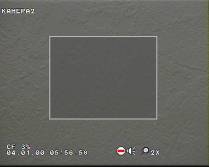
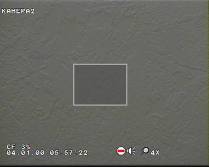
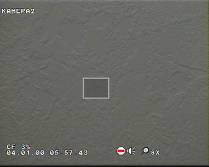
Рис.7. Результат нажатия на кнопки «2Х», «4Х» и «8Х.
Используя кнопки « \ \ \ » Вы можете перемещать прямоугольник в пределах экрана для выделения нужной области. Для масштабирования выбранной области картинки необходимо нажать кнопку «ENTER». Отмасштабировав картинку также можно перемещаться по ней при помощи кнопок « \ \ \ » и изменить коэффициент масштабирования кнопками «2Х», «4Х» и «8Х».
Встроенное меню пользователя
Устройство имеет встроенное пользовательское меню, которое позволяет произвести необходимые Вам настройки для удобства эксплуатации видеорегистратора. Вызов меню пользователя производится нажатием кнопки «МЕНЮ» на пульте управления регистратором.
Работа с меню пользователя:
Для вызова сервисного меню нажмите кратковременно кнопку «МЕНЮ».
На экране вашего монитора появится пользовательское меню (см. рис. 8).
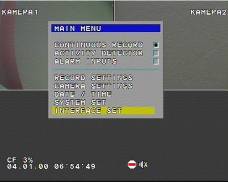
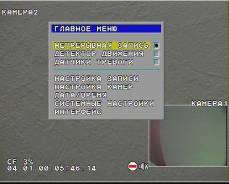
Рис.8. Меню пользователя на русском или английском языках.
Перемещение по пунктам меню производится кнопками \ . Изменение значений производиться кнопками \ . Вход в подменю производится кнопкой «ENTER».
Для выхода из режима меню или подменю нажмите кратковременно кнопку «МЕНЮ».
ОПИСАНИЕ ПУНКТОВ МЕНЮ
Основное меню
НЕПРЕРЫВНАЯ ЗАПИСЬ | Включение\выключение постоянной записи (кнопками Примечание: Данный режим записи имеет приоритет над остальными режимами, т. е. если включен данный режим, то запись по детектору движения будет игнорироваться. |
ДЕТЕКТОР ДВИЖЕНИЯ | Включение\выключение записи по ДД (кнопками |
НАСТРОЙКА ЗАПИСИ - | Вход в подменю установок, касающихся характеристик записываемых клипов - их скорости, длительности записи, качества записи. |
НАСТРОЙКА КАМЕР | Включение\выключение камер, активация зеркального отображения, настройка видеосигнала (тип, яркость, контрастность, цветность…). Редактирование названия камер. |
ДАТА/ВРЕМЯ - | Вход в подменю установок служебных надписей даты/времени (настройка, режим отображения). |
СИСТЕМНЫЕ НАСТРОЙКИ - | Вход в подменю системных установок. |
ИНТЕРФЕЙС | Вход в подменю настройки интерфейса. |

|
Из за большого объема этот материал размещен на нескольких страницах:
1 2 3 4 5 6 |
