


Партнерка на США и Канаду по недвижимости, выплаты в крипто
- 30% recurring commission
- Выплаты в USDT
- Вывод каждую неделю
- Комиссия до 5 лет за каждого referral
Если для выполнения перевозки по данной заявке будет использован свой автомобиль, то в заявке необходимо установить флажок «свой авто» после чего необходимо выбрать (указать свой автомобиль) из специализированного справочника «Автомобили»: справочник хранящий в себе информацию о собственных автомобилях компании, сведения о сторонних автомобилях компаниях хранятся в другом отдельном справочнике. Далее выбрать нашего водителя из справочника «Сотрудники».
Система позволяет в заявке при необходимости указать грузоотправителя, грузополучателя с контактным лицом.
Указываем сумму услуги, вариант расчета налогов, который будет использоваться в дальнейшем при выписке документов на заказчика, вид оплаты (нал/безнал.), валюту.
Поле «Менеджер» - заполняется автоматически при создании новой заявки и определяется из карточки пользователя (справочник «Пользователи» в системе).
Поле «Контактное лицо по заявке от нас»: по умолчанию значение этого поля аналогично полю «Менеджер», но при необходимости его можно изменить. Полезно использовать в тех случаях, когда заявку оформил один менеджер, а в печатных формах документов должен фигурировать другой сотрудник.
Поле «Статус заявки»: это специализированный справочник в системе, который содержит ряд значений по умолчанию, которые автоматически отслеживаются и присваиваются системой, но также можно вносить ручные значения и в последующем использовать их в заявках.
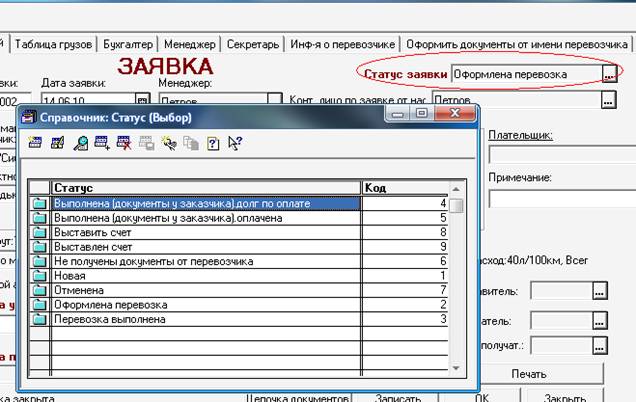
Автоматически система отрабатывает следующие значения статуса заявки:
«Новая» - присваивается новой заявке,
«Оформлена перевозка» - присваивается, когда сформирован документ на услуги от перевозчика – «Услуги сторонних организаций» (на закладке «Инф-я о перевозчике»)
«Перевозка выполнена» - присваивается, когда документ на услуги от перевозчика проведен,
«Выполнена (документы у заказчика). Долг по оплате» - присваивается системой также автоматически в момент когда в заявке установлен признак и дата того, что заказчик получил все документы и при наличии долга по оплате на указанную дату получения документов. Если на момент установки такого признака заявка полностью оплачена, то система автоматически присвоит признак «Выполнена (документы у заказчика).оплачена».
Причем, статус «Выполнена (документы у заказчика). Долг по оплате» отслеживается системой автоматически до полного погашения заказчиком задолженности: каждый раз при открытии журнала заявок система просматривает все заявки, по которым числиться долг по оплате в статусе и если реально по платежам в системе долг уже погашен, то система автоматически присвоит новый статус «Выполнена (документы у заказчика).оплачена».
Служебные статусы:
«Выставить счет» - указывается пользователем – менеджером вручную для тех заявок, на которые необходимо выставить счет. Как правило, этот статус используют в тех случаях, когда за некоторый период (обычно месяц) в системе прошло несколько заявок на одного постоянного крупного заказчика, счет на которого выставляется по итогам сразу нескольких заявок. Тогда уже нет смысла оформлять счет на каждую перевозку из соответствующей заявки, а эту процедуру необходимо уже выполнять из документа «Счет» на соответствующей закладке «Заполнить по заявкам»:
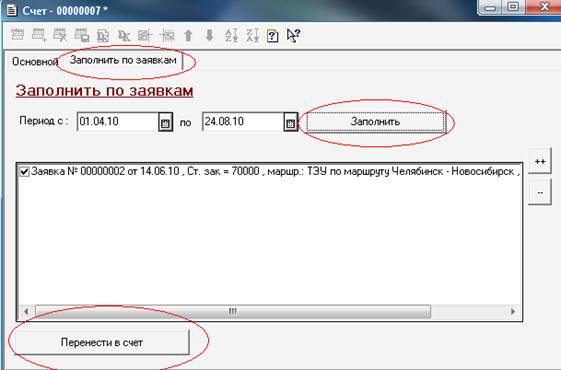
На первой закладке в счете выбираем заказчика. Далее здесь указываем период выборки заявок и нажимаем кнопку «Заполнить» в результате чего будет заполнена табличная часть как раз теми заявками за выбранный период по данному заказчику у которых статус равен значению «Выставить счет». После чего нажимаем кнопку «Перенести в счет» и данные по выбранным (отмеченным флажками) заявкам будут уже перенесены в табличную часть документа «Счет». Таким заявкам после записи документа «Счет» будет уже присвоен новый статус «Счет выставлен».
Параметр «Заявка закрыта» в заявке:
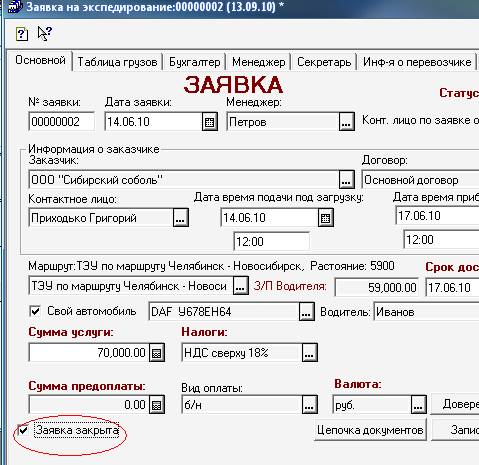
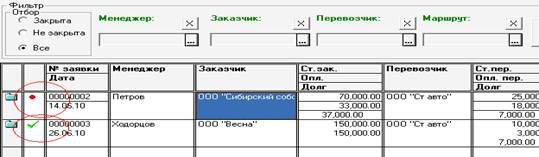
присваивается вручную в тот момент, когда менеджер или другой ответственный сотрудник в системе определился, что работы по данной заявке уже завершены (причем вне зависимости от статуса). Заявки с установленным флажком «Заявка закрыта» отображаются в журнале заявок спец. символом: зеленый флажок, неотработанные (не закрытые) заявки – красной точкой:
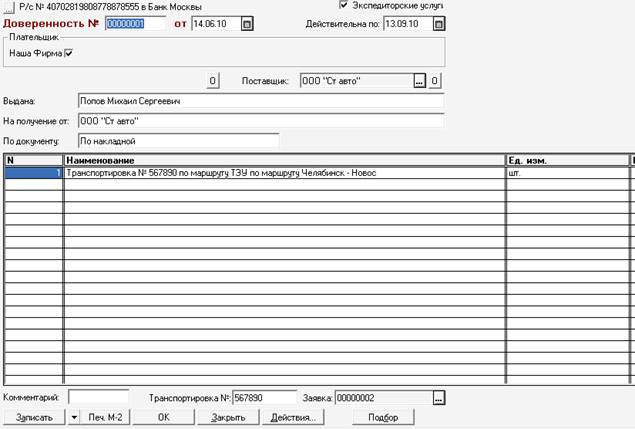
На лицевой (первой) закладке в заявке можно автоматически сформировать доверенность.
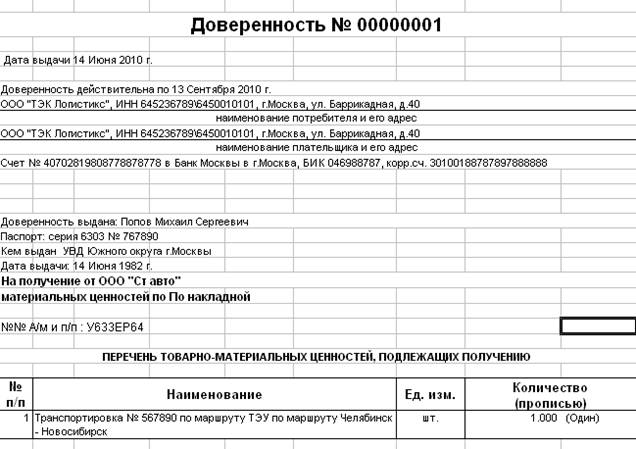
Для этого необходимо воспользоваться кнопкой «Доверенность». При этом, если ранее на основании данной заявки уже была сформирована доверенность, то система предложит на выбор: либо переоформить либо просто открыть существующий документ. Документ система автоматически заполнит по данным из заявки с возможностью последующей ручной корректировки:
печатная форма:
Информация о грузах (Закладка Таблица грузов)
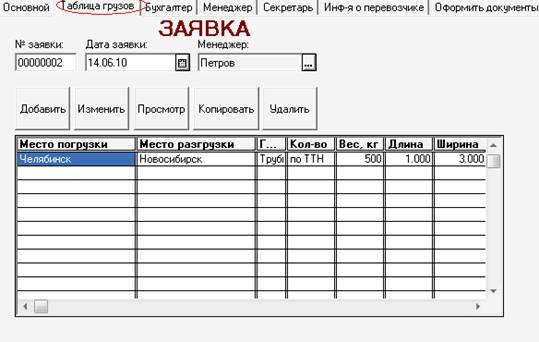
На указанной закладке вноситься информация по грузам в рамках данной заявки. Причем грузов может быть сколь угодно много: имеющаяся в заявке табличная часть позволяет хранить в себе эту информацию. Для внесения груза необходимо нажать кнопку «Добавить» после чего откроется карточка груза для заполнения:
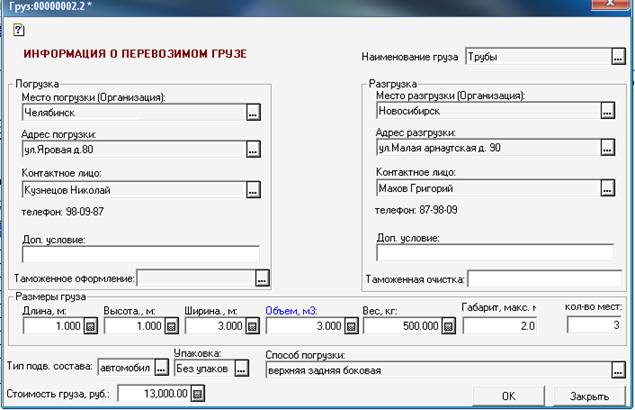
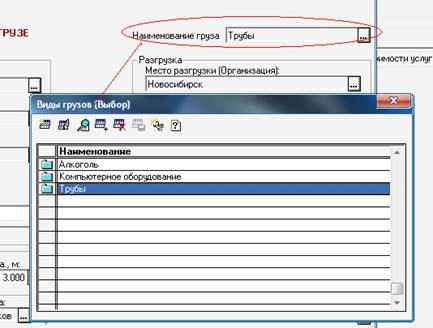
«Наименование груза»: указываем вид груза из специализированного справочника «Виды грузов»:
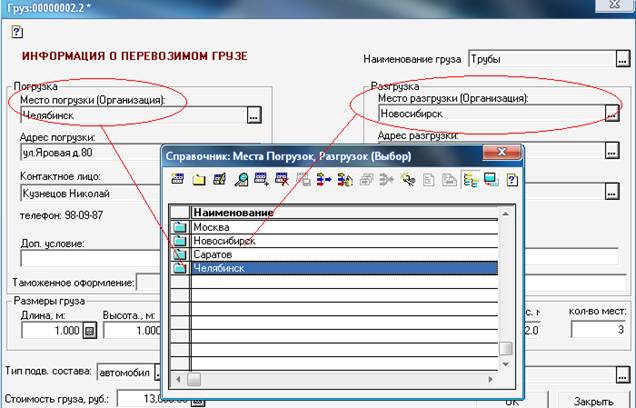
«Место погрузки», «Место разгрузки»: при вводе нового груза заполняется системой автоматически с возможностью корректировки из специализированного справочника в системе «Места погрузок, разгрузок»:
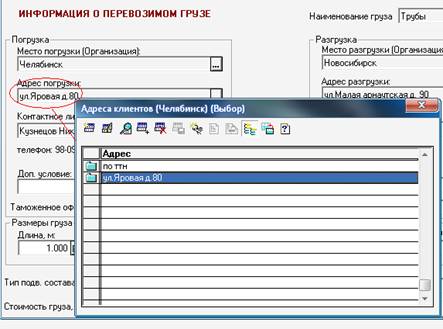
«Адрес погрузки» / «Адрес разгрузки»: специализированный справочник в системе, который связан с конкретным выбранным местом погрузки или разгрузки:
«Контактное лицо на погрузке», «Контактное лицо на разгрузке»:
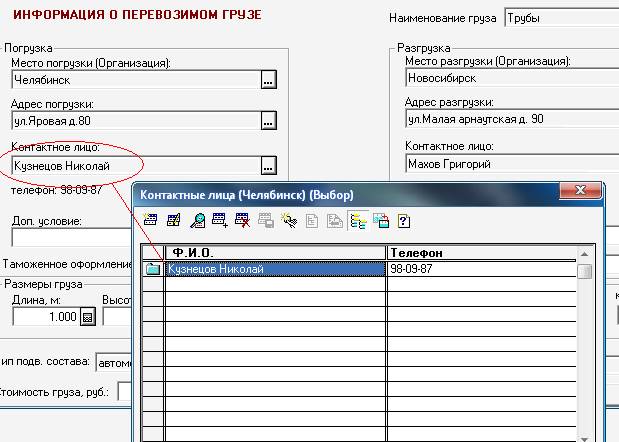
это специализированный справочник контактных лиц в привязке к
местам погрузок/разгрузок
Далее вводим параметры груза: длина, ширина, высота, объем, габарит, вес, количество мест.
Поле «Тип подвижного состава»: специализированный справочник
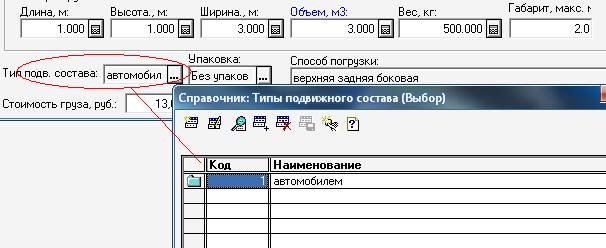
«Упаковка»: также специальный справочник в системе
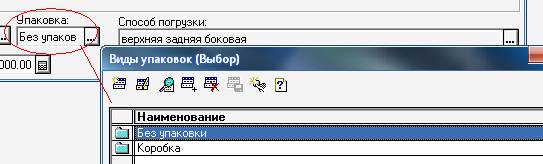
Вообще наличие справочников в системе на большинство полей (реквизитов) в заявке позволяет значительно экономить время внесения заявки в систему создав нужный элемент единожды далее вы просто его выбираете. Еще большую экономию времени вы получаете используя возможность копирования всей заявки для создания новой.
Не исключением в этом плане является и поле «Способ погрузки»:
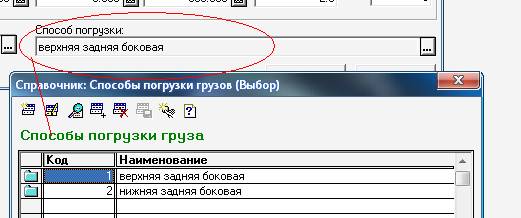
где вы также просто выбираете элемент из справочника.
Указываем стоимость груза, если таковая известна.
Причем, если какое-либо значение вы оставляете не заполненным, то организация системы позволит тем не менее сохранить вам карточку груза (что не мало важно!).
Прочая информация (закладка Бухгалтер и закладка Менеджер)
На данных закладках менеджер и бухгалтер может внести произвольный свой личный комментарий или дополнительную информацию по данной заявке.
Информация о документах (закладка Секретарь)
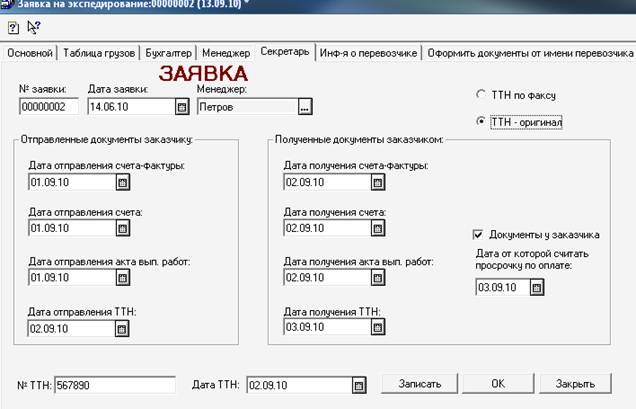
На данной закладке вноситься информация по датам отправления и получения заказчиком документов. Кроме этого, установка флажка «Документы у заказчика» с датой позволит системе начат отсчет дней просрочки оплаты от заказчика по данной заявке. Информация о рассчитанных днях просрочки выводится в журнале заявок.
Информация о перевозчике (закладка Инф-ия о перевозчике)
На данной закладке вноситься необходимая информация по перевозчику.
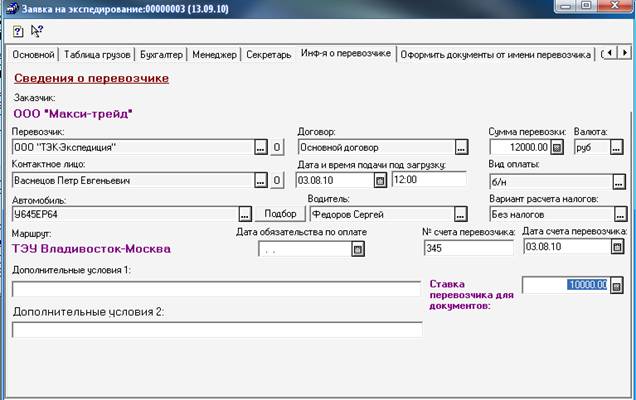
Выбираем перевозчика из справочника «Контрагенты», его контактное лицо – из специализированного справочника «Контактные лица» (при этом для выбора будет предоставлен список контактных лиц именно выбранного перевозчика).
Дата и время под загрузку по умолчанию будут заполнены значениями с первой закладки заявки.
Указываем сумму перевозки. Причем следует обратить внимание, что данная закладка содержит информацию по двум ставкам перевозчика: поле «Сумма перевозки» и поле «Ставка перевозчика для документов». По умолчанию после ввода суммы в графу «Сумма перевозки» это же значение присваивается полю «Ставка перевозчика для документов», но его можно изменить. И в частном случае значения этих полей не равны. Именно значение графы «Ставка перевозчика для документов» подставляется затем в документы. Значение же графы «Сумма перевозки» используется в системе для вывода в специализированную отчетность по заявкам для расчета прибыли.

|
Из за большого объема этот материал размещен на нескольких страницах:
1 2 3 4 5 |
