


Партнерка на США и Канаду по недвижимости, выплаты в крипто
- 30% recurring commission
- Выплаты в USDT
- Вывод каждую неделю
- Комиссия до 5 лет за каждого referral
Сумма рассчитывается автоматически. Графа «Затрата» - выбор из справочника шаблонов стандартных затрат:
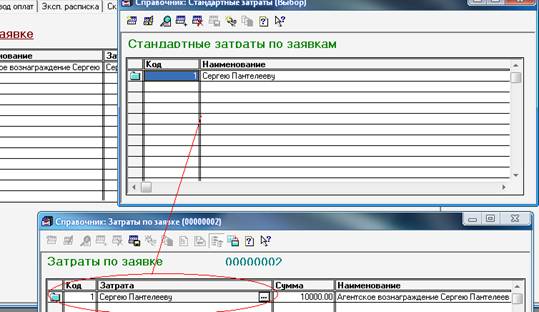
Карточка шаблона затраты:
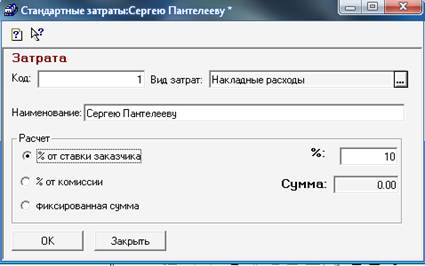
Возможны 3-и варианта расчета: «% от ставки заказчика», «% от комиссии», «фиксированная сумма».
Кроме этого, автоматически рассчитанную сумму по затрате можно затем скорректировать вручную в самой заявке.
Автоматический расчет стоимости услуги по перевозке
(закладка Расчет стоимости услуги)
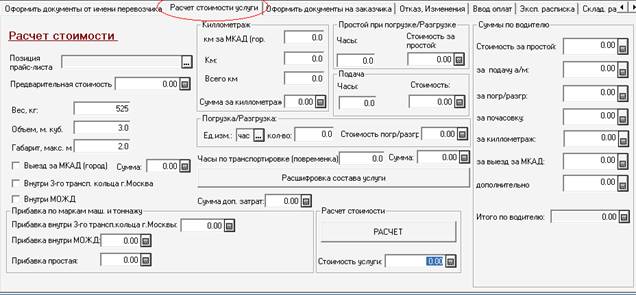
Механизм расчета стоимости услуги позволяет автоматически рассчитать стоимость услуги по конкретной заявке. Рассчитанная таким образом сумма будет выведена в графу стоимость услуги и автоматически подставлена в графу «Ставка заказчика» (стоимость услуги) на первой закладке, а также аналогичный расчет будет произведен применительно к водителю и расчетная сумма выведена в графу «Итого по водителю» и автоматически присвоена в графу «Ставка перевозчика». Соответственно, никто не отменяет в программе на любом этапе расчета скорректировать значения вручную.
Базовым элементов для расчета служит выбранная позиция из справочника «Прайс-лист на услуги» (специализированный справочник в системе). Конкретное значение справочника «Прайс-лист на услуги» следует выбрать и подставить в графу «Позиция прайс-листа» на закладке расчета.
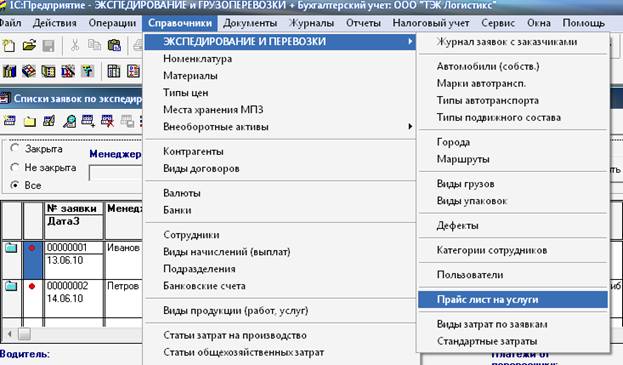
Откроем справочник «Прайс-лист»:
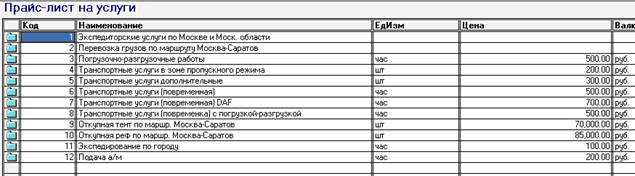
Справочник удобен и полезен для таких автоматических расчетов за услуги как:
простые расчеты: по километражу, по почасовке: когда в карточку такой услуги вводится ставка за км или за час, а на закладке расчета указывается фактически затраченное количество часов или км и программа применяет расчет.
Карточка прайс-листа в этом случае будет выглядеть так:
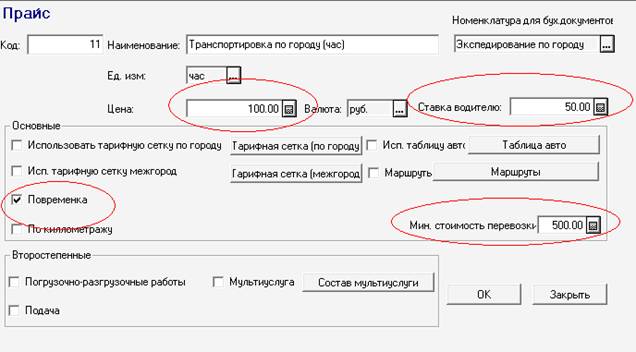
или так:
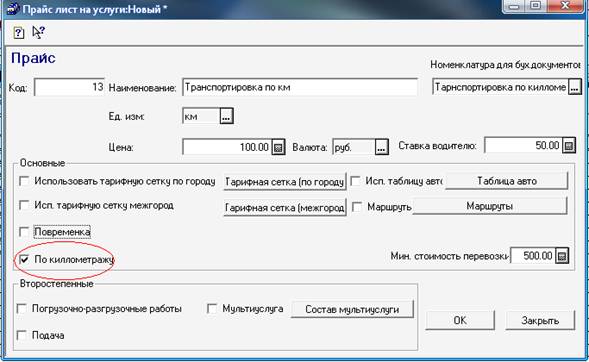
использование тарифных сеток: как по городу, так и по межгороду. В этом случае в карточке услуги вводится тарифная сетка в зависимости от параметров (обычно вес, объем или габариты груза) с учетом различных прибавок за выезд за город и т. д. и на закладке расчет программа сопоставив параметры того же груза по заявке с параметрами тарифной сетки производит расчет.
пример тарифной сетки по межгороду:
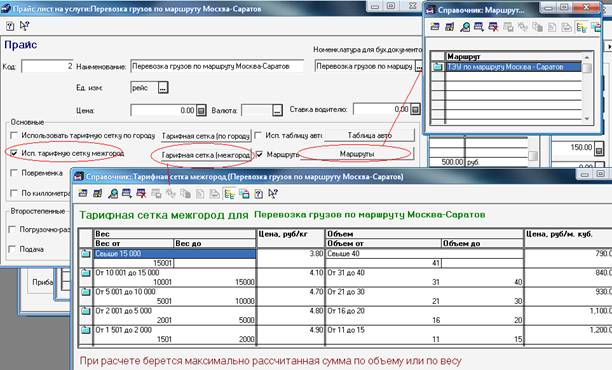
Обратите внимание, что система позволяет задавать привязку к конкретному маршруту в случае необходимости.
При расчете берется максимально рассчитанная сумма по объему или по весу.
пример сетки по городу:
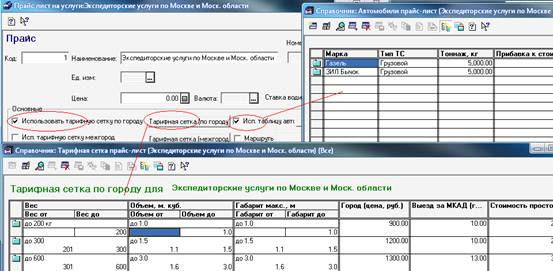
Расчет стоимости производится исходя из наибольшего параметра груза.
В параметрах учитывается прибавка за выезд за пределы города (МКАД), стоимость простоя и т. д.
Смешанные услуги (мультиуслуга): очень распространенный вид услуги. Именно этот вид расчета активно применяется на практике.
При данном варианте возможно в карточку одной услуги заложить сколь угодно много подуслуг. Так например, на практике для перевозки по городу помимо основного расчета за почасовку закладывают такие позиции как: погрузочно-разгрузочные работы, за въезд в зону пропускного режима, различные доп. затраты в абсолютных единицах, за простой, прибивка уже по км при выезде за пределы города + все это еще в зависимости от машины (марка, тип, тоннаж).
Вот известные вам типовые схемы используемые на практике:
Расчет стоимости по Москве и мо:
1) на бортовые а/м:
- до 1,5 тонн: 520 руб/час(по Москве) + 15 руб./км (за МКАД)
- до 3 тонн: 610 руб/час(по Москве) + 18 руб./км (за МКАД)
- до 5 тонн:.............
и т. д.
2) на а/м с изтермическим и тентованным кузовом:
- до 1,5 тонн (8-10 м3): 440 руб/час(по Москве) + 15 руб/км(за МКАД)
- до 1,5 тонн (14-16 м3): 470 руб/час (по Москве) + 15 руб/км (МКАД)
- до 3 тонн (16-20 м3): 530 руб/час (Москва) + 18 руб/км (МКАД)
и т. д.
Расчет стоимости по Регионам - в основном "СТАВКА"
Возможные дополнительные затраты для клиента:
- въезд в МОЖД / ТТК(3-е транспортное кольцо)
- простой при загрузке/разгрузке
- растентовка автомобиля
- экспедирование
- инкасация
- Страхование груза
Программа «Экспедирование и грузоперевозки + Бухгалтерский учет» абсолютно свободно позволяет вам внести и задействовать указанные и любые другие схемы.
Рассмотрим реальный пример ввода карточки услуги в программу:
1.Открыть справочник «Прайс-лист»
2.Завести новую папку:
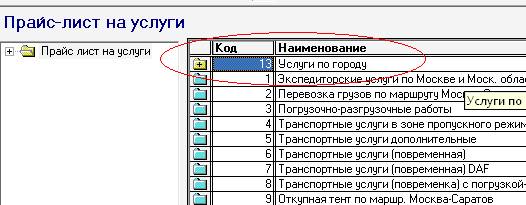
3.Зайти в нее и завести подпапки:
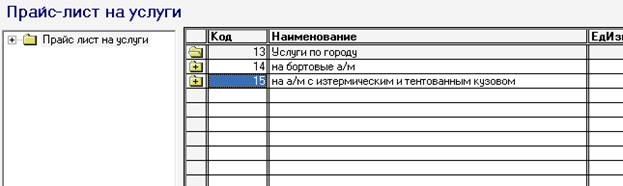
4.Зайдем в папку «на боротовые»
И внесем уже новый элемент
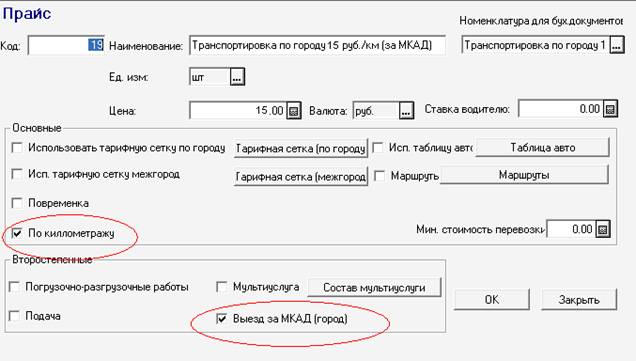
В графе «Номенклатура для бух. документов» (справа вверху) внесим так:
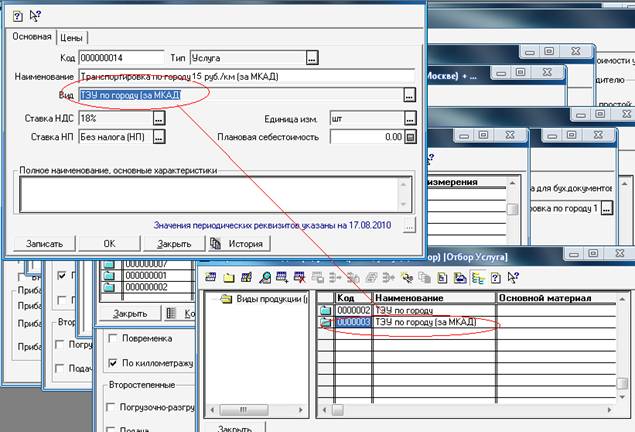
Сохраняем карточку прайса и внесим теперь еще один элемент в группу «на бортовые»:
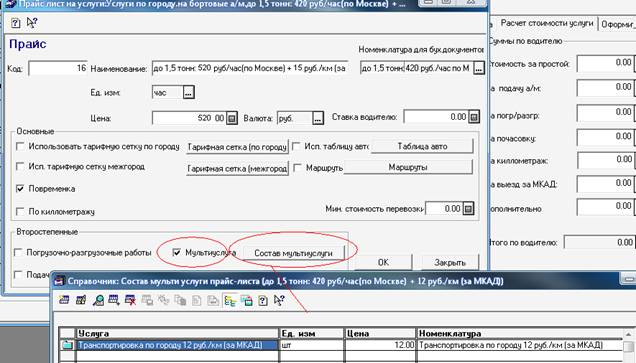
В графе «номенклатура для бух. документов» внесим так:
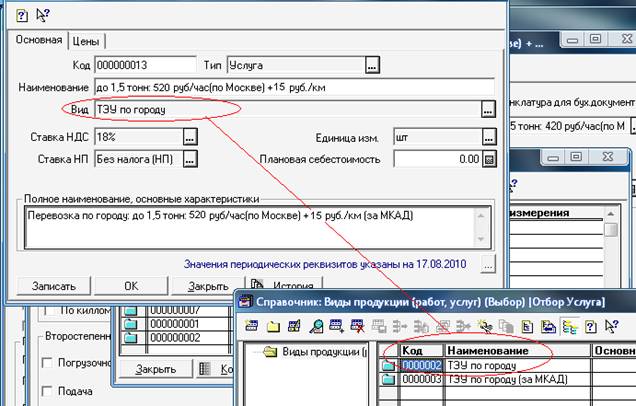
Все.
Далее, заходим в заявку на закладку «Расчет стоимости услуг»:
И в позиции «Позиция прайс-листа» выбраем как раз позицию которую мы несли в справочник
с названием «до 1,5 тонн …», вводим км за МКАД и часы и нажимаем расчет
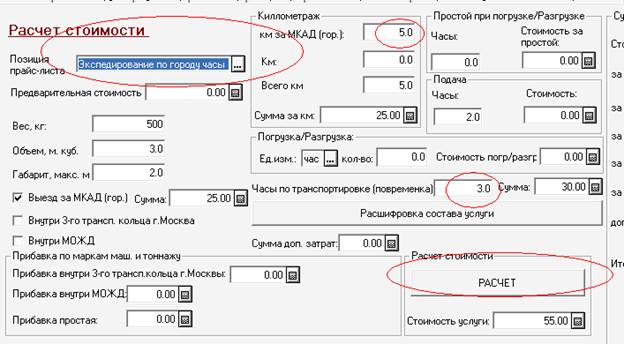
По кнопке «Расшифровка» можно посмотреть расшифровку
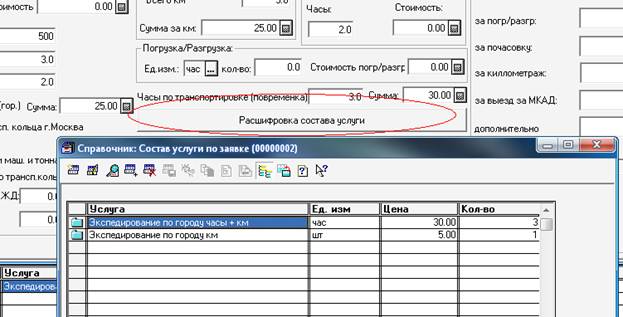
Сумма, которая рассчиталась и попала в графу «Стоимость услуги» - внизу: общая сумма автоматически попадет на первую закладку в графу «ставка зак» (стоимость услуги).
Дополнительные услуги можно ввести следующим образом:
Откройте еще раз справочника «Прайс»:
И внесите новые позиции (причем лучше перед этим сделать папку «Дополнительные услуги»),
и туда уже внести
ну например такой элемент:
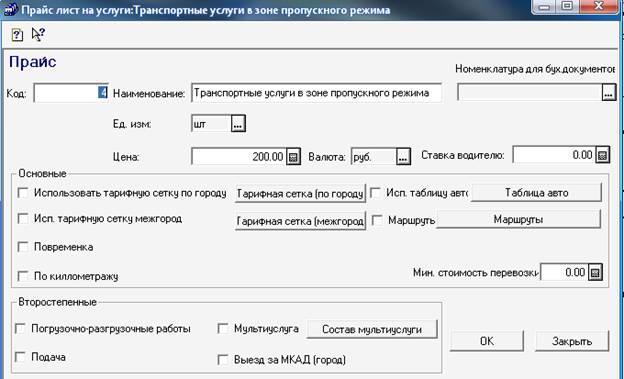
Т. е. просто фиксированная сумма
Или такой вообще:
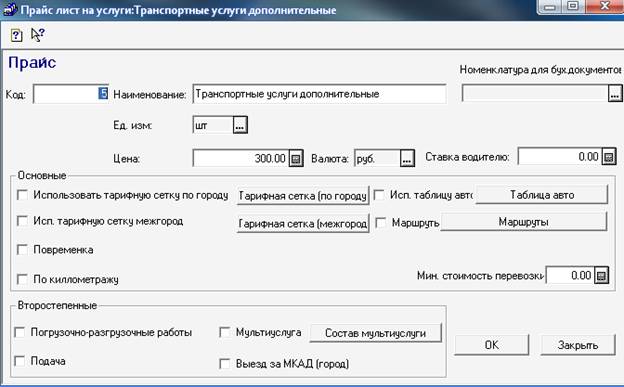 и так все что угодно.
Теперь откройте карточку прайса «до 1,5 тонн …»,
Зайдите в кнопку «Мультиуслуга» и укажите (выберите) еще нужные позиции:
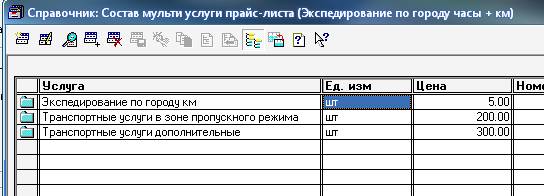
Вернувшись в заявку и нажав опять кнопку «Расчет», вы увидите
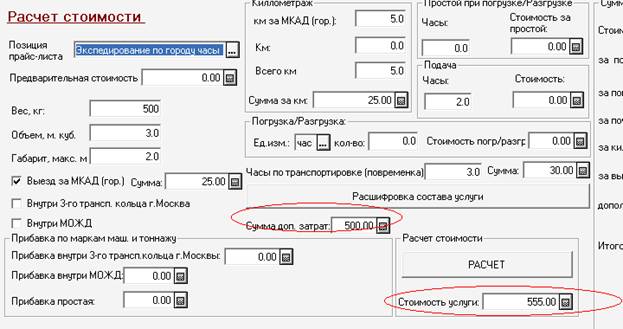
Появилась сумма в графе «доп. затраты» и общая сумма услуги увеличилась.
Вот и все.
И можно создавать абсолютно любые требуемые комбинации используя возможность в программе и кнопку «Мультиуслуга».
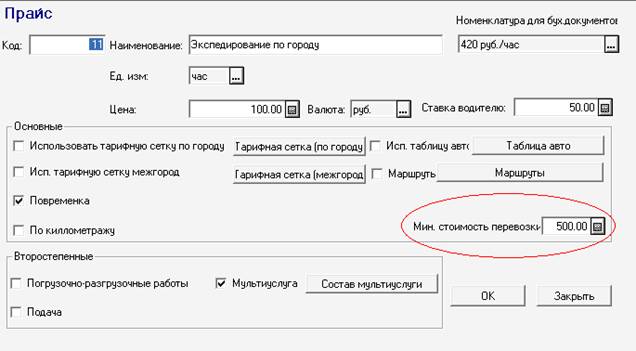
Еще один немаловажный и реально используемый на практике момент при расчете стоимости услуги: это минимальная стоимость услуги – так называемая «минималка». В карточке прайс-листа указывается минимальная сумма услуги в соответствующей графе и тогда, если по итогам расчета общая сумма получиться меньше чем заданная «минималка», то автоматически в качестве общей суммы услуги будет взята именно «минималка»:
Печатные формы по заявке
Программа «Экспедирование и грузоперевозки + Бухгалтерский учет» предоставляет вам как пользователю системы получать различные настраиваемые печатные формы по заявке: складская расписка, экспедиторская расписка, поручение экспедитору, заявка с перевозчиком, заявка с заказчиком и хранить в системе и выводить на печать прямо из заявки и из карточки договора вашу форму договора в формате программы Word или Excel или любого другого формата!
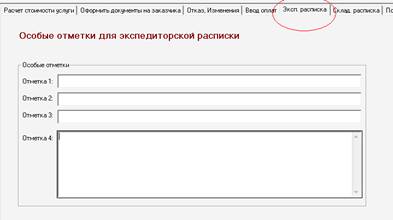
Настройка параметров печатных форм складская расписка, экспедиторская расписка, поручение экспедитору производится на специализированных соответствующих закладках в заявке (причем настраиваются только дополнительные поля, остальные (основные) поля выводятся в печатную форму автоматически):
Настройка печатных форм договоров:
Шаблоны документов – этот справочник хранит в себе ссылки на исходные (незаполненные) файлы договоров или других документов (обычно в формате Word или Excel:
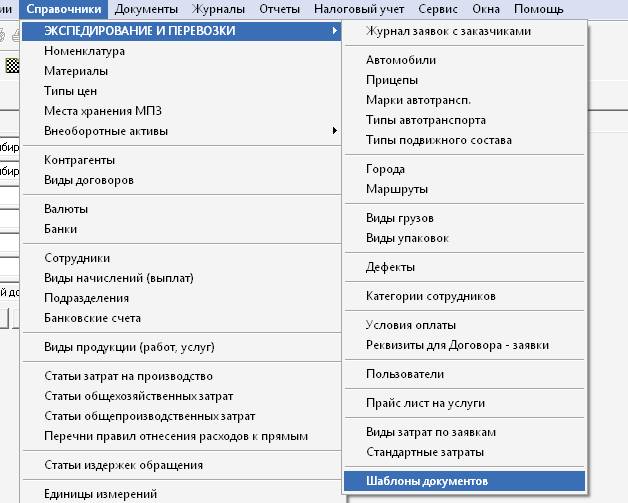
Справочник шаблонов:

Изначально справочник будет чистым. Для ввода нового элемента необходимо на клавиатуре нажать кнопку «Ins» (этот режим ввода нового элемента применим ко всем справочникам и документам в системе). В результате на экране появится карточка нового шаблона документа:
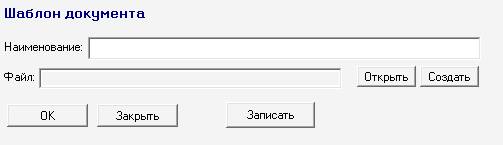
Необходимо в поле «Наименование» ввести произвольное название документа например, «Договор на межгород», затем нажать кнопку «Записать». После чего нажать кнопку «Создать» и в открывшемся проводнике файлов найти и выбрать необходимый исходный файл требуемого документа (как правило шаблон договора). Например:

|
Из за большого объема этот материал размещен на нескольких страницах:
1 2 3 4 5 |
