


Партнерка на США и Канаду по недвижимости, выплаты в крипто
- 30% recurring commission
- Выплаты в USDT
- Вывод каждую неделю
- Комиссия до 5 лет за каждого referral
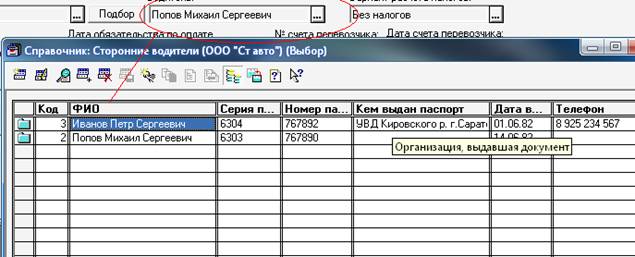
Указываем стороннего водителя со стороны перевозчика: открывая при этом специализированный справочник сторонних водителей конкретного перевозчика:
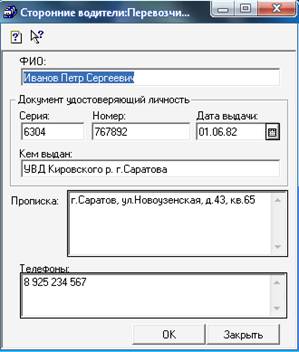
Карточка стороннего водителя:
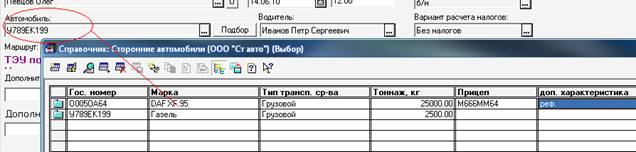
Затем выносим (выбираем автомобиль перевозчика) из справочника сторонних автомобилей:
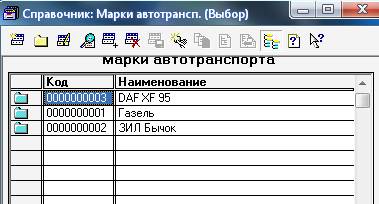
При этом марка – справочник:
Тип транспортного средства (тип кузова) – справочник:
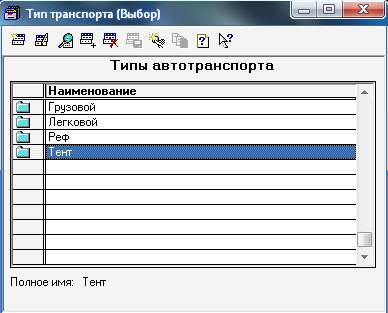
И далее в системе для автомобиля указывается поле «Кубатура (объем)»
Оформление документов на услуги перевозчика
(закладка Оформить документы от имени перевозчика)
На данной закладке в системе заложена возможность оформления входящего акта от перевозчика на нас: документ «Услуги сторонних организаций». При этом возможно указать любую требуемую дату оформления документ отличную от даты самой заявки:
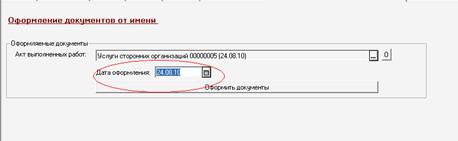
Автоматическое оформление документа производится по кнопке «Оформить документы».
Открыть уже сформированный документ можно просто сразу из заявки по кнопке «О» расположенной правее от ссылки на соответствующий документ.
Внешний вид автоматически сформированного документа:
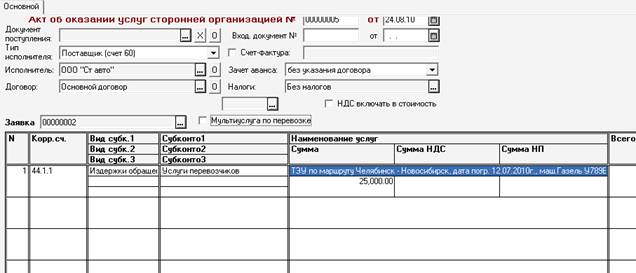
При этом, как и в документы возможны два варианта представления информации в строке табличной части документа: 1) наименование строки будет взято из поля «Номенклатура для счета» из маршрута в заявке и 2) будет выведена информация о маршруте, автомобиле, дате погрузке и др. (В система заложена возможность самостоятельно настроить строку вывода в документы выбирая необходимые параметры). Вид варианта вывода информации зависит от значения константы:
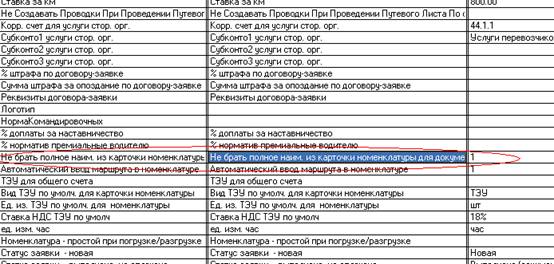
Если значение константы установлено не равное «1», то будет вынесено значение из поля «Номенклатура для счета» из маршрута, в противном случае определенная строка с параметрами выводимой информации: маршрут, дата погрузки, автомобиль и т. д.
Оформление документов от имени перевозчика
В программе «Экспедирование и грузоперевозки + Бухгалтерский учет» реализована такая практичная функция как возможность выписки документов от имени перевозчика на нас. На практике экспедиционные компании для осуществления перевозки пользуются услугами перевозчиков – ИП (ЧП). И зачастую, оказав услуги по перевозке груза и придя к нам в офис этот ИП не имеет при себе документов (актов), второй экземпляр которых он обязан передать нам как факт подтверждения выполнения услуги, а имеет с собой лишь печать. В этом случае очень удобно и оперативно можно выписать за него документы от него (ИП) на нас прямо в нашей базе данных из документа «Услуги сторонних организаций»:
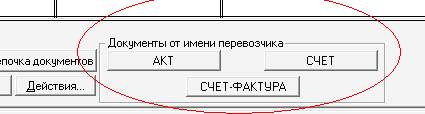
Соответствующие кнопки расположены в нижней части документа.
В результате вызова необходимых печатных форм документы будут сформированы таким образом, что в качестве заказчика будет указана наша компания, а в качестве исполнителя этот ИП.
Входящий акт от перевозчика на нас – документ «Услуги сторонних организаций» формирует бух. проводки по умолчанию на счет указанный в настройках: по значению константы «Счет расчетов с перевозчиком»

На практике компании используют либо счет 60.1 либо счет 76.5.
Мультиперевозка:
В системе реализована возможность оформления одним входящим актом от перевозчика услуг сразу на несколько перевозок по выбранным заявкам за период:
Для оформления указанной операции мультиперевозки от перевозчика необходимо в документе «Услуги сторонних сторонних организаций» установить флажок «Мультиперевозка», тогда в документе появится дополнительная закладка «Заполнить по заявкам»:
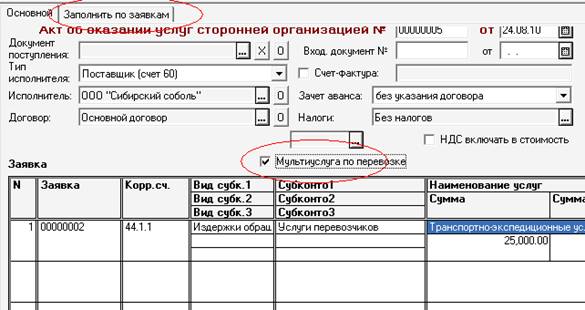
Перейдем на указанную закладку:
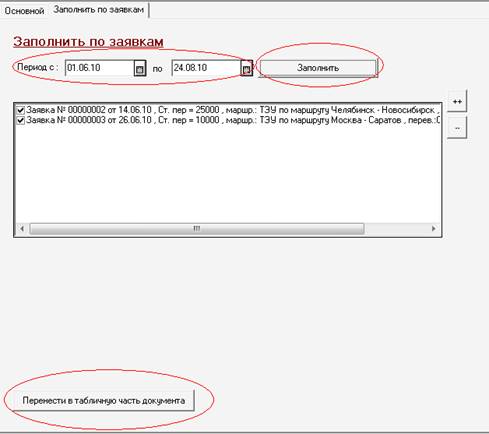
Необходимо указать период выборки заявок и нажать кнопку «Заполнить». После чего система автоматически заполнит список заявок по выбранному на первой закладке «Перевозчику» за указанный период. После чего вам необходимо снять флажки с тех заявок, которые если таковое необходимо не должны войти в общий документ.
Затем нажимается кнопка «Перенести в табличную часть документа». Табличная часть на первой основной закладке документа будет заполнена позициями из отобранных заявок.
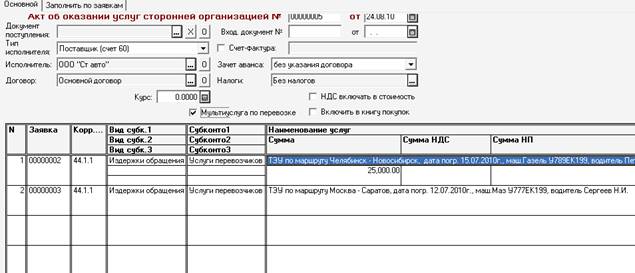
В этом случае, ссылки на соответствующие исходные заявки наглядно представлены в табличной части в колонке «Заявка». Соответственно в случае необходимости можно прямо из документа «Услуги сторонних организаций» открыть выбранную заявку.
Оформление документов на заказчика
(закладка Оформить документы на заказчика)
На данной закладке в системе заложена возможность оформления документов на заказчика: счет, акт, счет-фактура:
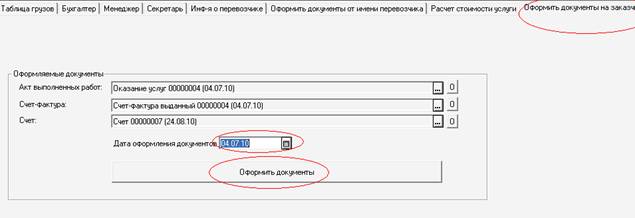
Здесь также имеется возможность указания даты формирования документов. Причем система позволяет сделать все 3-и указанных документа разными датами за счет встроенного механизма выбора оформляемого документа по кнопке «Оформить документы»:
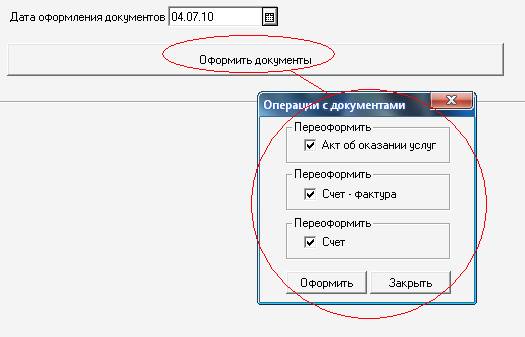
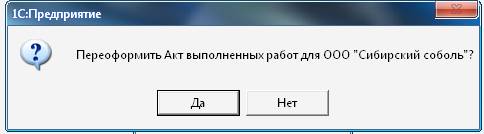
Устанавливая/снимая флажок с соответствующего вида документа можно варьировать оформляемыми в данный момент документами. Причем, если ранее по данной заявке документ уже оформлялся, то система предложит на выбор либо переоформить документ в соответствии с текущими значениями в заявке, либо просто открыть сформированный документ:
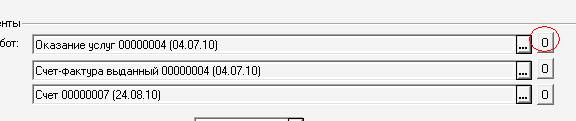
Из заявки удобно затем сразу открыть сформированный документ: по кнопке «О» правее от соответствующего документа:
Открыв документ «Счет» например, нажав в нем кнопку «Печать» будет выведена печатная форма:
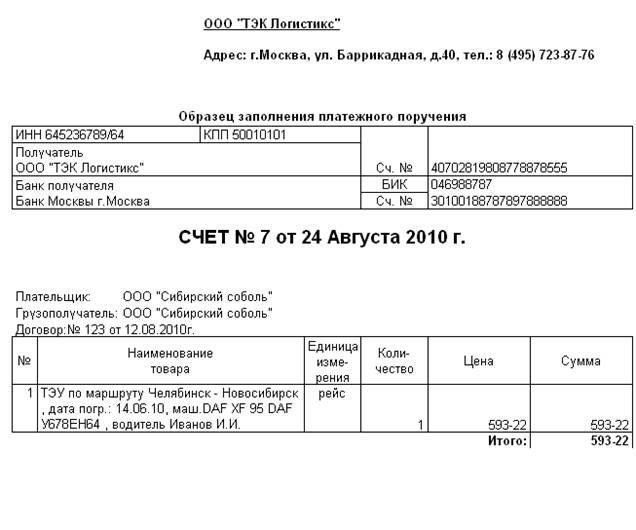
Основные моменты:
1. В печатную форму выносится № и дата договора заказчика
2. Обратите внимание на строку «Наименование товара»: по умолчанию система выносит строку услуг именно таким образом (это наиболее используемый на практике вариант), но даже если вам и в него необходимо внести корректировку: например, в некоторых транспортных компаниях выносят еще и «№ ТТН», то система позволит вам самомтоятельно настроить указанную строчку вывода.
3. Ваш логотип: система позволяет вам самостоятельно, не прибегая к услугам программиста включить в документы ваш логотип, для этого в настройках системы вам просто необходимо указать путь к картинке (файлу в формате *.jpg): константа «Логотип»

Более того, в системе можно настроить и указать в каких документах выводить логотип и выводить ли его вообще.
Информация по измеменениям в заявке
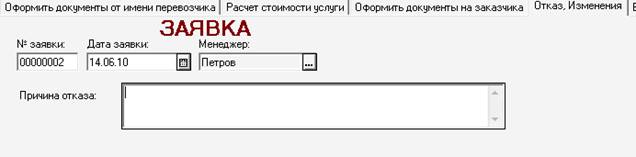
(закладка Отказ, изменения)
Пользователь может самостоятельно указать причины изменений/отказа по заявке:
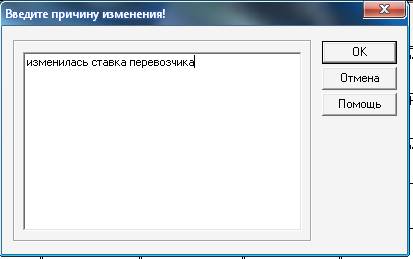
В общем случае, в системе можно включить автоматический механизм фиксации всех открытий еще не закрытых заявок и их причин соответственно. После включения такого режима при каждом открытии документа «Заявка», если она еще не закрыта (флажок «Заявка закрыта» в заявке еще не установлен) система будет запрашивать у пользователя в виде диалога указание причины открытия заявки
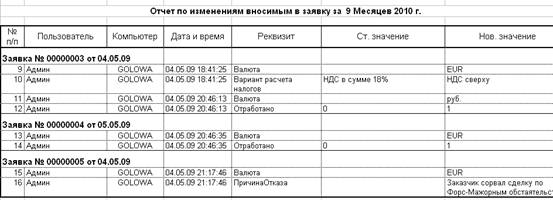
Кроме этого, система автоматически в штатном режиме фиксирует любые изменения реквизитов в заявке сохраняя историю изменений, которую затем можно наглядным образом посмотреть, вызвав отчет «Отчет по изменениям в заявках».
В отчете просто выбираем период и система покажет все изменения, которые произведены в заявках за указанный период:
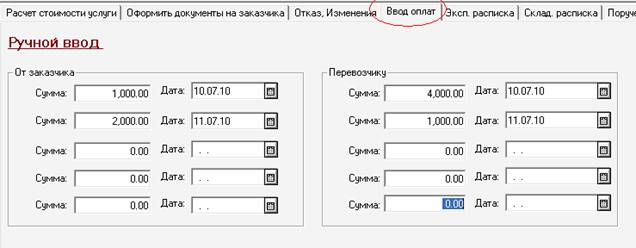
Быстрый ввод оплат в систему по заявке
(закладка Ввод оплат)
При необходимости быстрого ввода оплат (без ввода документов самих документов оплаты в системе (по банку и кассе)) по заявке как по заказчику так и по перевозчику это можно осуществить на указанной закладке. Причем, введенные суммы будут полностью учтены в журнале заявок и в специализированных отчетах системы и приплюсованы к суммам оплаты прошедшим по документам по банку и по кассе.
Ввод затрат по заявке
(закладка Затраты)
Программа содержит функционал учета и ввода затрат по каждой заявке.
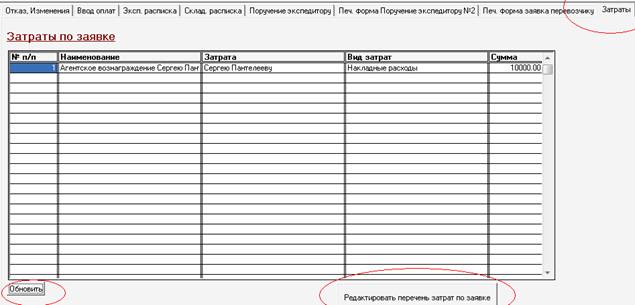
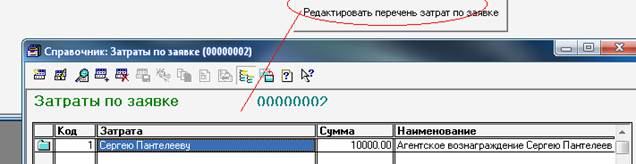
Для этого перейдя на указанную закладку можно в специальную табличную часть ввести затраты поданной заявке. Например, распространенная затрата связанная с агентским вознаграждением. Для ввода затраты необходимо нажать кнопку «Редактировать перечень затрат» и заполнить табличную часть требуемыми затратами:

|
Из за большого объема этот материал размещен на нескольких страницах:
1 2 3 4 5 |
