


Партнерка на США и Канаду по недвижимости, выплаты в крипто
- 30% recurring commission
- Выплаты в USDT
- Вывод каждую неделю
- Комиссия до 5 лет за каждого referral
ОПИСАНИЕ
Конфигурации
«Экспедирование и грузоперевозки + Бухгалтерский учет»
на базе программы
«1С-Бухгалтерия» 7.7
Автор: | Владимир Дерунов |
Версия: | 2.0 |
Табло заявок
Работа в системе «Экспедирование и грузоперевозки + Бухгалтерский учет» (далее - система) начинается с автоматического открытия журнала заявок – on-line табло заявок. Табло заявок – это основное рабочее пространство работы менеджера в системе. В табло заявок мы как разработчики системы с учетом ваших пожеланий постарались вынести всю необходимую оперативную информацию по заявкам, которая используется менеджерами компании в каждодневной работе. Информация наглядным и удобным образом расположена по всему рабочему пространству программы: при этом основная часть выведена в виде таблицы, где значения представлены в соответствующих колонках, дополнительная оперативная информация показана в нижней части экрана – под основной таблицей и по каждой заявке:
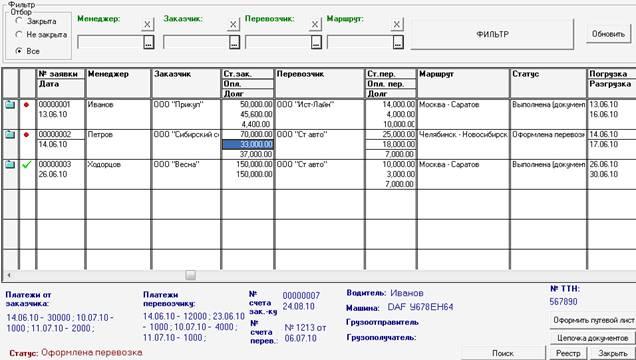
продолжение:
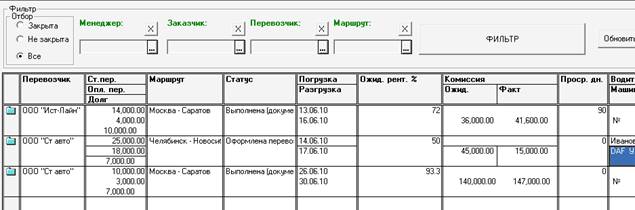
В колонках таблицы заявок представлена следующая информация:
№ и дата заявки,
менеджер оформивший заявку,
заказчик,
ставка заказчика,
информация по общей сумме оплаты со стороны заказчика по данной заявке на текущую дату,
долг заказчика по оплате на текущий день,
перевозчик,
ставка перевозчика,
информация по сумме оплаты в адрес перевозчика по текущую дату,
долг перед перевозчиком,
маршрут,
статус заявки,
дата погрузки/разгрузки,
% рент. (расч. величина: отношение разницы между ставкой заказчика и ставки перевозчика с затратами к ставке заказчика),
комиссия: как ожидаемая (по разнице ставок), так и фактическая (по разнице произведенных оплат),
число дней просрочки по оплате со стороны заказчика с момента когда все документы заказчиком получены.
Дополнительная оперативная информация по конкретной заявке представлена в нижней части таблицы:
информация о всех платежах со стороны заказчика: как безналичных, так и наличных с
указанием даты и суммы платежа,
информация о всех платежах в адрес перевозчика: как безналичных, так и наличных с указанием даты и суммы платежа,
№ и дата счета на заказчика,
№ и дата счета от перевозчика,
информация по водителю и машине,
информация по грузоотправителю и грузополучателю,
№ ТТН,
статус заявки
Представленная информация позволяет менеджеру не прибегая к помощи бухгалтеру получать сразу в журнале заявок информацию по всем оплатам произведенным в системе.
Система снабжена удобным механизмом фильтрации и поиска информации по заявкам.
Механизм мультифильтрации: возможность в системе, которая позволяет отобразить информацию в журнале заявок с применением фильтра (условий) сразу по нескольким значениям:
по признаку заявки: закрыта, не закрыта, все;
по менеджеру;
по заказчику;
по перевозчику;
по маршруту.
Можно для отбора заявок в журнале выбрать сразу до 5-ти включительно условий из представленных. Обычно же, для повседневной работы менеджер использует одновременный фильтр по 2-м значениям: по менеджеру (выбирая свою фамилию из справочника) и признак заявок: не закрыты, что позволяют в реальном режиме времени наблюдать ему только свои актуальные заявки:
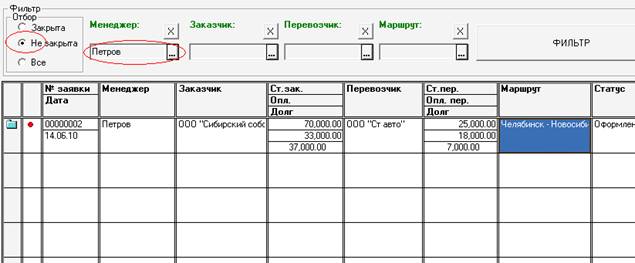
Для применения фильтра необходимо в системе после выбора соответствующих значений нажать кнопку «ФИЛЬТР».
Система снабжена механизмом быстрого поиска заявок, в частности по водителю или машине:
Для этого в журнале необходимо вызвать кнопку «Поиск»:
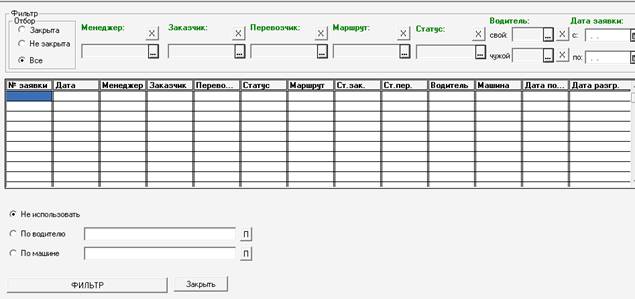
В открывшейся новой форме мы можем воспользоваться дополнительными полями для фильтрации (отбора) заявок: статус, водитель, период.
Но, данная форма содержит процедуру быстрого поиска заявок по водителю или машине, для этого необходимо выбрать соответствующий режим поиска:
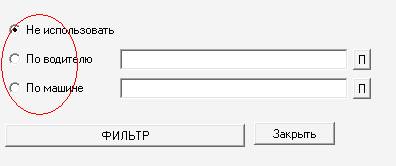
С помощью переключателя.
При этом в появившейся новой таблице система отобразит «подскажет» все значения введенные в систему. Т. е. при выборе режима поиска по водителю система в виде отдельной таблицы отобразит всех водителей, которые когда-либо фигурировали в заявках:
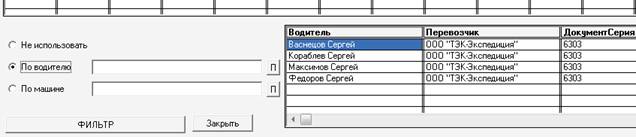
После чего необходимо в строке поиска указать искомое значение: фамилия или даже имя (вообще любую подстроку, которая может встретиться в ФИО водителя) и нажать либо кнопку «Enter» либо кнопку «П» расположенную справа от строк поиска.
После чего система в верхней таблице отобразит только те заявки, в которых в ФИО водителя встретиться искомое сочетание символов:
Например:
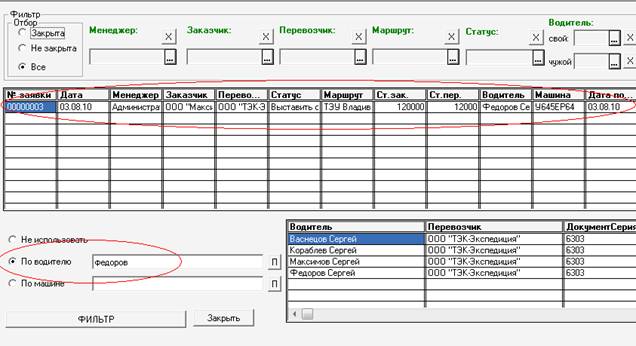
или:
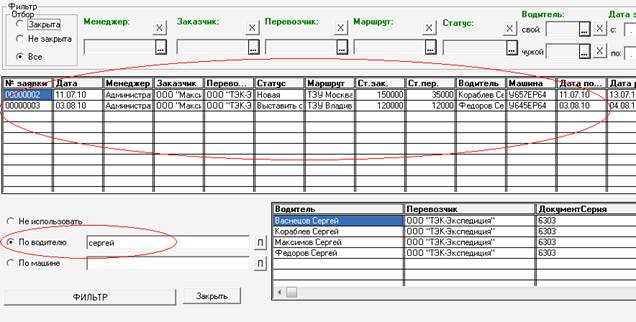
Если вы случайно закрыли табло заявок, то его можно быстро вызвать (открыть) вновь с помощью кнопки на панели задач «Журнал заявок»:

Цепочка документов
Система обладает функциональной и полезной в ежедневной работе функцией вывода все цепочки документов по каждой заявке. Причем отобразить такую цепочку документов на экране можно из любого документа цепочки. Эта возможность позволяет например, менеджеру абсолютно не прибегая к помощи бухгалтера прямо из заявки посмотреть какие документы далее в системе были оформлены и оформлены ли вообще: посмотреть документы оплаты прошедшие по данной заявке, акты и т. д., и даже открыть их затем сразу одним щелчком мыши по ячейке с соответствующим документом. Аналогично это позволяет и бухгалтеру из бухгалтерских документов: актов или документов оплаты выйти на заявку.
Для вызова функции необходимо нажать на кнопку «Цепочка документов». Указанная функция (кнопка) представлена в журнале заявок и во всех необходимых документах системы.
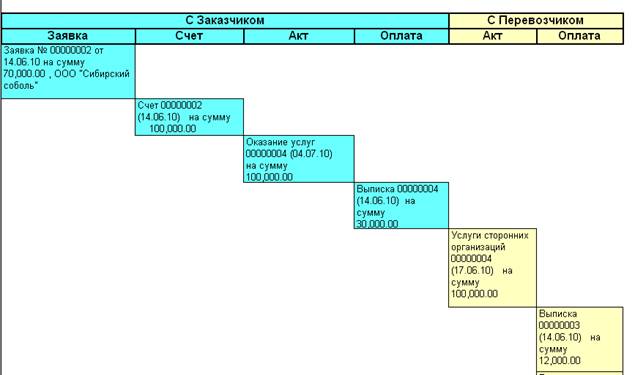
Оформление заявки
Общая информация и информация о заказчике (Закладка Основная)
Заявка является основным рабочим документом в программе «Экспедирование и грузоперевозки + Бухгалтерский учет».
В документе «Заявка» мы как разработчики системы постарались отразить весь необходимый функционал вносимой информации: информация о заказчике, информация о перевозчике, расчет стоимости услуг по перевозке, информация по датам отправки и получения документов, целый ряд специализированных печатных форм, возможность прямо из заявки оформить документы на заказчика, на перевозчика, сформировать автоматически заполненную доверенность, внести всю необходимую информацию по грузам и другое с учетом пожеланий руководителей, менеджеров, бухгалтеров и др. сотрудников транспортных компаний России, которые уже приобрели разработку.
Документ «Заявка» удобным образом скомпонован и содержит в себе сразу информацию как о заказчике, так и о перевозчике: таким образом вся информация по заявке вносится в одном документе.
Информация в заявке структурирована и выведена в виде отдельных закладок.
На первой закладке выведена к заполнению общая информация и информация по заказчику.
Здесь мы указываем заказчика. При этом, если открыть карточку заказчика, то можно видеть, что помимо типовых полей система позволяет указать директора и главного бухгалтера, а также установить признак того, что с данным клиентом мы работаем по предоплате.
Далее система заполнит поле «Договор», в карточке договора помимо стандартных полей можно указать «№ и дату договора».
Поле «Контактное лицо» - специализированный справочник контактных лиц конкретного выбранного заказчика.
Карточка контактного лица содержит в себе всю необходимую информацию для ее последующего использования в печатных формах заявок.
Далее указываем дату, время погрузки/разгрузки.
Поле «Плательщик»: специальное поле, которое также может быть использовано при внесении информации в заявку. Применяется в тех случаях когда например, по данной заявке оплату будет с нашей стороны в адрес перевозчика производить другое наше юр. лицо. Ведь, не секрет, что многие транспортные компании работают в режиме 2-х юр. лиц: одно из которых на общей системе налогооблажения, другое – на упрощенной.
Система «Экспедирование и грузоперевозки + Бухгалтерский учет» позволяет это учитывать.
Поле «Маршрут»: специализированный справочник в системе. При заполнении маршрута указывается город отправления и город прибытия также из специализированного справочника, далее при заполнении карточки маршрута будет зависеть от установок системы, а именно значения константы «Автоматический ввод маршрута в номенклатуре».
Если значение данной константы равно нулю, то в данном случае пользователю необходимо зайти при заполнении маршрута в графу «Номенклатура» и выбрать соответствующий элемент из справочника «Номенклатура». Именно значение этого поля будет затем выведено в документы: счет, акт, счет-фактура.
Этот режим полезен в тех случаях, когда у вас уже используется программа «1С-Бухгалтерия» и у вас уже введены и используются элементы справочника «Номенклатура» для оформления документов.
Второй режим ввода маршрута, когда значение константы «Автоматический ввод маршрута в номенклатуре» установлено в значение единица. При этом когда мы вводим маршрут элемент справочника «Номенклатура» будет создан автоматически.

|
Из за большого объема этот материал размещен на нескольких страницах:
1 2 3 4 5 |
