

Партнерка на США и Канаду по недвижимости, выплаты в крипто
- 30% recurring commission
- Выплаты в USDT
- Вывод каждую неделю
- Комиссия до 5 лет за каждого referral
Отключение принтера
Отключение принтера тоже возможно, и в целях безопасности вы можете это сделать. Для отмены использования переадресации сервера в настройках Terminal Services примените опцию Do not allow printer redirection (Не разрешать перенаправление на принтер).
Отключение файлов
Если вы не хотите, чтобы удаленные пользователи просматривали файловую систему, связанную с Remote Desktop-сервером, в настройках Terminal Serviced включите опцию Do not allow drive redirection (Не разрешать перенаправление дисков).
Использование Remote Desktop
Если вы решили использовать Remote Desktop, то убедитесь, что сервер правильно сконфигурирован для удаленного доступа. Также хорошо было бы протестировать соединение и убедиться, что все работает нормально. Ведь когда вы окажетесь вдали от сервера, некому будет войти в компьютер и отрегулировать настройки. Правильная настройка и тестирование необходимы независимо от того, что вы используете: Remote Desktop или Remote Web Connection.
Конфигурирование сервера для Remote Desktop
Теперь, когда вы получили общее представление об инструменте Remote Desktop, давайте поговорим о том, как настроить Remote Desktop-сервер. Как упоминалось выше, есть два способа установить удаленное соединение. Первый представляет собой LAN-соединение, а второй - веб-соединение. В следующих разделах мы рассмотрим по отдельности каждый из способов.
LAN-соединение
При конфигурировании Remote Desktop-сервера вы указываете учетные записи пользователей, которым будет разрешено устанавливать удаленное соединение с сервером. Эти учетные записи должны содержать пароли, необходимые для исключения входа посторонних лиц в систему. Если обычно вы не пользовались паролем, то система Windows XP Professional потребует создания пароля для Remote Desktop.
В процессе создания конфигурации сервера нужно ввести имя учетной записи пользователя, когда Windows XP Professional попросит ввести Object Name (Имя объекта) в диалоговом окне Select Users (Выбор пользователей). Для конфигурирования Remote Desktop-сервера проделайте следующие шаги.
Выберите Start\Control Panel (Пуск\Панель управления). Затем щелкните на Performance and Maintenance (Производительность и обслуживание) и выберите System (Система). Щелкните на вкладке Remote (Удаленное использование). В диалоговом окне в разделе Remote Desktop (Дистанционное управление рабочим столом) отметьте флажок Allow users to connect remotely to this computer (Разрешить удаленный доступ к этому компьютеру). Вы можете получить сообщение о том, что учетным записям пользователей нужны пароли. Если это так, то нажмите на ОК. Щелкните на кнопке Select Remote User (Выбрать удаленных пользователей). Появится диалоговое окно Remote Desktop users (Пользователи удаленного рабочего стола), в котором вы будете добавлять пользователей, имеющих доступ к этому компьютеру. Учетные записи администраторов получают доступ автоматически. Щелкните на Add (Добавить). Появится диалоговое окно Select Users (Выбор пользователей), показанное на рис. 13.3. Учетные записи пользователей имеют три компонента идентификации: тип объекта, место расположения и имя.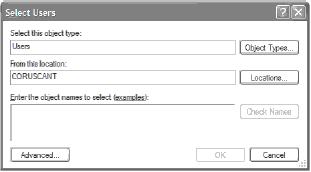
Рис. 13.3. Добавление пользователя Remote Desktop-сервера
Интернет-соединение
Чтобы зайти на Remote Desktop-сервер из интернета, необходимо установить на сервере программу Remote Desktop Web Connection (Интернет-подключение к удаленному рабочему столу). Этот инструмент является частью информационных служб интернета (Internet Information Services, IIS) компании Microsoft, которыми укомплектована система Windows XP Professional. Хорошая новость состоит в том, что любой клиент, использующий Internet Explorer 4.0 или более позднюю версию, может получить доступ к удаленному серверу.
Примечание. Более подробную информацию о IIS можно найти на уроке 7.
Когда установлены службы IIS, файлы копируются в папку C:\Windows\Web\TSWeb. Для использования интернет-подключения к удаленному рабочему столу проделайте следующие шаги, которые гарантируют установку инструмента на Remote Desktop сервере.
Примечание. Эти шаги выполняются пользователем, который входит в систему под учетной записью администратора.
Выберите Start\Control Panel (Пуск\Панель управления). Выберите Add or Remove Programs (Установка и удаление программ). Из списка доступных компонентов Windows выберите Internet Information Services и щелкните на Details (Состав). Выберите World Wide Web Service (Службы WWW) и щелкните на Details. Выберите Remote Desktop Web Connection и World Wide Web Service, как это показано на рис. 13.4. Нажмите ОК, чтобы закрыть диалоговые окна, и вернитесь к мастеру установки компонентов Windows. В окне мастера щелкните на Next (Далее) - запустится процесс инсталляции. Во время проведения инсталляции может потребоваться установочный компакт-диск Windows XP Professional.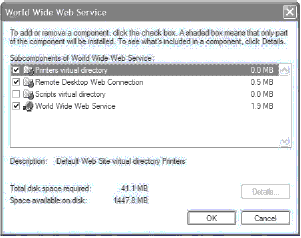
Рис. 13.4. Инсталляция интернет-подключения к удаленному рабочему столу
Можете отдышаться! Microsoft не утруждает себя облегчением ваших усилий, не так ли? Итогом этих 17 шагов явилась установка Remote Desktop Web Connection (Интернет-подключение к удаленному рабочему столу) на вашем компьютере, и теперь вы можете заходить в него из интернета. Будете вы это делать из LAN или из интернета, решайте сами, но следующим шагом является конфигурирование Remote Desktop-клиента.
Конфигурирование клиента для использования Remote Desktop
Как мы упоминали ранее, если вы хотите использовать интернет-подключение к удаленному рабочему столу, то все, что вам требуется - это Internet Explorer на компьютере клиенте. Однако если нужно использовать Remote Desktop (вариант для LAN), то Remote Desktop-клиент должен установить у себя инструмент Remote Desktop Connection (Подключение к удаленному рабочему столу).
Инструмент Remote Desktop Connection (Подключение к удаленному рабочему столу)
Обычно инструмент Remote Desktop Connection устанавливается по умолчанию. Если вы раньше не пользовались им, то убедитесь, что он установлен, перед тем как настраивать Remote Desktop-сервер, упаковывать переносной компьютер и отправляться в филиал своего офиса. Выберите Start\All Programs\Accessories\Communications\Remote Desktop Connections (Пуск\Все программы\Стандартные\Подключения\ Подключение к удаленному рабочему столу). Когда программа запустится, на экране появится то, что изображено на рис. 13.5.
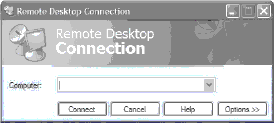
Рис. 13.5. Инструмент Remote Desktop Connection (Подключение к удаленному рабочему столу)
Если почему-либо инструмент Remote Desktop Connection не установлен (например, во время миграции в операционную систему Windows XP Professional администратор решил не включать его в качестве элемента обновления), то его можно установить с диска Windows XP Professional. Когда появится приглашение, щелкните на Perform Additional Tasks (Выполнение иных задач). Затем выберите Set Up Remote Desktop Connection (Установка удаленного управления рабочим столом). После этого запустится мастер установки управления рабочим столом (Remote Desktop Connection InstallShield Wizard).
Эта программа позволяет выбирать пользователей, которым разрешено пользоваться удаленным соединением:
- все, кто пользуется компьютером; только текущий пользователь.
После окончания инсталляции просто закройте программу.
Если вы используете Remote Desktop посредством интернет-соединения, то единственным требованием будет наличие протокола TCP/IP и браузера Internet Explorer 4.0 или выше (Windows XP Professional укомплектована браузером Internet Explorer 6.0).
Remote Desktop-клиент более старых версий Windows
Хотя мы обсуждаем Remote Desktop-соединения, использующие Windows XP Professional, на машинах с более старыми версиями операционной системы (Windows 95, Windows 98 и 98, Second Edition, Windows Me, Windows NT 4.0 и Windows 2000) может быть установлена бесплатная версия Remote Desktop-клиента. После инсталляции клиент позволяет более старым версиям Windows устанавливать соединение с Windows XP Professional-сервером.

|
Из за большого объема этот материал размещен на нескольких страницах:
1 2 3 4 5 |
