

Партнерка на США и Канаду по недвижимости, выплаты в крипто
- 30% recurring commission
- Выплаты в USDT
- Вывод каждую неделю
- Комиссия до 5 лет за каждого referral
Remote Desktop-соединения
После установки Remote Desktop-сервера и Remote Desktop-клиента следует проверить соединение. Во-первых, убедитесь в том, что Remote Desktop-сервер находится во включенном состоянии и связан с сетью (LAN или интернет). Remote Desktop-сервер способен устанавливать множественные удаленные соединения. Однако никто не может войти в компьютер локально.
Если кто-то зарегистрируется локально, то вы увидите сообщение о том, что для установки соединения локальный пользователь сначала должен разорвать соединение. Далее зарегистрированный локально пользователь получит сообщение, разрешающее ему не проводить сеанс Remote Desktop. Если пользователь не ответит на сообщение в течение заранее установленного промежутка времени, то его связь будет прервана и установлено Remote Desktop-соединение.
Затем включите Remote Desktop-клиента. В последующих двух разделах поясняются шаги, которые требуется выполнить для установки Remote Desktop-соединения или Remote Desktop Web Connection (Интернет-подключения к удаленному рабочему столу).
LAN-соединение
Если вы хотите установить соединение с Remote Desktop-сервером, находящимся в локальной сети (LAN), то проделайте следующие шаги.
Выберите Start\All Programs\Accessories\Communications\Remote Desktop Connection (Пуск\Все программы\Стандартные\Подключение к удаленному рабочему столу). Из ниспадающего списка Computer (Компьютер) выберите имя компьютера-сервера или введите его IP-адрес. Если в списке нет имен компьютеров, то щелкните на Browse For More (Поиск других), чтобы увидеть компьютеры, доступные в домене или рабочей группе. В списке будут перечислены только компьютеры, оснащенные программой Remote Desktop.Примечание. Если вы не знаете IP-адрес компьютера, то можете найти его, выбрав Start\My Network Places (Пуск\Сетевое окружение), а затем щелкнув на View Network Connections (Отобразить сетевые подключения). Щелкните правой кнопкой мыши на LAN - или интернет-соединении, выберите Status (Состояние) и щелкните на вкладке Support (Поддержка).
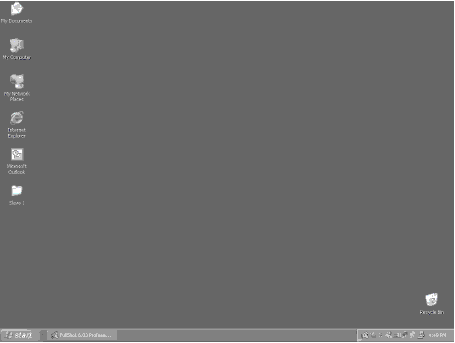
Рис. 13.6. Remote Desktop-соединение в локальной сети
Вы, без сомнения, заметили, что рабочий стол выглядит так, как если бы вы сидели за тем компьютером и использовали его непосредственно на месте. В верхней части рабочего стола расположена специальная панель инструментов. Ее можно использовать для уменьшения, увеличения или закрытия Remote Desktop. Например, если вы хотите работать на своем компьютере-клиенте, то нажимаете на кнопку, уменьшающую вид. Для возвращения к Remote desktop-соединению надо щелкнуть на кнопке, делающей окно максимальным по размеру. Значок кнопки заставляет меню оставаться на одном и том же месте.
Интернет-соединение
Для установки связи с Remote Desktop-сервером с помощью Remote Desktop Web Connection (Интернет-подключения к удаленному рабочему столу) подойдет любой компьютер, имеющий доступ в интернет, и на котором установлен Internet Explorer 4.0 или более поздней версии. Установить связь с компьютером сервера можно с помощью следующих шагов.
Откройте Internet Explorer. В строку адреса введите адрес Remote Desktop-компьютера. Обычно URL имеет следующий формат http://computeraddress/path. Для computeraddress используйте адрес своего Remote Desktop-сервера - это может быть либо его имя в локальной сети, либо IP-адрес. Для значения path используйте путь, содержащий Remote Desktop-файлы. По умолчанию Remote Desktop-файлы находятся на C:\TSWeb. Нажмите на ENTER. Откроется страница Remote Desktop Web Connection (Интернет-подключение к удаленному рабочему столу), показанная на рис. 13.7.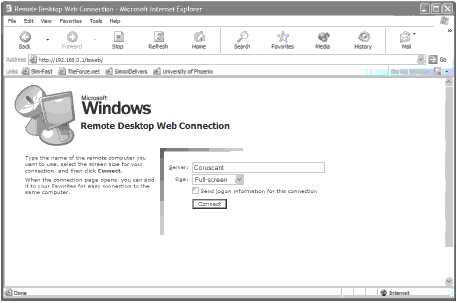
Рис. 13.7. Установка соединения с помощью интернет-подключения к удаленному рабочему столу
- Connect your local disk drives to the remote computer (Подключите локальные диски к удаленному компьютеру). Позволяет дисководам компьютера-клиента быть доступными с удаленного компьютера. Вы сможете видеть не только жесткие диски на своем сервере, но и на компьютере-клиенте. Connect your local port to the remote computer (Подключить локальный порт к удаленному компьютеру). Позволяет портам компьютера-клиента быть доступными для компьютера-сервера, например видеть и использовать любой локально установленный принтер и другое периферийное оборудование в окне Remote Desktop Web Connection (Интернет-подключение к удаленному рабочему столу).
Если вы выберите для доступа на Remote Desktop-сервер полноэкранный вид, то увидите картинку, аналогичную изображенной на рис. 13.8. Если вы выберите другой размер окна, то рабочий стол будет выглядеть так, как это показано на рис. 13.9. Вы можете управлять размером и размещением окна, как при работе с любым другим Windows-приложением. По окончании Remote Desktop-сессии закройте окно Internet Explorer.
Работа с Remote Desktop
Теперь, когда установлено Remote Desktop-соединение (или Remote Desktop Web-соединение), можно использовать компьютер сервера локально, как если бы вы непосредственно сидели перед ним. Если вы проводите Remote Desktop-сессию, то вам может потребоваться перенести некоторые документы с одного компьютера на другой. Например, включить электронную таблицу, находящуюся на Remote Desktop-сервере, в документ, хранящийся на Remote Desktop-клиенте.
Инструмент Remote Desktop предоставляет несколько способов взаимодействия Remote Desktop-клиента с Remote Desktop-сервером.
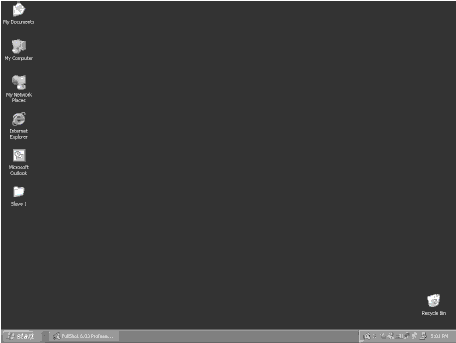
Рис. 13.8. Полноэкранный вид удаленного рабочего стола
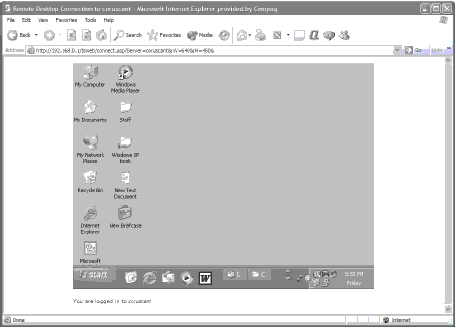
Рис. 13.9. Размер и расположение окна удаленного рабочего стола можно менять
- Cut and paste (Вырезать и вставить). Информацию, отображенную в окне Remote Desktop, можно вырезать и вставлять в приложения на компьютере-клиенте или наоборот. Use local files (Использование локальных файлов). Локальные файлы во время проведения Remote Desktop-сессии можно использовать двумя способами. При использовании программы Remote Desktop Connection (Подключение к удаленному рабочему столу) можно использовать локальные файлы по умолчанию. При использовании программы Remote Desktop Web Connection (Интернет-подключение к удаленному рабочему столу) эту функцию надо активизировать. Это выполняется выбором опции Connect your local disk drives to the remote computer (Подключить локальные диски к удаленному компьютеру) при входе в систему. Когда эта опция включена, локальные диски появятся в окне My Computer (Мой компьютер) в разделе Other (Другие). Они также будут во всех диалоговых окнах Open (Открыть) и Save (Сохранить) вашего приложения. Use a local printer (Использование локального принтера). Задание на печать будет отправлено на локальный принтер, установленный по умолчанию, если на компьютере-сервере имеются драйверы для принтера компьютера-клиента.
Другие настройки Remote Desktop
При установке связи с удаленным рабочим столом сервера появляется диалоговое окно Remote Desktop Connection (Подключение к удаленному рабочему столу). Кроме имени пользователя и пароля, в нем можно настроить и другие опции, щелкнув на кнопке Options (Параметры) (см. рис. 13.10).
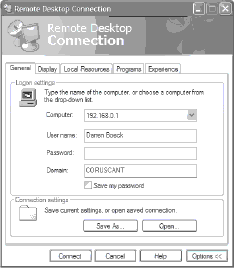
Рис. 13.10. Настройка опций Remote Desktop
В таблице 13.1 перечислены вкладки, настройки и их описания.
Таблица 13.1. Опции удаленного рабочего стола | ||
Вкладка | Опция | Описание |
General (Общие) | Save my password | Устанавливает, будет ли пароль сохраняться в компьютере, или его нужно вводить при каждом соединении с удаленным рабочим столом. |
Display (Экран) | Remote desktop size and colors | Устанавливает размер и цвета экрана удаленного рабочего стола. |
Local Resources (Локальные ресурсы) | Remote computer sound | Указывает на то, что Remote Desktop-клиент будет воспроизводить такие же звуки, что и Remote Desktop-сервер. |
Keyboard | Указывает на то, применяется ли комбинация ALT+клавиша к Remote Desktop-серверу или Remote Desktop-клиенту | |
Local devices | Указывает устройства, для которых можно устанавливать соединение с Remote Desktop-сервером. | |
Programs (Программы) | Start the following program on connection | Автоматически запускает указанную программу при установке связи с Remote Desktop-сервером. |
Experience (Дополнительно) | Allow the following (Desktop background, Show contents of window while dragging, Menu and window animation, Themes, Bitmap caching) | Указывает элементы, которые должны появляться в окне Remote Desktop-сервера. Вы можете выбирать и отменять выбор элементов по желанию. |
После установки нужных опций их можно сохранить под определенным именем. Это бывает нужно, когда вы используете несколько Remote Desktop-серверов, для каждого из которых существуют свои настройки. Настройки сохраняются с помощью щелчка на кнопке Save As (Сохранить как) на вкладке General (Общие) диалогового окна Remote Desktop Connection.

|
Из за большого объема этот материал размещен на нескольких страницах:
1 2 3 4 5 |
