

Партнерка на США и Канаду по недвижимости, выплаты в крипто
- 30% recurring commission
- Выплаты в USDT
- Вывод каждую неделю
- Комиссия до 5 лет за каждого referral
Инструмент Remote Assistance (Удаленный помощник)
В первой части этого урока речь шла об инструменте Remote Desktop, удобном инструменте для доступа к удаленным компьютерам. Remote Assistance (Удаленный помощник) обладает аналогичными свойствами, но находит им другое применение.
Во-первых, инструмент Remote Assistance можно вызывать, когда пользователю нужна помощь при работе на компьютере. Инструмент Remote Desktop, в свою очередь, применяется, если пользователю нужен доступ к ресурсам удаленного устройства. Другие важные различия между Remote Desktop и Remote Assistance перечислены ниже.
- Remote Desktop устанавливает новые соединения, в то время как инструменту Remote Assistance требуется для участия в сессии пользователь, который установил бы удаленное соединение. Remote Desktop блокирует локальное применение удаленного компьютера во время сеанса связи. Remote Assistance, напротив, требует присутствия локального пользователя во время получения помощи. Remote Desktop-клиентами могут быть все компьютеры, на которых установлен браузер Internet Explorer 4.0 или более поздней версии. Для Remote Assistance требуется, чтобы оба компьютера работали в операционной системе Windows XP (версии Professional или Home).
В этом разделе работа с инструментом Remote Assistance рассматривается более подробно. Кроме того, мы расскажем о том, каким образом следует устанавливать соединения.
Свойства
Remote Assistance обладает рядом свойств, позволяющих обнаруживать причины неполадок и устранять их. Приятель и эксперт теперь могут не только войти в ваш компьютер, но и оказать помощь, пользуясь целым рядом инструментов, способных устранить проблемы.
Управление рабочим столом
Remote Assistance позволяет пригласить друга или эксперта для удаленного и интерактивного оказания помощи в решении проблем, связанных с работой Windows XP Professional-компьютера. Этот инструмент применяется в следующих ситуациях.
- Проблемы, которые трудно воспроизвести. Это случалось с каждым, кто привозил свою машину в авторемонтную мастерскую. Тот противный звук, который вы слышали во время езды, не проявляет себя в мастерской при разговоре с механиком. То же самое происходит и с компьютерами. Учитывая то, что существует бесконечное количество конфигураций, единственным способом понять суть проблемы является наблюдение за работой компьютера. Используя Удаленного помощника, пользователь может показать специалисту, что на самом деле происходит (или не происходит). Показать легче, чем рассказать. Используя Удаленного помощника, можно продемонстрировать пользователю те шаги, которые необходимо сделать для устранения проблемы.
Инструменты для устранения неполадок
Помимо предоставления возможности другу или специалисту помочь в диагностике и решении проблемы, Remote Assistance также имеет в своем распоряжении следующие инструменты, которые могут быть весьма полезны в затруднительных ситуациях.
- Пересылка файлов. Пользователь и специалист могут обмениваться файлами. Чат. Пользователь и специалист могут посылать текстовые сообщения друг другу. Голосовая связь. Если соединение имеет достаточную пропускную способность полосы пропускания, а каждый из компьютеров оснащен колонками и микрофоном, то пользователь и эксперт могут установить голосовую связь. Управление шириной полосы пропускания. В зависимости от скорости соединения Remote Assistance управляет настройками для наилучшего использования доступной полосы пропускания. Это означает, что передача цвета или голоса будет улучшаться или ухудшаться в зависимости от доступной пропускной способности канала связи.
Вопросы обеспечения безопасности
Естественно, предоставляя свой компьютер другу или специалисту для оказания помощи, вы рассчитываете на избавление от проблем, а не на создание новых. Поэтому есть несколько моментов, касающихся безопасности, о которых следует подумать при использовании Remote Assistance.
Во-первых, когда специалист получает удаленный доступ к вашему компьютеру, то все операции происходят на уровне безопасности компьютера пользователя, а не того, кто оказывает помощь. Следовательно, если сетевой администратор пытается помочь пользователю, то последний не сможет воспользоваться разрешениями, которые выданы администратору. Ему придется ограничиться своими правами пользователя.
Во-вторых, если вы хотите, чтобы вам помогли, подключившись к компьютеру из интернета, то лучше воспользоваться VPN-соединением. Это безопасный способ, так как в нем используется межсетевой экран организации, который не пропустит трафик, способный пробить брешь в системе безопасности сети.
Примечание. На уроке 14 содержится информация о том, как установить VPN-соединение.
Использование Remote Assistance
Применяя Remote Assistance, вы приглашаете человека (друга или работника технической поддержки) для управления своим компьютером. Приглашение можно послать посредством Windows Messenger или по электронной почте. Если помощник принял приглашение, то он получает контроль над мышью и возможность записи, как если бы он сидел за вашим компьютером. К тому же Remote Assistance позволяет обмениваться информацией либо путем заметок, либо при помощи микрофона.
Конфигурирование Remote Assistance
Одним из первых шагов в использовании Удаленного помощника является проверка его установки на компьютере. Для этого откройте Панель управления и щелкните на System (Система). На вкладке Remote (Удаленный) (рис. 13.11) в разделе Remote Assistance (Удаленный помощник) отметьте флажок Allow Remote Assistance invitations to be sent from this computer (Разрешить посылку приглашений Remote Assistance с этого компьютера). Нажмите ОК.
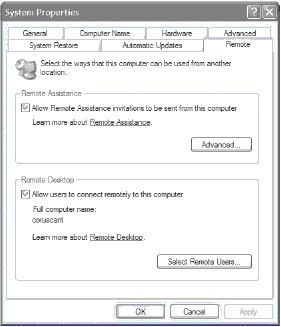
Рис. 13.11. Подключение Remote Assistance (Удаленного помощника)
Отправка приглашений
Чтобы кто-нибудь пришел к вам на помощь, надо послать приглашение. Существует два способа отправки приглашений: при помощи обычной электронной почты или посредством Windows Messenger.
Самым простым способом инициировать Remote Assistance является отправка приглашения. Возможен и обратный процесс, то есть человек может сам предложить помощь, не дожидаясь приглашения.
Для отправки приглашения выполните следующие шаги.
Выберите Start\Help and Support, чтобы открыть окно Help and Support Center (Центр справки и поддержки). В панели инструментов щелкните на Support (Поддержка), затем щелкните в появившемся списке заданий на Ask a friend to help (Запросить поддержку у друга). В следующем окне щелкните на Invite someone to help you (Послать приглашение о помощи). Далее (см. рис. 13.12) выберите способ отправки приглашения: по электронной почте или посредством Windows Messenger. Укажите, от кого вы хотите получить помощь, и нажмите на Invite (Приглашение).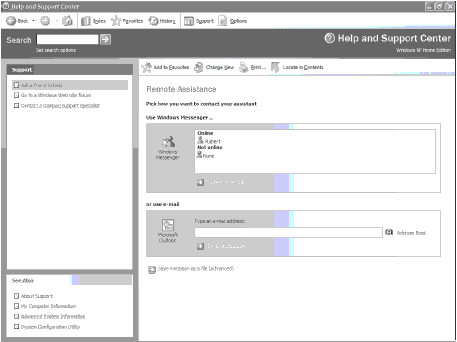
Рис. 13.12. Приглашение друга для оказания удаленной помощи
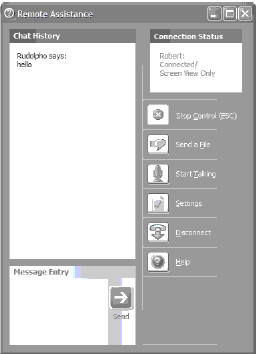
Рис. 13.13. Удаленный помощник в рабочем состоянии
Когда ваш помощник начнет сессию Remote Assistance, вам будут доступны следующие действия.
- Общее управление компьютером. У помощника появляется возможность контролировать ваш компьютер. При работе с Remote Assistance лучше ничего не печатать и не двигать мышь. Так как кто-то, помимо вас, использует эти элементы управления, то попытки их использования приведут к обоюдным затруднениям. Чтобы прервать совместное использование компьютера, но сохранить соединение, следует либо нажать на ESC, либо щелкнуть на Stop Control. Пересылка файла. Вы можете переслать файл лицу, вместе с которым работаете на компьютере. После щелчка на этой кнопке введите имя файла, который нужно послать. Голосовой чат. Если у вас и вашего друга есть колонки и микрофоны (и достаточно быстрое соединение), то обсудите вслух ваши компьютерные проблемы. Для настройки качества звука щелкните на Settings. Если ваш помощник щелкнул на кнопке Start talking раньше, то вы получите сообщение с предложением начать голосовой чат.
По окончании сессии вы или помощник должен щелкнуть на кнопке Disconnect (Отключение).
Ограничения, связанные с приглашением
Когда друг или специалист получают приглашение для оказания помощи, то им надо ответить и воспользоваться пригласительным билетом (который можно использовать несколько раз). Однако пригласительный билет действителен при двух условиях.

|
Из за большого объема этот материал размещен на нескольких страницах:
1 2 3 4 5 |
