

Партнерка на США и Канаду по недвижимости, выплаты в крипто
- 30% recurring commission
- Выплаты в USDT
- Вывод каждую неделю
- Комиссия до 5 лет за каждого referral
Удаленный рабочий стол и удаленный помощник
Уже многие годы работники технической поддержки используют программы, позволяющие им видеть и настраивать компьютеры пользователей без необходимости приходить к ним в офис. Такие программы, как Carbon Copy и pcAnywhere позволяют осуществлять удаленное управление и оказывать помощь непосредственно с компьютеров работников технической поддержки. В систему Windows XP Professional компания Microsoft интегрировала свою версию удаленного доступа.
В Windows XP Professional есть два инструмента для удаленного доступа и оказания технической поддержки. Первый их них называется Remote Desktop (Удаленный рабочий стол) и позволяет другому лицу пользоваться вашим компьютером посредством сетевого или dial-up-соединения. Инструмент Remote Assistance (Удаленный помощник) ориентирован больше на оказание помощи и используется при возникновении проблем с работой компьютера или приложения.
На этом уроке мы рассмотрим оба инструмента. Сначала мы обсудим рабочие качества Remote Desktop, а также установку и работу с этим инструментом. Затем мы обратимся к Remote Assistance и исследуем его работу, а также возможность его использования для помощи себе или другу.
Инструмент Remote Desktop (Удаленный рабочий стол)
Инструмент Remote Desktop позволяет вам, находясь на одном компьютере, удаленно управлять другим. Например, если вам нужно зайти в свой компьютер, находящийся в офисе, из дома (предположим, что вы заблаговременно настроили свой рабочий компьютер), то вы можете с помощью инструмента Remote Desktop получить доступ ко всем данным, находящимся на рабочем компьютере, включая файлы, приложения и сетевые соединения. Вы даже можете слышать звук, с которым открываются файлы.
Фактически Remote Desktop позволяет не только получать доступ к файлам удаленного компьютера, но и на самом деле видеть рабочий стол таким, какой он есть на удаленном компьютере. Более того, если удаленный компьютер работает в операционной системе Windows 2000 или. NET Server, то на нем могут удаленно работать несколько пользователей одновременно.
Работа инструмента Remote Desktop основана на технологии Terminal Services (Службы терминалов). Это значит, что удаленный рабочий стол позволяет запускать приложения на удаленном компьютере с операционной системой Windows XP Professional с любого компьютера-клиента, работающего в среде Windows.
Далее мы увидим, что технология Terminal Services является основой для работы удаленного помощника, который позволяет вашему другу или работнику технической поддержки устанавливать соединение с вашим компьютером, видеть ваш рабочий стол и управлять компьютером.
Для соединения инструмент Remote Desktop использует LAN, виртуальную частную сеть (VPN) или интернет-соединение. Как и следовало ожидать, работа удаленного рабочего стола сильно зависит от скорости установленного соединения.
В состав Remote Desktop соединения входят два компонента.
- Сервер. Им является удаленный компьютер, с которым вы устанавливаете соединение. Это может быть либо стационарный компьютер в офисе, либо портативный компьютер, с которым вы соединяетесь удаленно, когда его владелец находится в поездке. Клиент. Это тот компьютер, с которого вы устанавливаете соединение с сервером. Например, переносной компьютер для работы во время путешествия.
При необходимости можно пользоваться двумя различными версиями Remote Desktop.
- Remote Desktop (Удаленный рабочий стол). Первая версия подходит для использования в локальной сети и требует установки программного обеспечения на компьютере-клиенте. Remote Desktop Web Connection (Интернет-подключение к удаленному рабочему столу). Эта версия требует на клиентской машине только наличия браузера Internet Explorer, но на сервере для нее необходимо установить и настроить большее количество программ.
Характеристики
Remote Desktop обладает набором характеристик, которые делают работу с ним плодотворной и функциональной. К ним относятся: безопасность консоли, поддержка цвета и переадресация ресурсов.
Безопасность консоли
При использовании Remote Desktop вы можете не волноваться, что кто-то, сидя за удаленным компьютером, будет наблюдать за всеми вашими действиями. Remote Desktop использует безопасность консоли. Это означает, что во время сеанса связи с помощью Remote Desktop этот сеанс не отображается на экране компьютера-клиента и сервера. Более того, Windows XP Professional отключает дисплей удаленного компьютера, не допуская отслеживания ваших действий.
Поддержка цвета
Remote Desktop поддерживает 24-битные цвета. Это значит, что изображение на дисплее одинаково как для клиента, так и для сервера. Количество и глубину цветов пользователь может настраивать так, как ему необходимо.
Переадресация ресурсов
Важной частью всякой Remote Desktop-сессии является возможность фактически использовать компоненты удаленного компьютера. Remote Desktop применяет переадресацию ресурсов, позволяя удаленному пользователю работать, как если бы он сидел непосредственно за удаленным компьютером. Переадресация ресурсов обращается к некоторым свойствам активов удаленного компьютера, включая возможность использовать файловую систему удаленного компьютера в качестве общедоступного сетевого ресурса.
Переадресация звуков позволяет компьютеру-клиенту воспроизводить звуки, которые генерируются на компьютере-сервере. Если звуки воспроизводятся двумя приложениями, два потока сигналов объединяются. При проигрывании звуков Remote Desktop также учитывает пропускную способность полосы частот. Вместо того чтобы перегружать соединение звуковым сигналом при изменении пропускной способности, Remote Desktop меняет качество звука.
Протокол Remote Desktop
Удаленный рабочий стол использует для связи протокол RDP (Remote Desktop Protocol). RDP - это протокол представления, позволяющий Windows-клиенту обмениваться информацией с компьютером, работающим в операционной системе Windows XP Professional. RDP работает во всех TCP/IP-соединениях, что делает его идеальным для использования в широком диапазоне соединений.
В Windows XP Professional используется версия RDP v.5.1. Любой клиент, пользующийся RDP 5.1, может работать со следующими атрибутами другого компьютера, тоже использующего протокол RDP 5.1.
- Файловая система. Файловая система удаленного компьютера является полностью доступной, как если бы это был сетевой жесткий диск. Звук. Любой звук, слышимый на Remote Desktop-сервере, будет доноситься из колонок Remote Desktop-клиента. Порт. Доступ к последовательным, параллельным или USB-портам клиентского компьютера невозможен во время использования приложения на сервере. Это позволяет использовать любое периферийное устройство во время сеанса связи. Принтер. Во время сессии компьютер-клиент использует принтер, установленный по умолчанию (при условии, что на сервере имеется необходимый драйвер). Remote Desktop-сервер и Remote Desktop-клиент пользуются общим буфером. Это позволяет им свободно обмениваться информацией.
Вопросы безопасности
Разумеется, вопрос обеспечения безопасности является очень важным для Remote Desktop. Не только в связи с возможностью неавторизованного доступа к вашему компьютеру, но также в связи с необходимостью устанавливать, каким авторизованным пользователям разрешено иметь доступ к компьютеру, а каким - нет.
Управлять безопасностью Remote Desktop можно несколькими способами. В следующих разделах рассказывается о том, как обеспечить разные уровни безопасности своей системы, используя Remote Desktop. Эти настройки делаются в секции Terminal Services (Службы терминал) оснастки Group Policy (Групповая политики).
Найти Terminal Services (Службы терминала) можно, активировав ММС с оснасткой Group Policy и дважды щелкнув на Computer Configuration (Конфигурация компьютера). Затем следует щелкнуть на Administrative Templates (Административные шаблоны), далее - на Windows Components (Компоненты Windows) и, наконец, на Terminal Services (Службы терминала). Этот инструмент показан на рис. 13.1.
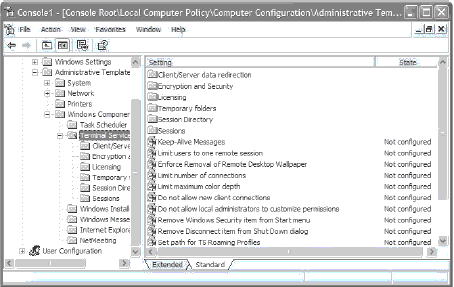
Рис. 13.1. Раздел Terminal Services (Службы терминала) в оснастке Group Policy (Групповая политика)
Шифрование
Используя настройки служб терминала групповой политики, вы можете установить и управлять различными уровнями шифрования сообщений, которыми обмениваются между собой Remote Desktop-клиент и сервер. Как видно из рис. 13.2, на выбор представлено два уровня шифрования.
- High level (Высокий уровень). На этом уровне шифрования данных, которыми обмениваются клиент и сервер, применяется сильное 128-битное шифрование. Этот уровень следует выбирать, только если вы уверены в том, что оба компьютера могут пользоваться 128-битным шифрованием (например, оба компьютера используют систему Windows XP Professional). Если ваш клиент не поддерживает такой уровень шифрования, то связь с ним установить невозможно. Client Compatible (Совместимый с клиентским). При этом уровне шифрование проводится на самом высоком уровне, который поддерживает компьютер-клиент.
Если настройки шифрования несовместимы, например на вашем сервере установлен 128-битный уровень, а клиент может поддерживать только 56-битный уровень, то соединение не будет установлено.
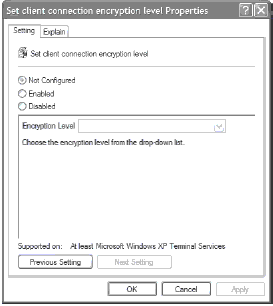
Рис. 13.2. Настройка уровней шифрования для удаленного рабочего стола
Применение пароля при аутентификации
Вместо автоматического ввода пароля при входе клиента в систему хорошей практикой считается попросить пользователя ввести свой пароль. В настройках Terminal Services это выполняется с помощью указания Always prompt client for password (Всегда запрашивать пользователя о вводе пароля).
Отключение буфера
Если вы хотите запретить совместное использование буфера обмена между Remote Desktop-клиентом и сервером, то это можно осуществить в настройках Terminal Services с помощью опции Do not allow clipboard redirection (Не разрешать перенаправление буфера обмена).

|
Из за большого объема этот материал размещен на нескольких страницах:
1 2 3 4 5 |
