


Партнерка на США и Канаду по недвижимости, выплаты в крипто
- 30% recurring commission
- Выплаты в USDT
- Вывод каждую неделю
- Комиссия до 5 лет за каждого referral
Компонент Shape (класс ТShape)
Компонент Shape предназначен для построения простейших графических объектов на форме (типа круг, квадрат и т. п.). Страница палитры компонентов Additional.
Свойства компонента
Shape — определяет рисуемую фигуру — одна из предопределенных в множестве: TShapeType (stRectangle, stSquare, stRoundRect, stRoundSquare, stEllipse, stCircle). Размеры фигуры соответствуют размерам компонента. Если задан квадрат или круг, а ширина и высота компонента не равны между собой, то сторона или диаметр фигуры будут равны длине меньшей стороны компонента.
Свойство Brush (класс TBrush) задает цвет (Color) и вид заполнения (Style) объекта.
Компонент Shape также обладает свойством Реn (класс ТPеn), которое определяет Цвет (Color), толщину (Width) и вид границы (Style) фигуры.
Все эти свойства можно менять как во время создания, так и во время выполнения программы.
Компонент PaintBox (класс TPaintBox)
Страница палитры компонентов System. Компонент предназначен для построения приложений типа графического редактора. Основным свойством компонента является свойство Canvas, фактически этот объект является просто холстом для рисования.
Помимо Canvas, компонент имеет свой цвет (фона)— свойство Color и шрифт — свойство Font.
Практическая работа 4. Картинная галерея
Цель работы: Создать Windows-приложение, в котором при нажатии по соответствующей кнопке появляется соответствующая картина.
Описание плана разработки программы
· Назовите Форму – Картинная галерея (свойство Caption). Сохраните Модуль под именем UnitPictures (File – Save as) в своей папке и там же сохраните Проект под именем ProjectPictures.
· В эту же папку скопируйте три изображения из папки Collection.
· На Форму поместите два компонента Panel (панель) со страницы Standard. В свойстве Caption (заголовок) для обеих панелей удалите текст.
· В первую панель поместите три кнопки BitBtn со страницы Additional. В свойстве Caption для кнопок запишите: Первая картина, Вторая картина, Третья картина:
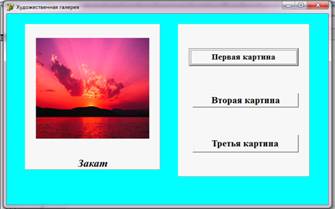
Рис. 5
· На вторую панель вставьте компонент Image со страницы Additional. Два раза щелкните по объекту Image1 и в открывшемся окне щелкните Load… (загрузить). Выберите файл картинки. Когда она отобразится в вашей Форме, настройте ее размер и в свойстве Visible (видимость) выберите значение False. Это значит, что картинку не будет видно до тех пор, пока вы этого не захотите.
· Два раза щелкните по кнопке «Первая картина» в тело процедуры внесите следующий оператор:
begin
Form1.Image1.Visible:=true;
end;
· Сохраните и запустите Проект.
· Добавьте еще один компонент Image так, чтобы его размеры были такими же, как и у имеющегося уже объекта Image1, в свойстве Visible также выберите False.
· В тело процедуры для кнопки «Вторая картина» вставьте операторы:
begin
Form1.Image1.Visible:=false;
Form1.Image2.Visible:=true;
end;
· Процедура делает видимой вторую картину и невидимой – первую.
· Сохраните изменения и запустите Проект. Если щелкнуть по кнопке «Первая картина», то не увидите картинки. Для отображения картинки, в процедуру для первой кнопки следует добавить оператор:
Form1.Image2.Visible:= false;
· Вставьте в Проект третий компонент Image, подберите размер и установите необходимые параметры.
· Создайте процедуру для третьей кнопки.
· Настройте процедуры для кнопок, таким образом, чтобы картинки в правильном порядке исчезали и появлялись на Форме.
· Теперь сделайте так, чтобы под каждой картинкой появлялась подпись. Для этого добавьте в Проект компонент Label (метка).
· Для того чтобы при щелчке на кнопку надпись появлялась, добавьте в процедуру для первой кнопки:
Form1.Label1.Caption:='Закат';
Form1.Label1.Visible:=true;
· Название укажите для своей картинки.
· Добавьте аналогичные операторы и процедуры для двух остальных кнопок, меняя название картины.
· Сохраните изменения и запустите проект.
Теоретические сведения
Процедуры и функции преобразования данных
Компоненты Label, Edit и ряд других компонентов можно использовать для ввода и вывода данных. Обычно поля для отображения данных имеют тип String, поэтому при вводе и выводе числовых данных возникает проблема преобразования символьного представления числа в цифровую форму при вводе и преобразования цифрового представления числа в символьную форму при выводе. Для этого в Delphi есть ряд стандартных подпрограмм.
Процедура Val(S, m,n) преобразует последовательность символов (S) в число (m). Если число содержит недопустимый символ, то переменная n (целого типа) получает значение кода этого символа.
Процедура Str(Y[:Sp:dz],S) преобразует число Y в последовательность символов S (символьное изображение числа). В функции Str можно также указывать ширину поля (Sp) и количество десятичных знаков (dz), как и в процедуре Write.
Кроме этих процедур в DELPHI есть функции с более наглядными именами, выполняющие аналогичные преобразования.
Функция FloatToStr(X) преобразует вещественное число X типа Extended в символьное представление (возвращает строку типа String).
Функция IntToStr(N) преобразует целое число N типа Integer в строку символов, содержащую символьное представление числа.
Функция StrToFloat(S) преобразует строку S типа String в двоичное вещественное число типа Extended.
Функция StrToInt(S) преобразует строку S в целое число типа Integer.
Практическая работа 5. Решение квадратного уравнения
Цель работы: Создание Windows-приложения, в котором будет решаться квадратное уравнение стандартного вида ax2+bx+c=0.
Описание плана разработки программы
· Форма проекта должна иметь следующий вид:
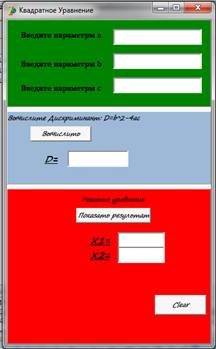
Рис. 6
· В заголовке Формы запишите: «Решение квадратного уравнения».
· Разместите на Форме необходимые объекты (Panel, Edit, Label, Button).
· Измените свойства объекта Label - «Уравнение корней не имеет», так чтобы при запуске проекта его не было видно.
· Сохраните Проект.
· Активизируйте модуль Проекта (F12).
· В разделе описания переменных var надо перечислить все переменные, которые будут использоваться в программе, и указать тип:
a, b, c, D, X1, X2:Real;
· В нашем случае все переменные одного типа – вещественные числа. Теперь эти переменные будут «видны» всей программе. Описание переменных можно производить и в каждой процедуре, где они используются.
· Теперь надо записать процедуру вычисления дискриминанта для кнопки «Вычислить»:
a:=StrToFloat (Edit1.Text);
b:= StrToFloat (Edit2.Text);
c:=StrToFloat (Edit3.Text);
D:=b*b-4*a*c;
Edit4.Text:=FloatToStr(D);
· Самостоятельно напишите процедуру для кнопки «Показать результат», Clear.
· Проверьте работу программы.
Практическая работа 6. Калькулятор
Цель работы: Создание Windows-приложения – калькулятор, с помощью которого можно будет выполнять простые математические действия над двумя числами.
Описание плана разработки программы
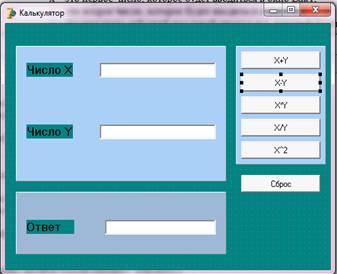
Рис. 7
· В строке заголовка Формы запишите: «Калькулятор».
· Создайте Форму по образцу. Разместите на форме компоненты Panel1, Panel2, Panel3.
· На первой компоненте Panel1 разместите два редактируемых поля Edit1, Edit2 и подписи к ним с помощью компонентов Label1, Label2. (Число X, Число Y)
· На второй компоненте Panel2 разместите Edit3, Label3. (Ответ)
· В программе будут задействованы три вещественные переменные:
x – это первое число, которое будет вводиться в окно Edit1,
y – это второе число, которое будет вводиться в окно Edit2,
с – это результат действий над парой чисел x и y, который будет отображаться в поле Edit3.
· Объявите эти переменные в Модуле программы.
· На третьей компоненте Panel3 разместите кнопки BitBtn (5 кнопок), с помощью свойства Caption подпишите название каждой кнопки.
· Для каждой кнопки задайте следующие процедуры:
a:=StrToFloat (Edit1.Text); - оператор ввода числа в поле
b:= StrToFloat (Edit2.Text); - оператор ввода числа во второе поле
С:=a+b;
Edit3.Text:=FloatToStr(c);
· Создайте еще одну кнопку BitBtn, дайте ей название «Сброс», задайте ей событие для очистки текстовых полей:
Edit1.Clear;
Edit2.Clear;
Еdit3.Clear;
· Запустите программу и проверьте работу кнопок.
Теоретические сведения
Использование cписков
Компоненты ListBox (класс TListBox) и ComboBox (класс TComboBox) отображают списки строк. Они отличаются друг от друга, прежде всего тем, что ListBox только отображает данные и позволяет пользователю выбрать из них то, что ему надо, a ComboBox позволяет также редактировать данные. Кроме того, различается форма отображения списков. ListBox отображает список в раскрытом виде и автоматически добавляет в список полосы прокрутки, если все строки не помещаются в окне компонента. ComboBox позволяет отображать список, как в развернутом виде, так и в виде выпадающего списка, что обычно удобнее, так как экономит площадь окна приложения.
Основное свойство обоих компонентов, содержащее список строк, — Items, имеющее тип TStrings. Заполнить его во время проектирования можно, нажав кнопку с многоточием около этого свойства в окне Инспектора Объектов. Во время выполнения работать с этим свойством можно, пользуясь свойствами и методами класса TStrings — Clear, Add и другими.
В компоненте ListBox имеется свойство MultiSelect, разрешающее пользователю множественный выбор в списке. Если MultiSelect = false (значение по умолчанию), то пользователь может выбрать только один элемент списка. В этом случае можно узнать индекс выбранной строки из свойства ItemIndex, доступного только во время выполнения. Если ни одна строка не выбрана, то ItemIndex = -1. Начальное значение ItemIndex невозможно задать во время проектирования. По умолчанию ItemIndex = -1. Это означает, что ни один элемент списка не выбран. Если вы хотите задать этому свойству какое-то другое значение, т. е. установить выбор по умолчанию, который будет показан в момент начала работы приложения, то сделать это можно, например, в обработчике события OnCreate формы, введя в него оператор вида ListBox1.ItemIndex:=0;

|
Из за большого объема этот материал размещен на нескольких страницах:
1 2 3 4 5 6 7 8 |
