


Партнерка на США и Канаду по недвижимости, выплаты в крипто
- 30% recurring commission
- Выплаты в USDT
- Вывод каждую неделю
- Комиссия до 5 лет за каждого referral
RadioButton2.Enabled:=false;
RadioButton3.Enabled:=false;
RadioButton4.Enabled:=false;
· Аналогично описать процедуры для остальных кнопок.
· Запустить программу, и проверить ее работу. Для того чтобы выполнить тест еще раз для кнопки «Повторить тест» нужно описать процедуру, которая бы отменила все ограничения для кнопок (свойство Enabled), выключила сами щелчки по кнопкам (свойство Checked), обнулила значение переменной s и сделала невидимыми метки внизу Формы. Описать данную процедуру самостоятельно.
Теоретические сведения
Компонент MainMenu (класс TMainMenu)
При создании приложения в Delphi можно использовать меню двух основных видов:
главное меню (класс TMainMenu). Такое меню принадлежит форме и отображается вместе с ней в левом верхнем углу. Если в приложении несколько форм, то для удобства можно объединять меню всех активных форм в одном;
всплывающее (контекстное) меню (класс TPopupMenu). Такое меню предусмотрено почти у всех компонентов — элементов управления Windows. Оно возникает (всплывает) при нажатии правой кнопки мыши на этом компоненте.
Меню являются иерархическими структурами, состоящими из пунктов меню. Каждый пункт может быть выбран (активизирован). Это может произойти вследствие щелчка кнопкой мыши, нажатия соответствующих клавиш на клавиатуре или вызова процедуры в программе.
На нижнем уровне лежат команды меню — пункты, с выбором которых должна быть связана та или иная реакция приложения. Команды объединяются в подменю. Подменю — это пункты, выбор которых означает показ или свертывание списка входящих в него команд и подменю.
С активизацией элементов меню связано событие onClick. Код, расположенный в обработчике этого события, будет выполняться, когда пользователь выбирает элемент меню. Элемент можно активизировать и при помощи клавиатуры. В этом случае доступ к пунктам главного меню осуществляется с помощью клавиши F10 (стандартная клавиша Windows). При создании меню можно организовать доступ к элементам меню с помощью комбинации клавиш Alt + клавиша активизации.
Принципы создания и работы с меню в Delphi очень просты. Каждому пункту меню соответствует свой компонент класса TMenuItem. Добавлять к меню новые пункты (а к форме — новые компоненты) можно либо во время разработки (при помощи Конструктора меню), либо во время выполнения. Компонент TMenuItem в палитру компонентов не входит. Этот компонент является основой системы меню в Delphi, он входит в состав имеющихся компонентов TMainMenu и TPopupMenu.
Свойства компонента MHYPERLINK "http://muin. me. nu/"ainMHYPERLINK "http://muin. me. nu/"enu
Caption — текст, содержащийся в пункте меню.
Enabled — если Enabled равно False, пункт изображается серым цветом и не воспринимает сообщений.
Checked - признак пометки. Часто пункты меню используются для переключения каких-либо режимов работы программы.
При этом они могут быть отмечены '"галочкой" перед началом текста (для пометки пункта меню это свойство должно иметь значение True.).
Break — переход к новому расположению. Это свойство может иметь одно из следующих значений: mbNone, mbBreak, mbBarBreak. Если оно установлено в mbBreak, то команды меню, начиная с этой, располагаются в новом соседнем с прежним столбце (при этом их принадлежность не изменяется). Если оно равно mbBarBreak, столбцы при этом разделяются вертикальной чертой.
В Delphi все компоненты меню типа TMenuItem могут быть как простыми командами, так и подменю, имеющими собственный список пунктов.
Практическая работа 13. День и ночь
Цель работы: Создание Windows-приложения, через элементы «Меню» выполняется просмотр рисунков с помощью графического окна (Image).
Описание плана разработки программы
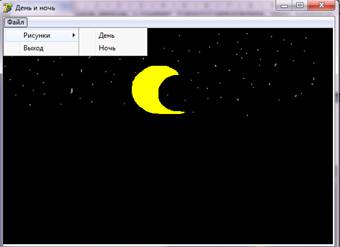
Рис. 14
· Создать папку «День и ночь».
· В папку поместить 2 рисунка день (d. bmp) и ночь (n. bmp);
· Загрузить систему Delphi ("пуск" - "программы" - "Borland Delphi" - "Delphi").
· На экране появится пустая форма, на которую надо поместить компоненты, но, прежде всего, изменить название окна, для этого для этого в окне инспектора объектов открыть вкладку "Properties", у свойства "Сaption" изменить значение, т. е. вместо Form1 написать "Рисунки".
· Изменить размеры формы.
· Поместить на нее графическое окно и раздвинуть его до нужных размеров.
a) На панели компонентов открыть вкладку Additional, найти компонент Image  :
:
b) Выделить его;
c) "Нарисовать" его на форме;
d) В окне инспектора объектов открыть вкладку "Properties", у свойства "Stretch" (растяжка) выберем значение "True" для того, чтобы загружаемый рисунок принимал форму окна. Для того чтобы в графическое окно поместить исходный рисунок в окне инспектора объектов выбрать свойство Picture, щелкнуть по кнопке "...", в открывшемся окне щелкнуть по кнопке Load, выбрать нужный файл и щелкнуть по кнопке "OK";
· Создать меню, структура которого показана на рисунке
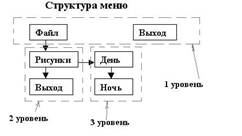
Рис. 15
· На панели компонентов, на вкладке Standart найти компонент MainMenu  . Двойным щелчком мыши по нему поместить его на форму, при этом на форму поместится такой же значок, как и на панели компонентов. Чтобы запустить редактор меню дважды щелкнем по значку меню на форме. Откроется диалоговое окно.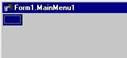
Оно содержит пустое меню, а в инспекторе объектов не выбран никакой объект! Это значит, что как только мы зададим текст пункта меню, система тут же создаст нужный объект. Этот объект описывает не меню целиком, а только один пункт. Система нумерует пункты меню и начинает название с буквы N. Щелкнем в окне инспектора объектов напротив свойства Caption, введем текст пункта меню Файл и нажмем клавишу ENTER. Система тут же присвоит этому объекту имя N1 и создаст заготовку для нового пункта меню верхнего уровня. Введем текст Выход
d) Чтобы создать вложенное меню для пункта Файл, щелкнем по нему мышью, создастся пункт меню второго уровня, введем текст Рисунки, нажмем клавише ENTER, в следующий пункт введем текст Выход. Для пункта Рисунки создадим вложенное меню (3 уровень). Выберем в редакторе меню пункт Рисунки и нажмем комбинацию клавиш CTRL+СТРЕЛКА-ВПРАВО. Образовался пункт меню третьего уровня. Введем текст День, нажмем ENTER. Введем текст Ночь, нажмем ENTER.
· Создать программный код для пункта День, для этого дважды щелкнуть по нему мышью, откроется окно программного кода. Между строками Begin и End вставить команду Image1.Picture. LoadFromFile('d. bmp'); файл d. bmp должен находиться в текущей папке. Аналогично создать программный код для пункта Ночь.
· Создать программный код для пункта «Выход» для этого дважды щелкнуть по нему мышью, откроется окно программного кода между строками Begin и End вставить команду Сlose;
· Сохранить проект.
· Проверить, как работает программа, для этого выполнить команду Run в главном меню, в выпавшем меню выбрать команду Run, на экране появится окно программы. Выбрать пункт меню Ночь. Если в графическом окне появился рисунок с изображением месяца, то программа работает правильно, аналогично проверить работу пункта День и Выход. Если были допущены ошибки, исправить их и снова сохранить проект.
· Создать исполняемый модуль (файл с расширением exe). Выполнить команду Project - Compile (CTRL + F9).
Теоретические сведения
Обработка строковых данных.
Кроме данных символьного типа (идентификатор типа — Char) в Delphi можно использовать четыре вида строковых типов: "короткая" строка (идентификатор типа ShortString); "длинная" строка (AnsiSnring); универсальная строка (String); строка, оканчивающаяся нулем (Pchar).
Значением строкового типа является последовательность символов. Строковый тип задается с помощью идентификатора типа String[n], где n — максимальная длина строки (число целого типа в диапазоне 0—255). Если n не указано, то резервируется строка максимальной длины (255 символов).
В процессе выполнения программы длина строки определяется количеством символов в строке, но не может превышать n. К символам в строке можно иметь доступ как к компонентам массива. Элементы с индексами от 1 до 255 служат для размещения символов, а в нулевой элемент такого массива помещается символ с кодом, равным текущему размеру строки.
Замечание. При обработке строки как массива к элементам массива можно применять стандартные функции Pred(x)— возвращает предыдущее значение и Succ(x)—возвращает следующее значение символа. Например, если переменная Fs объявлена как строковая
Var Fs : String; и имеет значение 'ABFP. . . . ' , то при выполнении оператора
Fs[2]:=Succ(Fs[2]); во второй элемент строки Fs будет занесен код символа "F".
Для данных строкового типа в Delphi имеется обширный набор стандартных процедур и функций. Ниже приведены сведения о некоторых из них.
Функция Concat(Sl, S2,...,Sn) возвращает соединение строк (Sl+S2+...+Sn).
Функция Copy(S, k,n) копирует из строки S подстроку длиной n символов, начиная с позиции k.
Процедура Delete(S, m,n) возвращает строку, полученную путем удаления n символов из строки S, начиная с позиции m.
Процедура Insert(Sl, S2,k) вставляет строку S1 в строку S2, начиная с позиции k.
Функция Length(S) возвращает динамическую длину строки.
Функция Pos(Sl, S2) возвращает номер позиции первого символа подстроки S1 в строке S2, если подстрока S1 не найдена, то функция возвращает значение 0.
Практическая работа 14. Строковый калькулятор
Цель работы: Создать программу, выполняющую действия строкового калькулятора.

|
Из за большого объема этот материал размещен на нескольких страницах:
1 2 3 4 5 6 7 8 |
