


Партнерка на США и Канаду по недвижимости, выплаты в крипто
- 30% recurring commission
- Выплаты в USDT
- Вывод каждую неделю
- Комиссия до 5 лет за каждого referral
Если допускается множественный выбор (MultiSelect = true), то значение ItemIndex соответствует тому элементу списка, который находится в фокусе. При множественном выборе проверить, выбран ли данный элемент, можно проверив свойство Selected[Index: Integer] типа Boolean.
На способ множественного выбора при MultiSelect = true влияет еще свойство ExtendedSelect. Если ExtendedSelect = true, то пользователь может выделить интервал элементов, выделив один из них, затем нажав клавишу Shift и переведя курсор к другому элементу. Выделить не прилегающие друг к другу элементы пользователь может, если будет удерживать во время выбора нажатой клавишу Ctrl. Если же ExtendedSelect = false, то клавиши Shift и Ctrl при выборе не работают.
Свойство Columns определяет число столбцов, в которых будет отображаться список, если он не помещается целиком в окне компонента ListBox (в среднем верхнем списке на рис. 3.10 свойство Columns равно 2).
Свойство Sorted позволяет упорядочить список по алфавиту. При Sorted = true новые строки в список добавляются не в конец, а по алфавиту.
Свойство Style, установленное в lbStandard (значение по умолчанию) соответствует списку строк. Другие значения Style позволяют отображать в списке не только текст, но и изображения.
Имеется еще один компонент, очень похожий на ListBox — это список с индикаторами CheckListBox. Выглядит он так же, как ListBox, но около каждой строки имеется индикатор, который пользователь может переключать. Индикаторы можно переключать и программно, если список используется для вывода данных и необходимо в нем отметить какую-то характеристику каждого объекта, например, наличие товара данного наименования на складе.
Все свойства, характеризующие компонент CheckListBox как список, аналогичны ListBox, за исключением свойств, определяющих множественный выбор. Эти свойства компоненту CheckListBox не нужны, поскольку в нем множественный выбор можно осуществлять установкой индикаторов.
Практическая работа 7. Изменение фигуры
Цель работы: Создание Windows-приложения, в котором щелчок по кнопке будет изменять цвет, фигуру и размер фигуры. Цвет, фигура и размер будут выбираться из предложенного списка.
Описание плана разработки программы
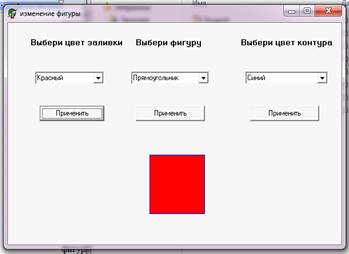
Рис. 8
· Создайте Проект. В строке заголовка Формы запишите название: «Изменение фигуры». Создайте папку «Изменение фигуры» в своей папке и в конце работы Сохраните Проект в эту папку.
· Измените Ширину и Высоту формы.
· Поместите на Форму следующие компоненты: TextLabel (метка), ComboBox (редактируемый список), Button (кнопка), Shape (фигура). Вид формы представлен на изображении.
· В свойстве Caption объекта TextLabel1 запишите: «Выберите цвет заливки» в свойстве Items (элементы) для объекта ComboBox1 запишите названия цветов:
Синий
Красный
Зеленый
· В свойстве Caption (заголовок) для кнопки Button запишите: «Применить».
· Теперь для кнопки надо записать процедуру изменения цвета Фигуры:
if ComboBox1.Text='Синий' then
Shape1.Brush. Color:=clBlue
else
if ComboBox1.Text='Красный' then
Shape1.Brush. Color:=clRed
else
if ComboBox1.Text='Зеленый' then
Shape1.Brush. Color:=clGreen;
· Сохраните изменения и запустите программу. Если кнопка работает правильно, то перейдем к созданию следующей части программы.
· С помощью следующей группы компонентов вы будете изменять тип фигуры. Поместите на Форму следующие компоненты: TextLabel (метка), ComboBox (редактируемый список), Button (кнопка).
· В свойстве Caption объекта TextLabel2 запишите: «Выберите фигуру:» В свойстве Items (элементы) для объекта ComboBox2 запишите названия фигур:
Круг
Квадрат
Прямоугольник
· В свойстве Caption (заголовок) для кнопки Button запишите: «Применить».
· Для кнопки Button2 надо записать процедуру:
if ComboBox2.Text='Круг' then
Shape1.Shape:=stCircle
else
if ComboBox2.Text='Квадрат’ then
Shape1.Shape:=stSquare;
else
if ComboBox2.Text='Прямоугольник' then
Shape1.Shape:=stRectangle;
· Сохраните изменения. Запустите программу и убедитесь, что кнопка работает. Вы видите, что изображение квадрата и прямоугольника не отличаются друг от друга. Чтобы изображения этих фигур были разными надо внести некоторые изменения в процедуру для кнопки Button2:
if ComboBox2.Text='Эллипс' then
begin
Shape1.Shape:=stEllipse;
Shape1.Width:=125; // ширина фигуры
Shape1.Height:=100; // высота фигуры
end;
Так как добавились еще два оператора, то все операторы заключаются в операторные скобки begin … end (начало … конец).
· Добавьте на Форму еще три компонента: TextLabel (метка), ComboBox (редактируемый список), Button (кнопка).
· Для третьей кнопки задайте процедуру, которая изменяла бы цвет контура фигуры.
Практическая работа 8. Случайный выбор из списка
Цель работы: Создание Windows-приложения, которое выполняет следующие действия: по щелчку мышью на кнопке «Случайный выбор» из трех слов случайным образом составляется предложение.
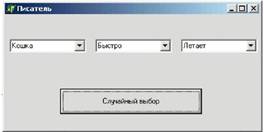
Рис. 9
Описание плана разработки программы
· Открыть новый проект.
· Разместить на форме экземпляры компонентов: поля со списком ComboBox1, ComboBox2, ComboBox3, командную кнопку Button1.
· В окне инспектора объектов (Object Inspector) установить следующие значения для свойств объекта и для событий объектов:
Объект | Вкладка окна Object Inspector | Имя свойства/ имя события | Значение |
Form1 ComboBox1 (Вкладка Standard) | Properties | Caption | Установка имени формы «Сочинитель» |
Events | OnCreate | ComboBox1.ItemIndex :=0; ComboBox2.ItemIndex :=0; ComboBox3.ItemIndex :=0; | |
Properties | Style | Выберите значение cSDropDownList из раскрывающегося списка | |
Items | Кошка Змея Кузнечик Дельфин Черепаха Ласточка | ||
ComboBox2 (Вкладка Standard) | Properties | Style | Выберите значение cSDropDownList из раскрывающегося списка |
Items | Быстро Высоко Медленно Сильно Хорошо Плохо | ||
ComboBox3 (Вкладка Standard) | Properties | Style | Выберите значение cSDropDownList из раскрывающегося списка |
Items | Плавает Бегает Летает Ползает Прыгает Прячется | ||
Button1 (Вкладка Standard) | Properties | Caption | Установка имени кнопки «Случайный выбор» |
Events | OnClick | ComboBox1.ItemIndex := Random(ComboBox1.Items. Count); ComboBox2.ItemIndex := Random(ComboBox2.Items. Count); ComboBox3.ItemIndex := Random(ComboBox3.Items. Count); |
· Сохраните проект и запустите его.
Теоретические сведения
Компоненты выбора и настройки параметров
Выбор и настройка параметров при работе с программным приложением считается стандартной частью работы пользователя с любым серьезным приложением. Это может быть как настройка самого приложения, так и определение параметров отображаемых или моделируемых в приложении процессов и явлений. Элементы интерфейса Windows-программы для основных операций такой работы в настоящее время практически стандартизированы. Базовые элементы выбора и настройки параметров расположены на странице Standart палитры компонент Delphi.
GroupBox (класс TGroupBox) – группа, которая визуально и логически объединяет наборы компонент, определяет порядок перемещения по компонентам на форме (при нажатии клавиши TAB). При помещении в группу новый компонент получает свойства ParentColor, ParentShowHint, ParentFont, ParentCtl3D этой группы. Свойства Left и Top сгруппированных объектов определяются по верхнему углу группы, а не формы;
RadioGroup (класс TRadioGroup) – группа для объектов RadioButton (см. ниже);
RadioButton – переключатели или радиокнопки, служат для выбора одной возможности из набора взаимоисключающих возможностей. Термин отражает сходство с набором кнопок выбора каналов радиоприемника. Эти кнопки обычно объединяют группой RadioGroup. Выбор кнопки отражает свойство Checked, свойство Alingment определяет положение поясняющей надписи относительно кнопки;
CheckBox – выключатель, выглядит как строка текста с окошком, для установки отметки о выборе. Выключатели работают независимо, но их обычно группируют. При определении реакции на выбор можно использовать событие OnClick, но обычно устанавливают как индикатор свойство State по трем состояниям – cbChecked (есть), cbUnChecked (нет), cbGrayed (неопределенно) внутри программы. При этом для блокировки ручного изменения этого свойства нужно установить DragMode=Automatic.
Компонент Delphi TrackBar находиться на странице Win32 Палитры компонентов. Его еще называют ползунком, движком, шкалой. В Windows подобный компонент стал стандартным элементом управления. Для примера привожу вкладку "Громкость" свойства "Звуки и аудио устройства" панели управления Windows XP.
TrackBar – движок, шкала, компонент применяется, там, где надо задать с помощью мыши, на глаз, приблизительное значение какого либо параметра. Значение задается и определяется перетаскиванием ползунка по шкале. Свойство, определяющее положение шкалы - это свойство Position.
Свойство Frequency определяет частоту засечек. Orientation - ориентацию: trHorizontal - горизонтальную и trVertical - вертикальную. Min и Max - минимальное и максимально значение шкалы. Если свойство SiderVisible равно FALSE то сам ползунок будет не виден. Свойство TickStyle отвечает за способ отображения засечек: автоматически - tsAuto; программно - tsManual; засечки не отображаются - tsNone. Определяет положение засечек свойство TickMarks: снизу - tmBottomRight; сверху - tmTopLeft; с обеих сторон - tmBoth. ThumbLength - задает толщину ползунка. Визуально внутри шкалы можно выделить синим цветом произвольный диапазон с помощью свойств SelStart и SelEnd, границы будут обозначены треугольными рисками.

|
Из за большого объема этот материал размещен на нескольких страницах:
1 2 3 4 5 6 7 8 |
