


Партнерка на США и Канаду по недвижимости, выплаты в крипто
- 30% recurring commission
- Выплаты в USDT
- Вывод каждую неделю
- Комиссия до 5 лет за каждого referral
SetTick(Value: Integer) - метод, с помощью которого на шкале, где находиться движок ставиться засечка.
Практическая работа 9. Светофор
Цель работы: Создание Windows-приложения, в котором при щелчке на радио-кнопке с названием цвета на светофоре загорается соответствующий цвет.
Описание плана разработки программы
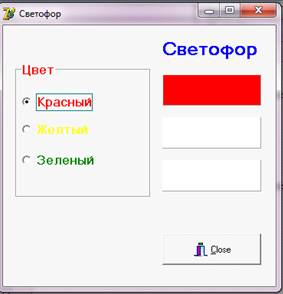
Рис. 10
· Поместить компоненты Label, Panel, GroupBox, RadioButton (страница Standard) в форму.
· Установить следующие свойства объектов, используя Инспектор объектов:
Label1 | Caption | Светофор |
GroupBox1 | Caption | Цвет |
RadioButton1 | Caption | Красный |
RadioButton2 | Caption | Желтый |
RadioButton3 | Caption | Зеленый |
BitBtn | Kind | bkClose |
Panel1 | Caption | пусто |
Panel2 | Caption | пусто |
Panel3 | Caption | пусто |
· Записать код для процедуры обработки события Click (щелчок мыши) на объекте RadioButton1:
procedure TForm1.RadioButton1Click(Sender: TObject);
begin
Panel1.Color := clRed;
Panel2.Color := clWhite;
Panel3.Color := clWhite;
end;
· Самостоятельно записать код для процедур: TForm1.RadioButton2Click и Form1.RadioButton3Click
· Добавить печать информации "Стойте", "Внимание", "Идите" на панели с соответствующим сигналом белым цветом шрифта жирным начертанием 12п.
Практическая работа 10. Таблица умножения
Цель работы: Создание Windows-приложения, в котором при выборе чисел на шкале производится автоматическое вычисление их произведений.
Описание плана разработки программы
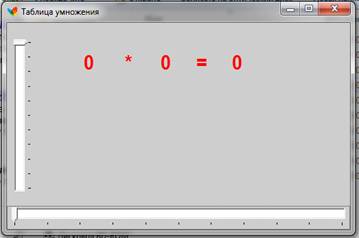
Рис. 11
· Поместить компоненты Label, TrackBar в форму.
· Установить следующие свойства объектов, используя Инспектор объектов, оба компонента Тrackbar будут иметь min=0, max=20, position=0, linesize=1, pagesize=10 и frequery=2.
· С помощью свойства Icon, изменить рисунок заголовка окна формы.
· Для обработки изменения первого (TrackBar1) в событии (Events) Onchange напишем следующие операторы:
Label1.Caption:IntToStr(TrackBar2.Position);
Label5.Caption:=IntToStr(StrToInt(label1.Caption)*StrToInt(label2.Caption));
· Для второго TrackBar аналогично все.
Label2.Caption:=IntToStr(TrackBar1.Position);
Label5.Caption:=IntToStr(StrToInt(label1.Caption)*StrToInt(label2.Caption));
· Сохраните проект и запустите его.
Практическая работа 11. Электронный альбом
Цель работы: Создание Windows-приложения, выполняющего следующие действия:
· После запуска программы в окне изображается рисунок, выбранный первым переключателем из раскрывающегося списка.
· Выбираем необходимый переключатель, рисунок из соответствующего раскрывающегося списка.
· Для выхода из программы необходимо щелкнуть мышью на закрывающей кнопке в строке заголовка.
Описание плана разработки программы
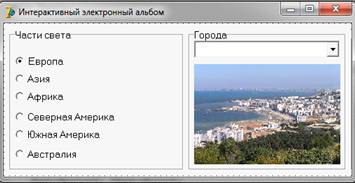
Рис. 12
· Открыть новый проект.
· Разместить на форме экземпляры компонентов: рамка GroupBox, переключатель RadioButton, раскрывающийся список ComboBox.
· В окне инспектора объектов (Object Inspector) установить следующие значения для свойств объекта и для событий объектов:
Выделенный объект | Вкладка окна Object Inspector | Имя свойства/ имя события | Действие |
Form1 | Properties | Caption | Установка имени формы «Интерактивный электронный альбом» |
AutoScroll | False | Ограничение границ формы | |
Events | OnCreate | RadioButton1Click (RadioButton1); | |
GroupBox1 (Вкладка Standard) | Properties | Caption | Введите название «Части света» |
RadioButton1 (Вкладка Standard) | Properties | Caption | Введите название «Европа» |
Checked (Включен) | Задайте значение True | ||
Tag | Присвоить значение 0 | ||
Events | Onclick | В процедуре описать локальную переменную i. Описать действия переключателей, используя цикл с параметром i от 0 до 4. |
· Для создания еще пяти переключателей можно использовать метод копирования через буфер обмена. Пока объект RadioButton остается выделенным, нажмите комбинацию клавиш CTRL+C. Произойдет его копирование в буфер обмена. Теперь нажмите комбинацию CTRL+V – это команда вставки объекта из буфера обмена и Delphi автоматически изменит имя объекта – новый объект получит имя RadioButton2.
Выделенный объект | Вкладка окна Object Inspector | Имя свойства/ имя события | Действие |
RadioButton2 | Properties | Caption | Введите название «Азия» |
Tag | Присвоить значение 5 | ||
RadioButton3 | Properties | Caption | Введите название «Африка» |
Tag | Присвоить значение 10 | ||
RadioButton4 | Properties | Caption | Введите название «Северная Америка» |
Tag | Присвоить значение 15 | ||
RadioButton5 | Properties | Caption | Введите название «Южная Америка» |
Tag | Присвоить значение 20 | ||
RadioButton6 | Properties | Caption | Введите название «Австралия» |
Tag | Присвоить значение 25 |
· Выделите все шесть переключателей. Дайте команду Edit → Align (Правка → Выравнивание). Откроется окно Alignment (выравнивание). Установить слева переключатель Left Sides (Левые края), а справа Space Equally (Равные промежутки). Щелкните на кнопке OK.
GroupBox2 (Вкладка Standard) | Properties | Caption | Введите название «Города» |
ComboBox1 (Вкладка Standard) | Properties | Style | Выбрать значение csDropDownList (Раскрывающийся список) |
Events | OnChange | Image1.Picture. LoadFromFile (ListBox2.Items [ComboBox1.Tag + ComboBox1.ItemIndex]); | |
Image1 (Вкладка Additional) | Поместить объект на рамку | ||
ListBox1 | Properties | Visible | Задайте значение False |
(Вкладка Standard) | Items (Пункты) | Щелкнуть на кнопке построителя. Введите в список тридцать названий городов - по пять для каждой части света. | |
ListBox2 | Properties | Visible | Задайте значение False |
(Вкладка Standard) | Items | Щелкнуть на кнопке построителя. Введите в список тридцать имен файлов, содержащих иллюстрации. |
· Сохраните проект и запустите его.
Практическая работа 12. Тест
Цель работы: Создание тестирующегоWindows-приложения.
Описание плана разработки программы
· Запустить Borland Delphi 5.
· Назвать Форму: «Тест»
· Используя компоненты GroupBox, RadioGroup, RadioButton, Label, Button оформить Форму по образцу:
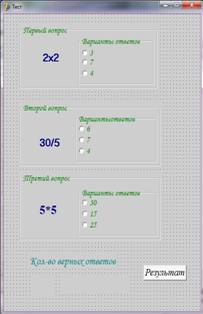
Рис. 13
· Пустая текстовая надпись внизу Формы предназначена для вывода количества верных ответов, а в надписи рядом будет выводиться комментарий: «Молодец!», «Плохо» или «Очень плохо». Эти две надписи при запуске Проекта не должны быть видны на Форме.
· Для вывода количества верных ответов необходимо описать переменную, которая будет содержать число верных ответов. В разделе Var описать переменную s и присвоить ей начальное значение 0: s:Integer=0;
· При щелчке по кнопке, содержащей правильный ответ (это кнопки RadioButton3, RadioButton6, RadioButton12) значение переменной s должно увеличиваться на единицу. Описать данную процедуру для нужных кнопок.
· При щелчке по кнопке Результат на Форме должна появляться надпись с количеством верных ответов и комментарий (если правильных ответов 3 то «Молодец!», если 2 то «Нормально», если 1 то «Плохо», если 0 то «Очень плохо»). Описать данную процедуру для кнопки, используя, условный оператор.
· Сохранить Проект, запустить программу и попробовать с ней поработать. Видно, что при ответе на вопрос можно несколько раз нажимать разные кнопки. Это может повлиять на подсчет правильных ответов. Для того, чтобы ответ на вопрос состоял из единственного щелчка, надо для щелчка по каждой кнопке написать процедуру невозможности щелчка по любой другой кнопке. Пример такой процедуры для кнопки RadioButton1:

|
Из за большого объема этот материал размещен на нескольких страницах:
1 2 3 4 5 6 7 8 |
