


Партнерка на США и Канаду по недвижимости, выплаты в крипто
- 30% recurring commission
- Выплаты в USDT
- Вывод каждую неделю
- Комиссия до 5 лет за каждого referral
6.2.5. Печать документа «Сведения о соглашении и БО /об изменении соглашения и БО»
Для печати документа необходимо открыть документ и нажать кнопку  (Печать) на панели инструментов. Пример печатной формы документа приведен на рисунке 41.
Для печати всего списка документов необходимо, не выделяя документы в списковой форме, на кнопку  (Печать списка) на панели инструментов.
Для печати документа «Сведения о соглашении и БО /об изменении соглашения и БО» и «Сведения о БО» необходимо нажать на кнопку  (Печать РСС и СБО) на панели инструментов.
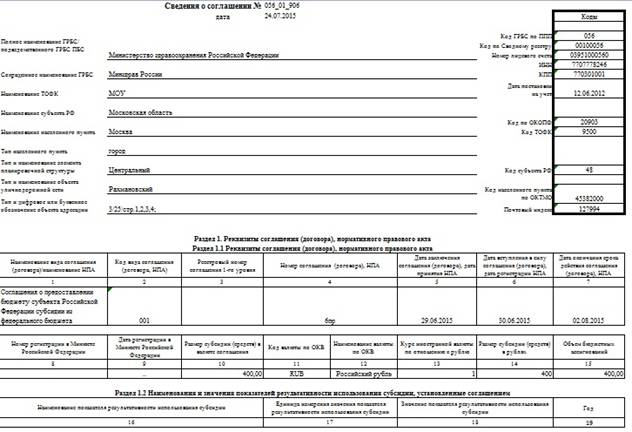
Рисунок 41. Печатная форма документа «Сведения о соглашении и БО /об изменении соглашения и БО» вкладка «Основная информация»
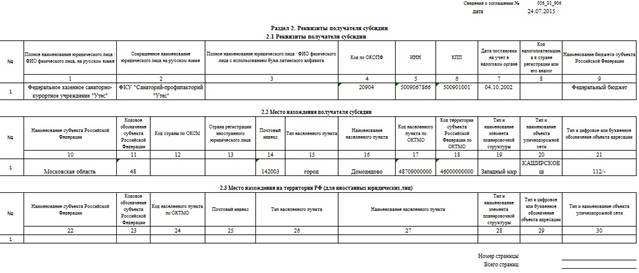
Рисунок 42. Печатная форма документа «Сведения о соглашении и БО /об вкладка «Реквизиты получателя»
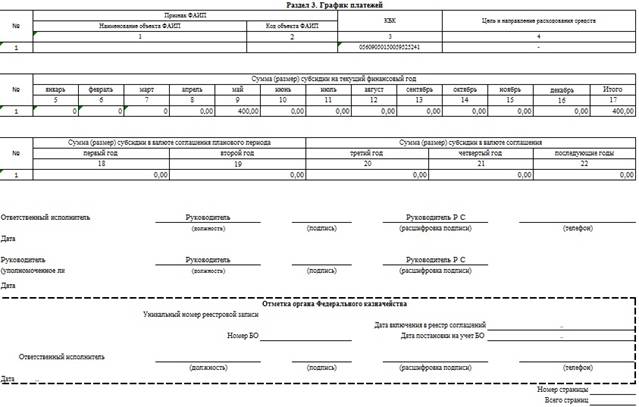
Рисунок 43. Печатная форма документа «Сведения о соглашении и БО /об изменении соглашения и БО» вкладки «График платежей» и «Отметка органа Федерального казначейства»
6.2.6. Экспорт документа «Сведения о соглашении и БО/об изменении соглашения и БО» руководителем
Для выгрузки документа в формате XML или текстового файла, необходимо выбрать интересующий документ и нажать кнопку  (Экспорт) (рис. 44).
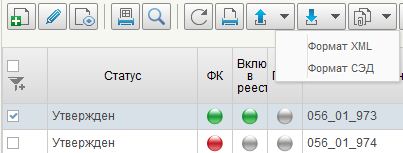
Рисунок 44. Выбор формата экспорта документа « Сведения о соглашении и БО/об изменении соглашения и БО»
В результате операции «Экспорт» будет сформирован файл документа.
6.2.7. Отправка на доработку документа «Сведения о соглашении и БО/об изменении соглашения и БО» руководителем
В случае отрицательного решения руководителя по утверждению документа «Сведения о соглашении и БО/об изменении соглашения и БО» руководителю необходимо нажать кнопку «Отправить на доработку» окна утверждения (рис. 37), указав причину доработки документа в поле «Примечание».
В результате выполнения операции «Отправить на доработку» документ изменит свой статус на «Требует доработки», а в документе будет указана причина доработки документа (рис. 45).
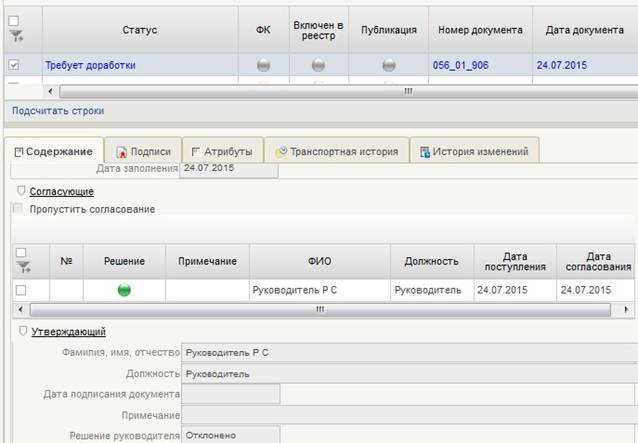
Рисунок 45. Экземпляр формуляра « Сведения о соглашении и БО/об изменении соглашения и БО» на статусе «Требует доработки»
Документ возвращается пользователю с ролью «Ответственный Исполнитель», который корректирует документ (п. 5.2.8), после чего документ заново проходит весь цикл согласования.
6.2.8. Редактирование документов «Сведения о соглашении и БО/об изменении соглашения и БО» не прошедших согласование или утверждение
Документы, не прошедшие этап согласования или утверждения руководством клиента, отражаются у пользователя на статусе «Не согласован» или «Требует доработки».
Если в документ требуется внести правки и отправить на повторное согласование и утверждение, то документ необходимо перевести на статус «Новый». Для этого необходимо выполнить следующие действия:
1. Выбрать в пункте меню «Требуют доработки (Мое)» или «Все документы» («Навигатор – Управление расходами – Реестр соглашений – Сведения о соглашении и БО /об изменении соглашения и БО») документ на статусе «Не согласован» или «Требует доработки» (рис. 36, 45).
2. Нажать кнопку  (Взять работу).
Документ примет статус «Новый», после чего будет доступен для редактирования.
6.2.9. Создание новой версии документа «Сведения о соглашении и БО/об изменении соглашения и БО»
Создание новой версии документа может потребоваться для документа, не прошедшего согласование в ФК.
Для создания новой версии документа необходимо выполнить следующие действия:
1. Выбрать в пункте меню «Все документы» («Навигатор – Управление расходами – Реестр соглашений – Сведения о соглашении и БО /об изменении соглашения и БО») документ на статусе «Утвержден», в который необходимо внести изменения (рис. 40).
2. Нажать кнопку  (Создать новую версию документа).
Будет создан новый формуляр на статусе «Новый». В документе будет проставлена связь с предыдущей версией формуляра. Для документа, созданного на основании формуляра, включённого в реестр, значение реквизита «Тип документа» будет установлено на «Изменение».
С формуляра предыдущей версии будет снят атрибут актуальности, неактуальная версия документа будет перенесена в архив. Актуальным документом будет новая версия формуляра.
3. Внести вручную необходимые изменения либо нажать кнопку  (Импорт). В открывшемся окне выбрать файл с расширением *.CJ*, который требуется загрузить, и нажать кнопку «Сохранить».
Для создания новой версии мигрированного документа, необходимо выполнить следующую последовательность действий:
1. Нажать кнопку  (Создать новый документ) в пункте меню «Все документы» («Навигатор – Управление расходами – Реестр соглашений – Сведения о соглашении и БО/об изменении соглашения и БО»).
2. Будет создан новый формуляр на статусе «Черновик». Выбрать в реквизите «Тип документа» значение «Изменение», нажать кнопку  «Создать новую версию документа из мигрированных АСС», выбрать документ, в который необходимо внести изменение. В документе будет проставлена связь с предыдущей версией формуляра.
3. Актуальным документом будет новая версия формуляра.
4. Внести вручную необходимые изменения либо нажать кнопку  «Импорт». В открывшемся окне выбрать файл с расширением *.CJ*, который требуется загрузить и нажать кнопку «Сохранить».
6.2.10. Работа с документами «Сведения о соглашении и БО/об изменении соглашения и БО» после их согласования в Федеральном казначействе РФ
Документы, прошедшие этап согласования в Федеральном казначействе РФ, отражаются у пользователя. Экземпляр формуляра «Сведения о соглашении и БО/об изменении соглашения и БО» может быть согласован или не согласован в ФК. В случае несогласования в ФК, в колонке «ФК» будет отражаться красный фонарь (рис. 46).
Если документ согласован в ФК, то в колонке «ФК» будет отражаться зеленый фонарь.
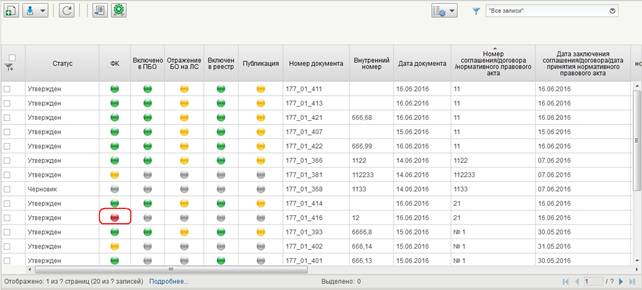
Рисунок 46. Документ не согласован в ФК
После включения информации в реестр и присвоения ему номера реестровой записи в колонке «Включен в реестр» и «Включено в ПБО» отразится зеленый фонарь. После отражения БО на лицевом счете в колонке «Отражение БО на ЛС» отразится зеленый фонарь. (рис. 47).
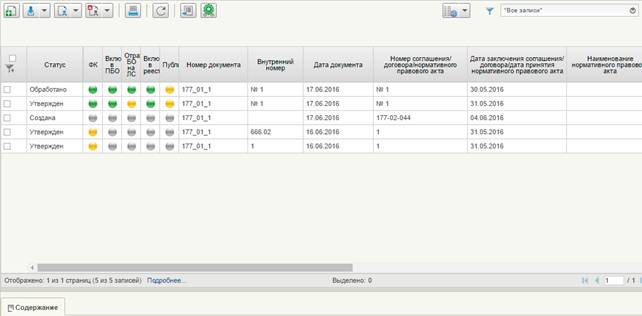
Рисунок 47. Документ включен в реестр
Информация о БО и номере реестровой записи заполняется автоматически в экземпляре формуляра «Сведения о соглашении и БО/об изменении соглашения и БО» на вкладке «Отметка органа ФК»
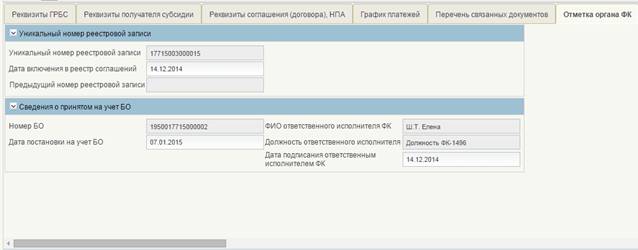
Рисунок 48. Автозаполнение вкладки «Отметка органа ФК»
6.3. Предоставление формуляра «Сведения о БО» клиентом (в том числе по малым закупкам)
6.3.1. Создание пользователями ГРБС в Подсистеме экземпляра формуляра «Сведения о БО»
6.3.1.1. Условия выполнения операции
Для выполнения операции необходимо соблюдение следующих условий:
– наличие у пользователя ГРБС соответствующих полномочий;
– документ «Сведение о БО»на бумажном носителе;
– в подсистеме настроено многоуровневое утверждение документа «Сведение о БО»;
– должны быть заполнены справочники для обеспечения корректной работы системы.
6.3.1.2. Последовательность действий
Для начала работы с документом «Сведения о БО» необходимо выполнить следующие действия:
1. Выбрать пункт меню «Все документы» (рис. 49).
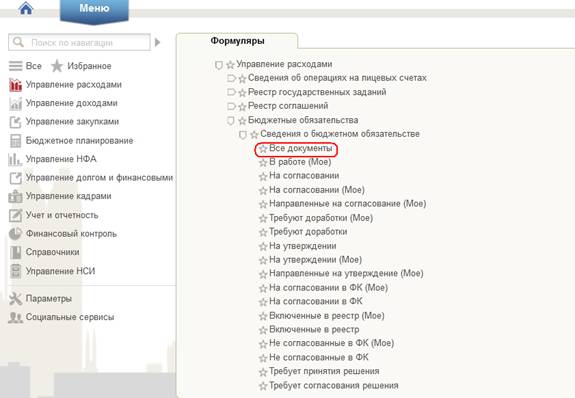
Рисунок 49. пункт меню «Все документы»
2. На панели инструментов нажать на кнопку  (Создать новый документ) (рис. 50).
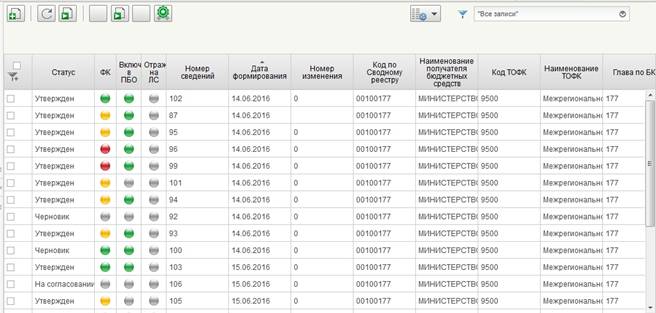
Рисунок 50. Внешний вид интерфейса
3. В открывшейся визуальной форме экземпляра формуляра «Сведения о БО» заполнить реквизиты документа.
На вкладке «Основная информация» автоматически заполнятся из справочника «Сводный реестр» следующие поля (рис. 51):
– Статус документа;
– Тип БО;
– Дата формирования;
– Номер изменения;
– Номер сведений;
– Наименование получателя бюджетных средств;
– Главный распорядитель бюджетных средств;
– Код по сводному реестру;
– Наименование бюджета;
– Код по ОКТМО;
– Глава по БК;
– Уникальный номер организации;

|
Из за большого объема этот материал размещен на нескольких страницах:
1 2 3 4 5 6 7 8 9 10 11 12 |
