


Партнерка на США и Канаду по недвижимости, выплаты в крипто
- 30% recurring commission
- Выплаты в USDT
- Вывод каждую неделю
- Комиссия до 5 лет за каждого referral
Функция отправки сообщения о возникшей проблеме доступна авторизованным пользователям личного кабинета вне зависимости от текущего портлета, страницы портала или подсистемы, в которой работает пользователь. Инициация формирования производится по выбору пользователем соответствующего пункта меню (ссылки) или нажатием сочетания «горячих» клавиш (рис. 6).
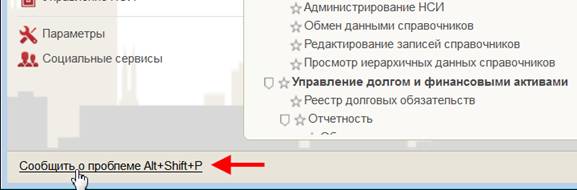
Рисунок 6. Ссылка на ПУЭ
В результате указанных действий пользователя открывается форма сообщения (рис. 7).
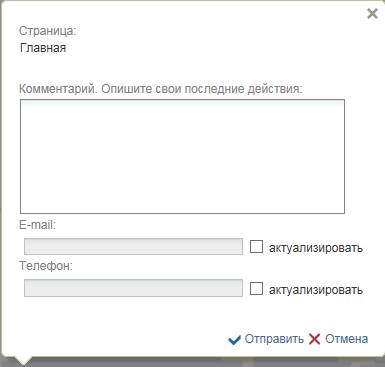
Рисунок 7. Форма сообщения о проблеме
Форма содержит следующие текстовые поля ввода, доступные пользователю для редактирования:
– комментарий пользователя;
– телефон пользователя;
– адрес электронной почты.
Кроме данных, заполненных пользователем, сообщение будет содержать следующие автоматически заполняемые сведения:
– снимок экрана пользователя, сделанный в момент инициации функции отправки сообщения о возникшей проблеме;
– адрес текущей рабочей страницы (url), с которой был вызван сервис «Сообщить о проблеме»,
– наименование и версия браузера пользователя;
– операционная система пользователя;
– версия java;
– версия КриптоПРО;
– информация о СPU;
– количество оперативной памяти;
– количество свободной оперативной памяти.
– сведения о пользователе:
– ФИО;
– Организация;
– подразделение;
– должность;
– полномочия;
– сведения об организации:
– ИНН;
– КПП;
– ОГРН;
– Код ТОФК;
– Код по СПЗ;
– e-mail организации;
– телефон организации.
В случае нажатия на ссылку  возможно возникновение информационного сообщения, представленного на рисунке 8.
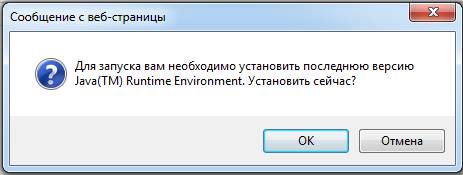
Рисунок 8. Информационное сообщение
Примечание. Минимальная версия Java Virtual Machine (JVM) для установки на клиенте – 1.7.0_07.
Для продолжения работы необходимо нажать кнопку «ОК». В результате откроется страница, содержащая обновление для JVM (рис. 9). Выполнить стандартные действия по установке обновления программного обеспечения.
В случае если версия JVM, установленная на рабочей станции пользователя, не ниже требуемой, то в информационном сообщении необходимо нажать кнопку «Отмена». В результате откроется форма сообщения (см. рис. 7).
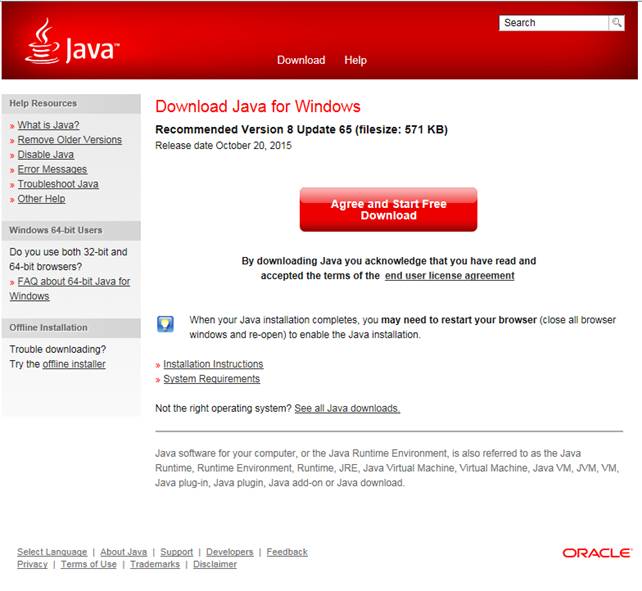
Рисунок 9. Страница JAVA
6. Описание операций
Процесс формирования и учета бюджетных обязательств регламентируется следующим нормативным правовым документом: Приказом Министерства финансов Российской Федерации 31.12.2015 № 000н «О Порядке учета территориальными органами Федерального казначейства бюджетных и денежных обязательств получателей средств федерального бюджета».
6.1. Формирование и ведение справочников
В подсистеме «Управления расходами» при формировании документа «Сведения о соглашении и БО/об изменении соглашения и БО»и «Сведения о БО» используются следующие справочники, которые ведутся Подсистемой НСИ:
– централизованные:
– справочник «ЕГРЮЛ»;
– справочник «Лицевые счета»;
– справочник «Виды НПА»;
– Справочник «Субъекты РФ»;
– справочник «ТОФК»;
– справочник «Бюджеты»;
– справочник «Сводный реестр»;
– справочник «КБК.10 Расходы».
– общероссийские:
– справочник «ОКВ»;
– справочник «ОКСМ»;
– справочник «ОКТМО»;
– справочник «Таб. ОКАТО-ОКТМО».
Для автоматического заполнения Листа согласования документов «Сведения о соглашении и БО/об изменении соглашения и БО», «Сведения о БО», «Протокол», «Решение о регистрации» используется справочник «Шаблон листа согласования», который ведется самостоятельно сотрудниками ТОФК.
6.1.1. Заполнение справочника «Шаблон листа согласования»
6.1.1.1. Условия выполнения операции
Для выполнения операции необходимо соблюдение следующего условия:
– наличие у пользователя ГРБС (ПБС) соответствующих полномочий.
6.1.1.2. Последовательность действий
Для начала работы со справочником «Шаблон листа согласования» необходимо выполнить следующие действия:
1. Выбрать пункт меню «Шаблон листа согласования» (Навигатор – Управление расходами – Справочники – Шаблон листа согласования».
2. Нажать кнопку  (Создать новый документ).
Откроется визуальная форма экземпляра формуляра «Шаблон листа согласования» с возможностью ее редактирования (рис. 10).
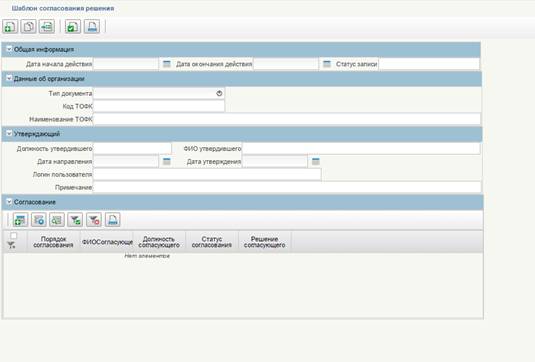
Рисунок 10. Визуальная форма экземпляра формуляра «Шаблон листа согласования»
3. В открывшейся визуальной форме экземпляра формуляра «Шаблон листа согласования» необходимо заполнить поля, приведённые в таблице 5.
Таблица 5. Описание полей формуляра «Шаблон листа согласования»
Наименование поля | Описание поля |
Блок реквизитов в табличной части «Общая информация» | |
Дата начала действия | Выбор из календаря или автоматическое заполнение текущей датой. |
Дата окончания действия | Выбор из календаря |
Статус записи | Поле будет заполнено при сохранении |
Блок реквизитов в табличной части «Данные об организации» | |
Тип документа | Выбор значения из справочника. |
Код ТОФК | Выбор значения из справочника. |
Наименование ТОФК | Заполнится автоматически после выбора из справочника Кода ТОФК |
Блок реквизитов в табличной части «Утверждающий» | |
Должность утверждающего | Заполнится автоматически. |
ФИО утверждающего | Заполнится автоматически. |
Дата направления | Выбор из календаря |
Дата утверждения | Заполнится автоматически |
Логин пользователя | Выбор значения из справочника. |
Примечание | Ввод вручную. |
Блок реквизитов в табличной части «Согласование» | |
Логин согласующего | Выбор значения из справочника. |
ФИО согласующего | Заполнится автоматически |
Должность согласующего | Заполнится автоматически |
Порядок согласования | Ввод вручную. |
Решение согласующего | Заполняется автоматически. |
Примечание | Ввод вручную. |
Дата поступления на согласование | Заполняется автоматически. |
Дата согласования | Заполняется автоматически. |
Структура подразделения согласующего | Ввод вручную. |
Статус согласования | Ввод вручную. |
4. Для проверки документа нажать на кнопку  (Проверить документ).
5. После прохождения всех контролей необходимо сохранить экземпляр формуляра «Шаблон листа согласования», нажав на кнопку «Сохранить» окна «Результаты проверки».
6. Далее необходимо закрыть экземпляр формуляра «Шаблон листа согласования», нажав на кнопку  (Закрыть окно редактирования) в верхнем правом углу.
6.2. Предоставление формуляра «Сведения о соглашении и БО/об изменении соглашения и БО» ГРБС
6.2.1. Создание и утверждение пользователями ГРБС в Подсистеме экземпляра формуляра «Сведения о соглашении и БО/об изменении соглашения и БО»
6.2.1.1. Условия выполнения операции
Для выполнения операции необходимо соблюдение следующих условий:
– наличие у пользователя ГРБС соответствующих полномочий;
– документ «Сведения о соглашении и БО/об изменении соглашения и БО» на бумажном носителе;
– в подсистеме настроено многоуровневое утверждение документа «Сведения о соглашении и БО/об изменении соглашения и БО»;
– заполнены справочники для обеспечения корректной работы системы.
6.2.1.2. Последовательность действий
Для формирования документа «Сведения о соглашении и БО/об изменении соглашения и БО» с типом «Первичный» необходимо выполнить следующие действия:
1. Выбрать пункт меню «Все документы» (рис. 11).
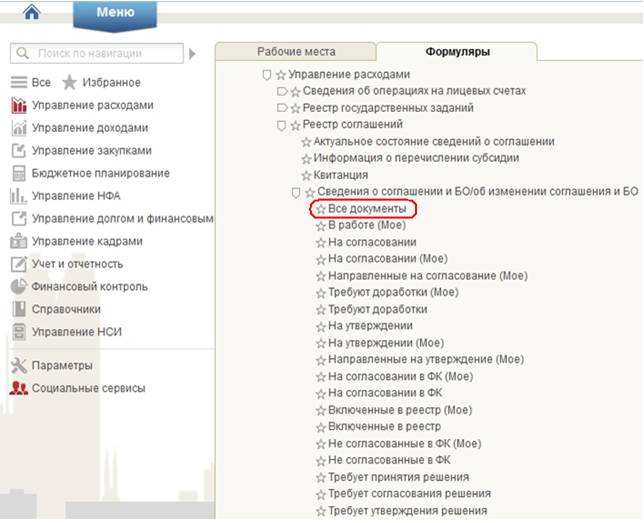
Рисунок 11. Пункт меню «Все документы»
2. Создать экземпляр формуляра «Сведение о соглашении БО/об изменении соглашении и БО» с типом «Первичный» одним из следующих возможных способов (статус «Новый»):
2.1. Нажать кнопку  (Добавить новый документ) (рис. 11).

Рисунок 12. Создание нового документа «Сведения о соглашении и БО/об изменении соглашения и БО»
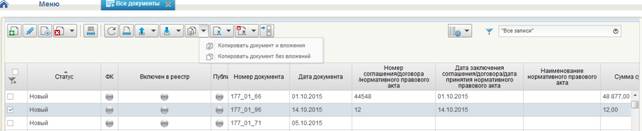
2.2. Нажать на кнопку  (Копия с вложениями) (рис. 13).

|
Из за большого объема этот материал размещен на нескольких страницах:
1 2 3 4 5 6 7 8 9 10 11 12 |
