


Партнерка на США и Канаду по недвижимости, выплаты в крипто
- 30% recurring commission
- Выплаты в USDT
- Вывод каждую неделю
- Комиссия до 5 лет за каждого referral
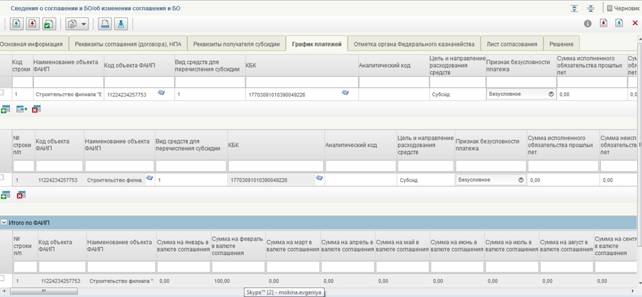
Рисунок 24. Экземпляр формуляра «Сведения о соглашении и БО/об изменении соглашения и БО», вкладка «График платежей»
Табличная часть «Итого по ФАИП» заполняется автоматически при наличии ФАИП.
Вкладка «Отметка органа Федерального казначейства»
Вкладка «Отметка органа Федерального казначейства» заполняется автоматически при получении из органа ФК номера зарегистрированного БО (рис. 18).
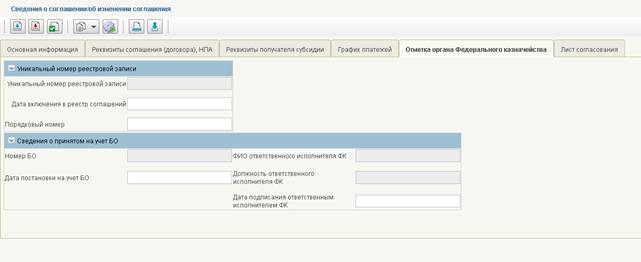
Рисунок 25. Экземпляр формуляра « Сведения о соглашении и БО/об изменении соглашения и БО», вкладка «Отметка органа Федерального казначейства»
Вкладка «Лист согласования»
Описание полей документа «Сведения о соглашении и БО/об изменении соглашения и БО», вкладки «Лист согласования» приведено в таблице 6.
Таблица 13. Описание полей документа «Сведения о соглашении и БО/об изменении соглашения и БО», вкладки «Лист согласования»
Наименование поля | Описание правила заполнения поля |
Фамилия, Имя, Отчество | Заполняется автоматически. |
Должность | Заполняется автоматически. |
Дата заполнения | Заполняется автоматически. |
Пропустить согласование | Чекбокс (активен/неактивен). Если поле не заполнено, то согласование документа не требуется. |
Пример заполнения вкладки «Лист согласования» представлен на рисунке 26.
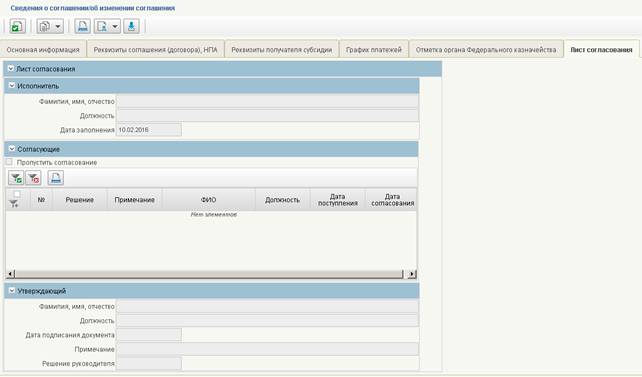
Рисунок 26. Экземпляр формуляра « Сведения о соглашении и БО/об изменении соглашения и БО», вкладка «Лист согласования»
3. Для проверки документа нажать на кнопку  (Проверить документ). Откроется окно с результатом прохождения контролей (рис. 27).
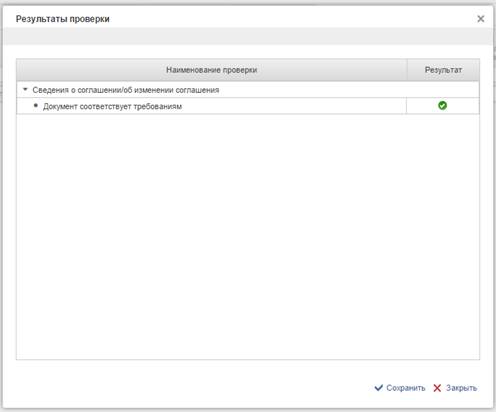
Рисунок 27. Окно «Результаты проверки»
4. Для сохранения экземпляра формуляра «Сведения о соглашении и БО/об изменении соглашения и БО», в окне «Результаты проверки» нажать на кнопку «Сохранить».
5. Далее необходимо закрыть экземпляр формуляра «Сведения о соглашении и БО/об изменении соглашения и БО», нажав на кнопку  (Закрыть окно редактирования) в верхнем правом углу (рис. 28).
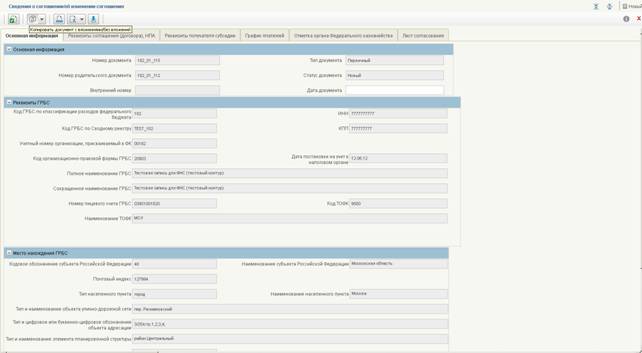
Рисунок 28. Закрытие экземпляра формуляра «Сведения о соглашении и БО/об изменении соглашения и БО»
В ЭФ списка документов присутствует созданный документ на статусе «Новый» (рис. 29).
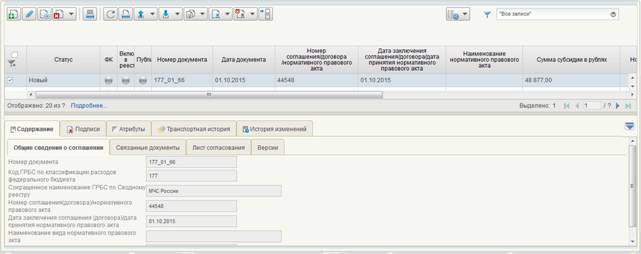
Рисунок 29. Экземпляр формуляра « Сведения о соглашении и БО/об изменении соглашения и БО» на статусе «Новый»
6. Далее необходимо заполнить «Лист согласования» для этого необходимо нажать на кнопку  (Направить на согласование).
7. В открывшемся окне «Сформировать лист согласований» (рис. 30) заполнить сведения о согласующих и утверждающих лицах. Для этого с помощью кнопки  выбрать соответствующие данные из списка возможных значений. Если задано несколько согласующих лиц, то необходимо установить порядок согласования. Для этого в поле «Порядок» требуется указать соответствующий порядку согласования номер.
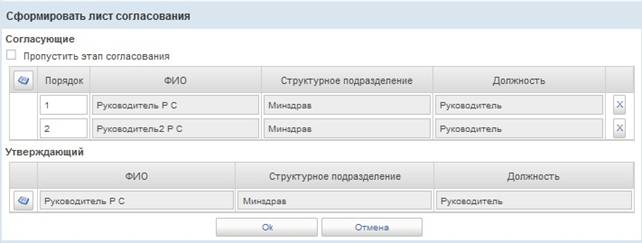
Рисунок 30. Окно «Сформировать лист согласований»
8. В окне «Сформировать лист согласований» нажать кнопку «Ok».
Успешным результатом выполнения операции «Направить на согласование» является смена статуса документа «Сведения о соглашении и БО/об изменении соглашения и БО» на «На согласовании» (рис. 31).
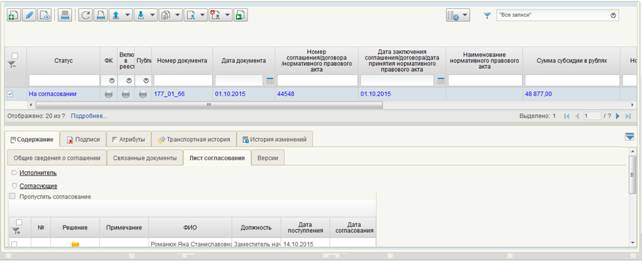
Рисунок 31. Экземпляр формуляра « Сведения о соглашении и БО/об изменении соглашения и БО» на статусе «На согласовании»
Также в списковой форме пользователю доступны следующие действия:
1. Открыть документ на редактирование  .
.
2. Открыть документ на просмотр  .
.
3. Печать документа  .
.
4. Обновить список документов  .
.
5. Экспорт документа  в формате ТФФ доступен со статуса документа «Включен в перечень».
6. Создать копию документа  .
.
7. Со статуса «Новый» доступно удаление документа  .
.
6.2.2. Согласование документа «Сведения о соглашении и БО/об изменении соглашения и БО»
Для согласования направленного экземпляра формуляра «Сведения о соглашении и БО/об изменении соглашения и БО» пользователю, наделенному соответствующими полномочиями, необходимо выполнить следующие действия:
1. Выбрать в пункте меню «На согласовании (Мое)» («Навигатор – Управление расходами – Реестр соглашений – Сведения о соглашении и БО /об изменении соглашения и БО») документ на статусе «На согласовании» (рис. 32).
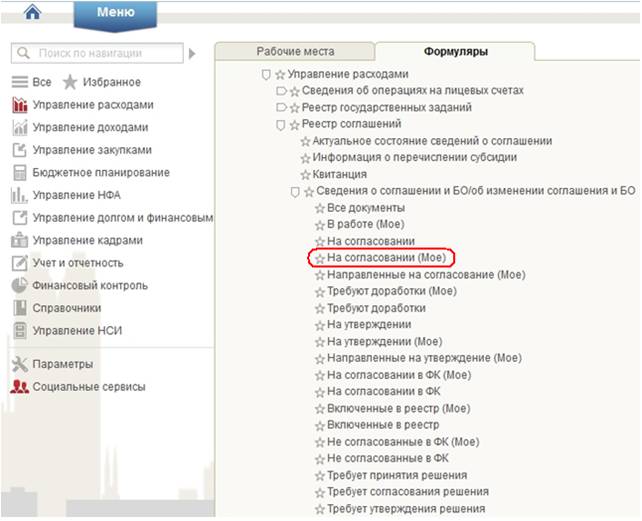
Рисунок 32. Пункт меню «На согласовании (Мое)»
2. В случае положительного решения согласующему лицу необходимо нажать кнопку  (Согласовать).
3. В открывшемся окне «Согласование» в поле «Комментарий» при необходимости указать дополнительную информацию и нажать на кнопку «Согласовать» (рис. 33).
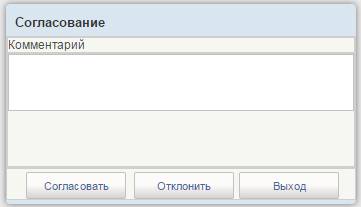
Рисунок 33. Окно «Согласование»
4. Закрыть открывшееся информационное окно нажатием кнопки «ОК» (рис. 34).
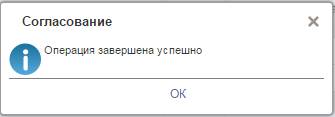
Рисунок 34. Информационное сообщение
Документ перейдёт на статус «На утверждении» (рис. 35).
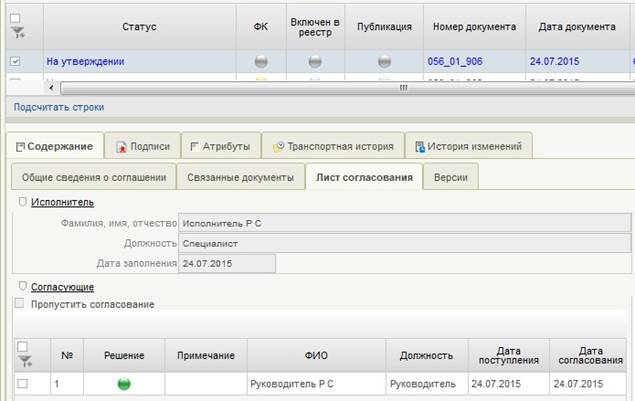
Рисунок 35. Экземпляр формуляра « Сведения о соглашении и БО/об изменении соглашения и БО» на статусе «На утверждении»
6.2.3. Отмена документа «Сведения о соглашении и БО /об изменении соглашения и БО»
В случае отрицательного решения по документу «Сведения о соглашении и БО/об изменении соглашения и БО» согласующему лицу необходимо нажать кнопку «Отклонить» в окне «Согласование» (рис. 33), указав причину отклонения.
В результате выполнения операции «Отклонить» документ изменит свой статус на «Не согласован», а в документе будет указана причина отклонения документа (рис. 36).
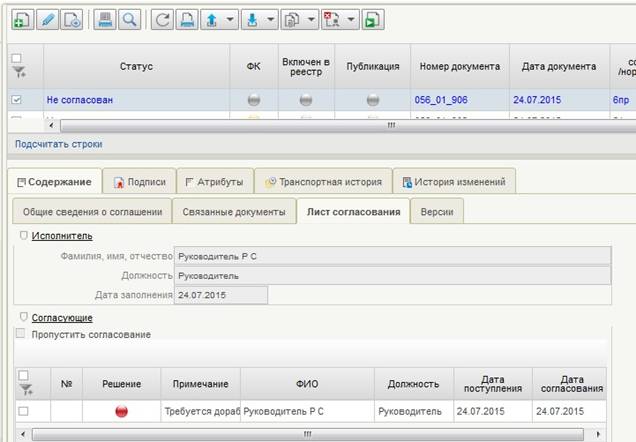
Рисунок 36. Экземпляр формуляра « Сведения о соглашении и БО/об изменении соглашения и БО» на статусе «Не согласован»
6.2.4. Утверждение руководителем документа «Сведения о соглашении и БО /об изменении соглашения и БО»
Для утверждения экземпляра формуляра «Сведения о соглашении и БО /об изменении соглашения и БО» руководителю необходимо выполнить следующие действия:
1. Выбрать в пункте меню «На утверждении (Мое)» («Навигатор – Управление расходами – Реестр соглашений – Сведения о соглашении и БО /об изменении соглашения и БО») документ на статусе «На утверждении» (рис. 35).
2. В случае положительного решения руководителя по документу «Сведения о соглашении и БО/об изменении соглашения и БО» руководителю необходимо нажать кнопку (Утвердить).
3. В открывшемся окне утверждения в поле «Примечание» указать дополнительную информацию и нажать на кнопку «Утвердить» (рис. 37).
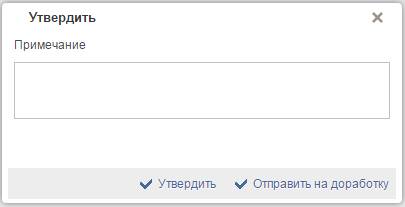
Рисунок 37. Окно «Утвердить»
4. Выполнить подписание документа. Для этого необходимо в открывшемся окне «Документ на подпись» просмотреть подписываемый документ и нажать кнопку «Подписать» (рис. 38).
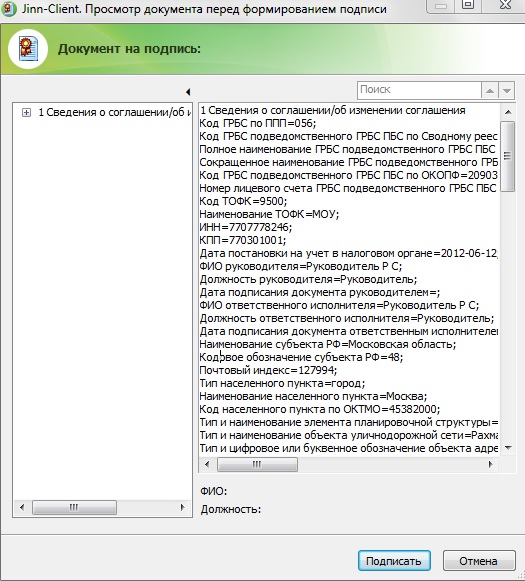
Рисунок 38. Окно «Документ на подпись:»
5. В окне «Выбор сертификата пользователя» выбрать сертификат и нажать кнопку «ОК» (рис. 39).
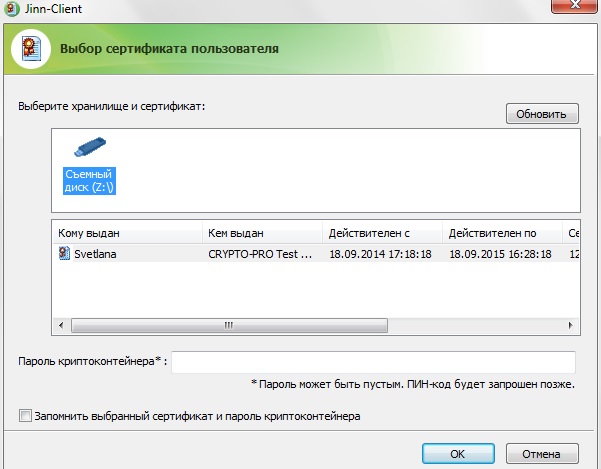
Рисунок 39. Окно «Выбор сертификата пользователя»
В результате выполнения операции статус документа примет значение «Утвержден» (рис. 40). При этом в колонке «ФК» отразится желтый фонарь.
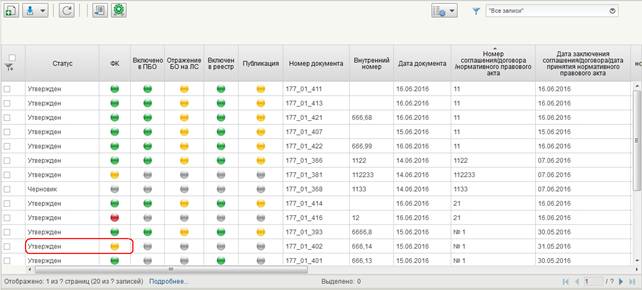
Рисунок 40. Экземпляр формуляра « Сведения о соглашении и БО/об изменении соглашения и БО» на статусе «Утвержден»

|
Из за большого объема этот материал размещен на нескольких страницах:
1 2 3 4 5 6 7 8 9 10 11 12 |
