


Партнерка на США и Канаду по недвижимости, выплаты в крипто
- 30% recurring commission
- Выплаты в USDT
- Вывод каждую неделю
- Комиссия до 5 лет за каждого referral
Название пунктов меню, закладок, а также названия документов и справочников в тексте заключаются в кавычки. Например: справочник «КБК», пункт меню «О программе», вкладка «Основная информация» и т. д.
Последовательный переход пользователя по пунктам меню представлен в тексте в виде названий выбираемых пунктов, разделенных тире и заключенным в кавычки. Например: «Обработка – Выгрузка данных» (пользователь должен последовательно выбрать пункт меню «Обработка», затем в открывшемся подменю пункт «Выгрузка данных»).
Название файлов выделяются в тексте следующим образом: setup. exe.
Сведения, которые указывают на особенности данного описания, оформлены в виде примечаний, начинающихся со слова «Примечание». Примечание может предшествовать целой главе, разделу, подразделу или следовать непосредственно за элементом, к которому оно относится.
Сведения, имеющие критический характер для работы системы или пользователя, оформлены в виде примечаний, которые начинаются со слова «Внимание!». Как правило, эта информация имеет предупреждающий характер.
Необходимый минимальный набор рекомендаций для понимания работы системы отражен в описании и изображениях экранных форм, заполненных достоверными данными.
3. Назначение и условия применения
3.1. Виды деятельности, функции
Подсистема обеспечивает автоматизацию учета территориальными органами Федерального казначейства бюджетных обязательств получателей средств федерального бюджета.
Функция учета территориальными органами Федерального казначейства бюджетных обязательств получателей средств федерального бюджета обеспечивает:
– формирование Сведений о соглашении и БО;
– формирование Сведений о БО ПБС;
– одновременное направление Сведений о БО на контроль с информацией и документами, подлежащими включению в реестр контрактов, реестр соглашений;
– постановку на учет БО;
– внесение изменений в ранее поставленное на учет БО, поставленное на учет;
– отражение БО в Перечне БО, поставленных на учет (далее – Перечень БО);
– формирование отчетности в составе показателей по информации о БО.
3.2. Программные и аппаратные требования к Подсистеме
С основными программными и аппаратными требованиями к Подсистеме можно ознакомиться в документе «Описание комплекса технических средств. Подсистема управления расходами в части компонентов, обеспечивающих функции учета территориальными органами Федерального казначейства бюджетных и денежных обязательств получателей средств федерального бюджета, централизации сведений об операциях на лицевых счетах» (код документа: 11253715.20.05,00.18.001-1.0 1(5,7)).
4. Подготовка к работе
4.1. Запуск системы
4.1.1. Авторизация в Личном кабинете веб-портала, предоставляющего доступ пользователям к функциям ППО
Операция предназначена для обеспечения доступа пользователя к функциям ППО через интерфейс Личного кабинета веб-портала с использованием механизмов однократной авторизации (SSO).
Для выполнения операции необходимо выполнить следующие действия:
1. Перейти в интернет-браузере в «Личный кабинет пользователя». В результате откроется страница авторизации веб-портала (рис. 1).
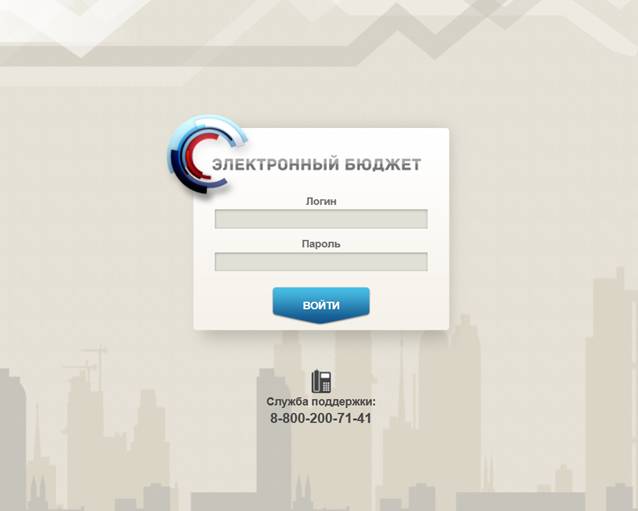
Рисунок 1. Страница авторизации
2. В открывшемся окне (см. рис. 1) указать имя пользователя и пароль. Нажать кнопку «Войти».
После прохождения авторизации откроется Главная страница «Личного кабинета пользователя», пример внешнего вида которой представлен на рисунке 2.
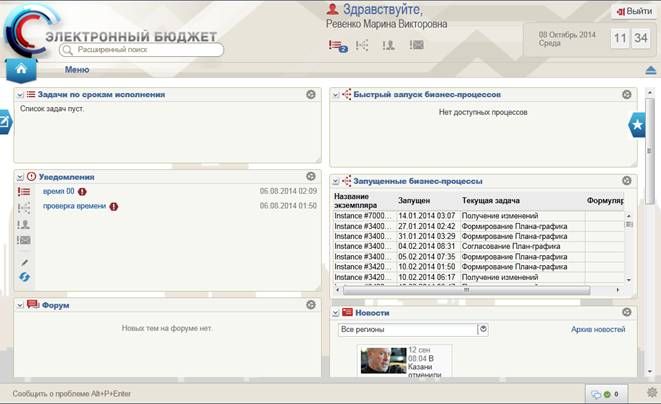
Рисунок 2. Главная страница веб-портала
Подробные сведения о Личном кабинете пользователя приведены в документе «Руководство пользователя. Подсистема обеспечения интеграции, ведения реестров и формуляров системы «Электронный бюджет»« (код документа: 54819512.20.13,00.09.005-1.1 1).
4.2. Справочники Подсистемы
В Подсистеме «Управления расходами» используются следующие справочники:
– справочник «ЕГРЮЛ»;
– справочник «Лицевые счета»;
– справочник «Виды НПА»;
– Справочник «Субъекты РФ»;
– справочник «ТОФК»;
– справочник «Бюджеты»;
– справочник «Сводный реестр»;
– справочник «КБК.10 Расходы».
– общероссийские:
– справочник «ОКВ»;
– справочник «ОКСМ»;
– справочник «ОКТМО»;
– справочник «Таб. ОКАТО-ОКТМО».
– отраслевые:
– Справочник «Таблица соответствия Видов Типам»;
– Справочник «Виды соглашений»;
– справочник «ФАИП».
4.3. Нормативные документы
В таблице 2 приведен перечень нормативных документов, регламентирующих процесс.
Таблица 2. Перечень нормативных документов
№ п/п | Наименование документа |
1. | Федеральный закон от 01.01.2001 № 44-ФЗ «О контрактной системе в сфере закупок товаров, работ, услуг для обеспечения государственных и муниципальных нужд». |
2. | Приказ Министерства финансов Российской Федерации н «О Порядке учета территориальными органами Федерального казначейства бюджетных и денежных обязательств получателей средств федерального бюджета» (далее –Приказ 221н). |
3. | Приказ Министерства финансов Российской Федерации н «О Порядке ведения реестра соглашений (договоров) о предоставлении субсидий юридическим лицам, индивидуальным предпринимателям, физическим лицам – производителям товаров (работ, услуг), бюджетных инвестиций юридическим лицам, не являющимся федеральными государственными учреждениями и федеральными государственными унитарными предприятиями, субсидий, субвенций, иных межбюджетных трансфертов, имеющих целевое назначение, бюджетам субъектов Российской Федерации» (далее – Приказ 224н). |
4. | Приказ Министерства финансов Российской Федерации н «О Порядке санкционирования оплаты денежных обязательств получателей средств федерального бюджета и администраторов источников финансирования дефицита федерального бюджета» |
5. | Приказ Федерального казначейства от 10 октября 2008 г. № 8н «О порядке кассового обслуживания исполнения федерального бюджета, бюджетов субъектов Российской Федерации и местных бюджетов и порядке осуществления территориальными органами Федерального казначейства отдельных функций финансовых органов субъектов Российской Федерации и муниципальных образований по исполнению соответствующих бюджетов» (далее – Приказ 8н). |
6. | Приказ Министерства финансов Российской Федерации н «О порядке проведения территориальными органами Федерального казначейства санкционирования операций при казначейском сопровождении государственных контрактов, договоров (соглашений), а также контрактов, договоров, соглашений, заключенных в рамках их исполнения» (далее – Порядок 213н). |
4.4. Дополнительные настройки Подсистемы
Необходимо выполнить следующие настройки Подсистемы:
1. Требуется настройка транспортного адреса для организации 9500…N. U в СУФД-логистике в ТОФК на адрес шины.
2. На АРМ пользователя установлен JINN-Client и сертификат выданный для подключения к ЛК
4.4.1. Настройка передачи данных через ИТС ФК
В ОрФК развернут экземпляр шины для обмена с внешними системами (ПУР ЭБ и ИАП). В СУФД-Логистике для комплексов 9500.IAP и 9500.Ebudget указан новый адрес
wsdl-cxf:http://srv-osb-fsfk. local:90/SUFDCentralized/SUFDCentralizedTransportService. Тип комплекса для указанных комплексов указан «СЭД (ТФФ)».
Взаимодействие ИТС ФК с ППО «АСФК» осуществляется через веб-сервисы, взаимодействие с внешней системой (ПУР ЭБ) осуществляется через папку обмена.
Путь к папке обмена ПУР ЭБ необходимо указан в файле external-services. xml ИТС ФК.
Путь до сервиса FTP ИС ЭБ – SUFDCentralized/externalServices/PurEB/FTPBased/ FlushToFTP. Более подробное описание настроек ИТС ФК приведено в документе «Инструкция по обновлению ИТС ФК».
5. Общие сведения
Для работы с Подсистемой «Управление расходами» пользователю необходимо войти в «Личный кабинет пользователя» в интернет-браузере Mozilla Firefox версии 32.0 или выше.
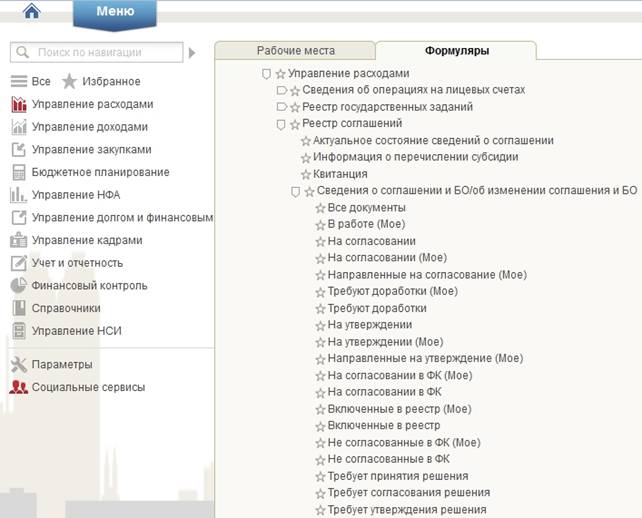
Для просмотра перечня доступных документов пользователю необходимо нажать пункт «Меню» и справа на панели выбрать вкладку «Управление расходами», после чего на интерфейсе отобразится перечень доступных документов в подсистеме «Управление расходами» (рис. 3).
Активировать нужный рабочий интерфейс можно, выбрав соответствующий пункт меню (например, списковая форма «Все документы» и щелкнув по нему левой кнопкой мыши (рис. 4)).
5.1. Навигация
Раздел «Меню» (далее – Меню) служит для выбора вида деятельности. В Меню представлен список всех соответствующих подсистем. При выборе в Меню какой-либо подсистемы в рабочей области, на вкладке «Формуляры», отображается в виде дерева навигации перечень доступных типов документов (рис. 3).

Рисунок 3. Раздел «Меню». Вкладка «Формуляры»
Для перехода к списковой форме документов определенного вида необходимо выполнить следующие действия:
1. На панели «Меню» выбрать вид деятельности (например, «Управление расходами»).
2. Далее на вкладке «Формуляры», перемещаясь по дереву навигации, перейти к искомому виду документов. Например, перейти по пути «Реестр соглашений – Сведения о соглашении и БО/об изменении соглашения и БО – Все документы» (рис. 4). Откроется списковая форма всех документов «Сведения о соглашении и БО/об изменении соглашения и БО» (рис. 5).

|
Из за большого объема этот материал размещен на нескольких страницах:
1 2 3 4 5 6 7 8 9 10 11 12 |
