


Партнерка на США и Канаду по недвижимости, выплаты в крипто
- 30% recurring commission
- Выплаты в USDT
- Вывод каждую неделю
- Комиссия до 5 лет за каждого referral
Профиль вытянут перпендикулярно к своей плоскости.
Затем, Вы создадите и ограничите другой профиль и вытяните его, чтобы вырезать материал от основного тела.
Вопросы для самоконтроля
1. Что называется телом?
2. Какие типы тел существуют?
3. Для чего используется закрытый профиль?
4. Что называется вытягиванием?
5. Что включает в себя тела по эскизам?
ПРАКТИЧЕСКОЕ ЗАНЯТИЕ №3
Создание Помещаемых Тел
Эта программа представляет Вам помещаемые тела, и основывается на том, что Вы узнали в предыдущих обучающих программах. Помещаемое тело - четкая общая форма, типа отверстия или скругления. Чтобы создать помещаемое тело, Вы только должны снабдить его размерами. Mechanical Desktop создаст тело. [1, глава 5, стр.147]
В этом уроке, Вы изучите, как создавать и изменять помещаемые тела.
Основные Концепции Помещаемых Тел
Помещаемые тела - хорошо определенные тела, в которых нет необходимости в эскизах. Это тела типа скруглений, отверстий, фасок, скошенных граней, оболочек, вырезок поверхностями, массивов, комбинированных тел и разбиений части.
Вы задаете значения для их параметров, и затем размещаете их на части. Чтобы изменить помещаемые тела Вы просто изменяете параметры, управляющие ими.
Рисунок включает тринадцать частей, содержащие геометрию, по которой Вы должны создать тела в этой обучающей программе. Если Вас интересует, как части в этом рисунке были созданы, активизируйте часть и используйте AMREPLAY.

Перед началом работы, разверните иерархию в Навигаторе, щелкнув по знаку "плюс" перед P_FEAT. Разверните активную часть HOLE_1.
Создание Отверстий
Вы можете создавать просверленные, зенкованные (расточенные) отверстия и отверстия с фасками; каждый тип отверстий может быть снабжен информацией резьбового отверстия. Отверстия могут простираться через часть, останавливаться в определенной плоскости или на определенной глубине. Вы можете в любое время изменять отверстие одного типа на другой.
Создание отверстия
1 Активизируйте часть HOLE_1 и увеличьте масштаб ее отображения.
| Навигатор | В Навигаторе щелкните правой кнопкой мыши по HOLE_1 и выберите Activate. Снова щелкните правой кнопкой мыши по HOLE_1 и выберите Zoom to. |


HOLE_1 создано от двух тел вытягивания.
2 Используя AMHOLE, создайте два просверленных отверстия.
| Меню Контекста | В графической области, щелкните правой кнопкой мыши и выберите Placed Features . Hole. |

В диалоговом окне Hole, определите:
Operation: Drilled (Операция: Просверленное)
Termination: Through (Завершение: Через)
Placement: Concentric (Размещение: Концентрическое)
Diameter: Введите .25
Ответьте OK для выхода из диалогового окна.
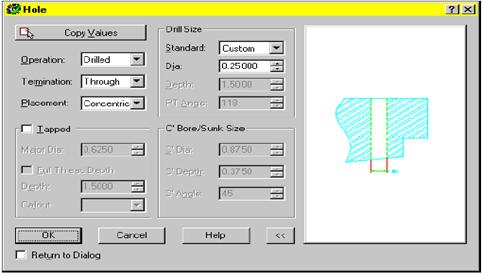
3 Укажите местоположение отверстий, отвечая на подсказки.
Select work plane or planar face [worldXy/worldYz/worldZx/Ucs]: Укажите грань (1)
Select concentric edge: Укажите ребро (1)
Select work plane or planar face [worldXy/worldYz/worldZx/Ucs]: Укажите грань (2)
Select concentric edge: Укажите ребро (2)
Select work plane or planar face [worldXy/worldYz/worldZx/Ucs]: Нажмите ENTER
Ваш рисунок должен выглядеть так.


Теперь, замените одно из просверленных отверстий на отверстие с зенковкой.
Создание Скруглений
Скругления могут быть как простыми постоянного радиуса, так и сложными с радиусом, меняющимся по кубическому закону.
Mechanical Desktop создает следующие типы скруглений:
Постоянное
Заданной ширины
Линейное
Кубическое
Постоянное скругление имеет один определяющий его радиус. Скругление заданной ширины управляется длиной хорды. Линейные и кубические скругления имеют разные радиусы в каждой вершине выбранных для скругления граней. Линейное скругление обеспечивает линейное изменение величины радиуса от одной вершины к следующей. Кубическое скругление дает непрерывно изменяющийся радиус от одной вершины к следующей.
Активизируйте FILLET_1, и измените масштаб его отображения. Выключите видимость F-DRAFT_1.
Создание скругления постоянного радиуса

1 Используя AMFILLET, создайте скругление постоянного радиуса.
| Меню Контекста | В графической области, щелкните правой кнопкой мыши и выберите Placed Features . Fillet. |

В диалоговом окне Fillet, выберите Constant и укажите радиус.15.
Ответьте OK.
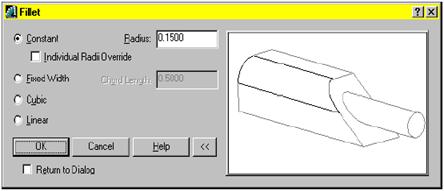
2 Продолжите в командной строке.
Select edges or faces to fillet: Укажите ребро (1)
Select edges or faces to fillet: Укажите ребро (2) и нажмите ENTER
Скругления выполнены на вашей части.

Теперь, создайте скругление заданной ширины там, где цилиндрическое тело вытягивания встречается с наклонной гранью.
Создание Фасок
Фаска - скошенная грань, созданная между двумя существующими гранями на части. Фаски могут быть созданы: с равным расстоянием, двумя различными расстояниями, или расстоянием и углом. Для размещения фаски Вы можете выбирать ребро или грань.
Если одно или несколько ребер грани, где Вы хотите поместить фаску, были изменены, для размещения фаски вокруг этой грани необходимо использовать метод выбора ребра.
Сначала, активизируйте CHAMFER_1, и измените масштаб отображения части. Выключите видимость FILLET_1.


Часть содержит простое тело вытягивания.
Создание фаски, определяемой равным расстоянием
1 Используя AMCHAMFER, создайте фаску.
| Меню Контекста | В графической области, щелкните правой кнопкой мыши и выберите Placed Features . Chamfer. |

В диалоговом окне Chamfer, определите:
Operation: Equal Distance
Distance1: Введите .5
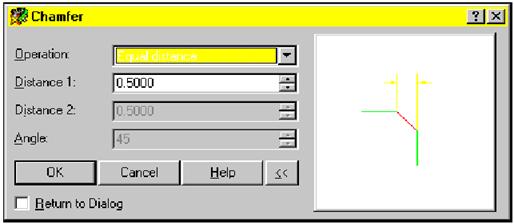
2 Укажите OK и ответьте на подсказки следующим образом:
Select edges or faces to chamfer: Укажите ребро (1)
Select edges or faces to chamfer <continue>: Нажмите ENTER
Mechanical Desktop создает фаску по ребру, которое Вы выбрали.

Вы можете также создавать фаски, определяя два различных расстояния. После того, как Вы выбираете ребро, Вы определяете грань для Расстояния 1, называемого основным расстоянием. Расстояние 2 применяется к другой грани.

Вопросы для самоконтроля
1. Что называется помещаемые тела?
2. Метод создания отверстий?
3. Какие типы скругления существуют?
4. Способы создания фасок?
ПРАКТИЧЕСКИЕ ЗАНЯТИЕ №4
Выполнение чертежей с использованием баз данных стандартных частей
РАБОТА СО СТАНДАРТНЫМИ ЧАСТЯМИ
База данных стандартных частей в Mechanical Desktop Power Pack дает возможность Вам вставлять 2-ые и трехмерные части, отверстия, тела, и профили из конструкционной стали в ваши проекты. Эти стандартные части обеспечиваются в нескольких основных стандартах.
В этой программе Вы вставите сквозные отверстия на трехмерной части, используя два различных метода размещения. [1, глава 18, стр.628]
создание стандартных деталей на примере вала
Генератор вала автоматизирует многие действия, требуемые для создания валов. Чтобы спроектировать и отредактировать валы автоматически, Вы выбираете опции в диалоговом окне 3D Shaft Generator.
В этой программе, Вы изучите, как проектировать вал, используя инструмент генератора вала в Mechanical Desktop ® 6 Power Pack. Вы создадите вал с сегментами различных форм и добавите резьбу и профиль. Затем Вы отредактируете вал и добавите к нему стандартные части. Наконец, Вы проверите ваш проект, отображая вашу работу на виде спереди и в изометрическом изображении, и переключаясь между каркасом и оттенением.
Использование Генератора Вала
Вы используете диалоговое окно 3D Shaft Generator, чтобы выбрать вид сегмента вала, типа цилиндра или конуса, а затем Вы вводите размеры для того сегмента.
Генератор вала создает сегмент и добавляет его к предыдущему сегменту.
Начало
Эта программа была создана, используя систему стандарта ISO и метрическую размерность.
Открытие шаблон чертежа
1 Откройте новый шаблон.
| Меню Команда | File. New NEW |

2 Ответьте на подсказки следующим образом:

|
Из за большого объема этот материал размещен на нескольких страницах:
1 2 3 4 5 |
