


Партнерка на США и Канаду по недвижимости, выплаты в крипто
- 30% recurring commission
- Выплаты в USDT
- Вывод каждую неделю
- Комиссия до 5 лет за каждого referral
Выберите метод вставки
Angle to plane or edge/parallel to Line/plane Normal/plane Parallel] <plane Parallel>: (Угол к плоскости или ребру/параллельно к линии/Перпендикулярно Плоскости/Параллельно Плоскости] < Параллельно Плоскости >: Введите a
Select straight edge, work plane or planar face to add angular constraint to: Нажмите ENTER

Select angle: Укажите угол приблизительно 135 градусов (3)
8 Продолжите отвечать на подсказки следующим образом:
Enter angle [Associate to/Equation assistant] <145>: Введите 135
Radius [Associate to/Equation assistant] <90>: Нажмите ENTER
Hole termination [toPlane/Thru] <Thru>: Нажмите ENTER
9 В диалоговом окне ISO 273 normal - Nominal Diameter, определите:
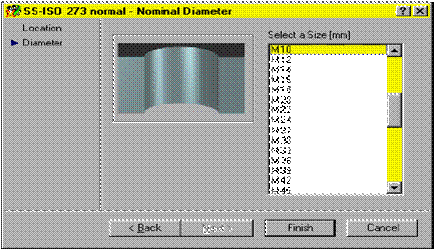
Select a size: M10
Выберите Finish.

Сквозное отверстие вставлено по размерам в место, которое Вы выбрали.
Вопросы для самоконтроля
1. Какие существуют методы размещения отверстий?
2. В каких случаях используется цилиндрический осевой метод размещения?
3. Способ выбора нормали для создания сквозных отверстий в случае осевого метода размещения.
4. Методы вставки отверстий.
ПРАКТИЧЕСКОЕ ЗАНЯТИЯ №6
Вставка отверстий, используя радиальный метод размещения.
Использование Цилиндрического Радиального Размещения
В этом упражнении, Вы вставите сквозное отверстие, используя цилиндрический радиальный метод. [1, глава 17, стр.613]
Используйте этот метод для вставки отверстий касательно к грани цилиндра.
Вставка отверстия, используя цилиндрическое радиальное размещение
1 Откройте диалоговое окно Select a Through Hole.
| Меню Команда | Content 3D. Holes. Through Holes AMTHOLE3D |

2 В диалоговом окне Select a Through Hole, выберите нормаль ISO 273.
3 В диалоговом окне Hole Position Method First Hole, определите:
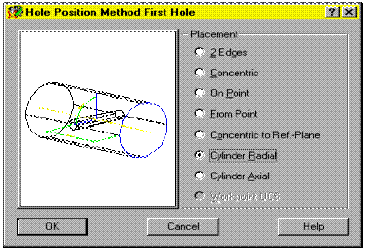
Placement: Cylinder Radial
Выберите OK.
4 В командной строке, ответьте на подсказки следующим образом:

Select cylindrical face: Укажите верхнюю цилиндрическую грань (1)
Продолжите в командной строке.
Specify hole location [Line/Plane]:
Нажмите SHIFT и в графической области, щелкните правой кнопкой мыши, и выберите Midpoint
5 Укажите середину верхнего вертикального ребра (2).

6 Ответьте на подсказки следующим образом:
Enter distance from base plane [Associate to/Equation assistant] <15>: Нажмите ENTER
Select drill direction (Укажите направление сверления)
[Angle to plane or edge/parallel to Line/plane Normal/plane Parallel] <plane Parallel>: Введите a
Select straight edge, work plane or planar face to add angular constraint to: Нажмите ENTER

Select angle: Укажите угол приблизительно 180 градусов (3)
7 Продолжите отвечать на подсказки следующим образом:
Enter angle [Associate to/Equation assistant] <181>: Введите 180
Hole termination [toPlane/Thru] <Thru>: Нажмите ENTER
8 В диалоговом окне нормали ISO 273 - Nominal Diameter, определите:
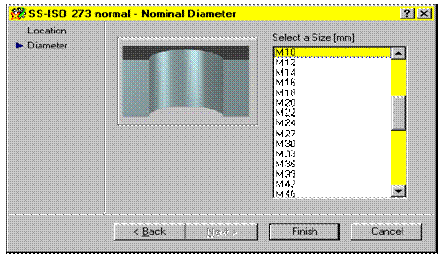
Select a size: M10
Выберите Finish.

Сквозное отверстие вставлено. Ваш рисунок должен выглядеть следующим образом:
Вопросы для самоконтроля
1. В каких случаях используется цилиндрический радиальный метод размещения?
2. Способ выбора нормали для создания сквозных отверстий в случае радиального метода размещения.
3. Методы вставки отверстий.
ПРАКТИЧЕСКОЕ ЗАНЯТИЯ №7
Вставка крепежных соединений
Вставка Болтовых Соединений
В этом упражнении, Вы начнете с рисунка двух частей, которые необходимо соединить винтом.
Используя функцию болтового соединения, Вы выбираете винт, отверстия, и гайку, которую Вы хотите использовать. [1, глава 17, стр.617]
Сначала, определите болтовое соединение, затем вставьте его в сборку. При этом Вы не должны создавать отверстия прежде, чем Вы вставите винт и гайку. Функция болтового соединения делает это автоматически.

Рисунок содержит две части корпуса.
Вставка болтового соединения
1 Откройте диалоговое окно Screw connection.
| Меню Команда | Content 3D. Screw Connection AMSCREWCON3D |

В диалоговом окне Screw connection, Вы выбираете и определяете винт. Затем Вы повторяете процесс, чтобы выбрать и определить каждое из отверстий и гайки для винтового соединения.
2 В диалоговом окне Screw connection, выберите Screw.
Затем, определите тип винта.
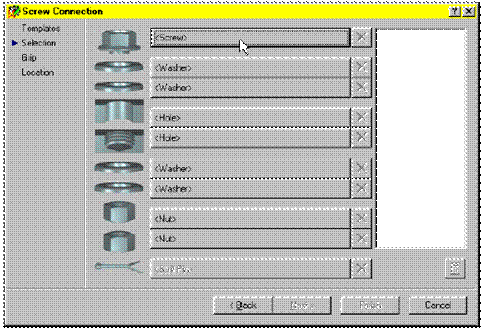
3 В диалоговом окне Please select a Screw, укажите Socket Head Types.
Выберите винт ISO 4762.
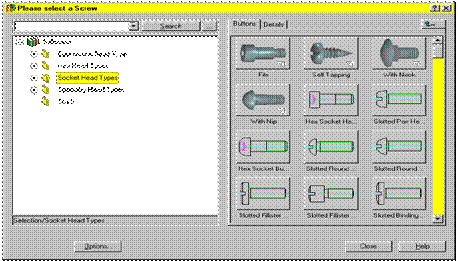
Отображается диалоговое окно Screw connection. Повторите процедуру выбора для каждой из оставшихся деталей.
4 Повторите шаги 2 и 3, чтобы выбрать и определить следующие части:
Holes. Through Cylindrical. нормаль ISO 273
Holes. Through Cylindrical. нормаль ISO 273
Nuts. Hex Nuts. ISO 4032
После того, как Вы выберите и определите детали для винтового соединения, укажите размер для диаметра.
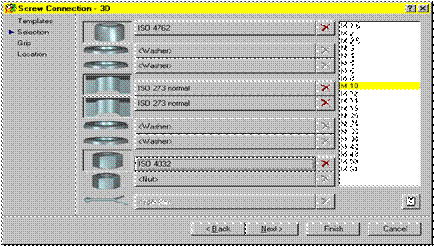
5 Укажите для диаметра M10.
Выберите Finish.
Отображено диалоговое окно Hole Position Method First Hole.
Определите метод размещения отверстия.
6 В диалоговом окне Hole Position Method First Hole, определите:
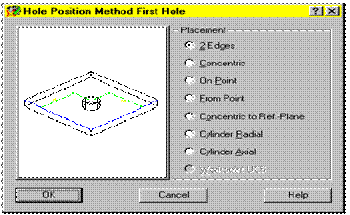
Placement: 2 Edges
Ответьте OK.
7 Ответьте на подсказки следующим образом:
Select first edge or planar face: Укажите первое ребро (1)
Select second edge or planar face: Укажите второе ребро (2)
 Продолжите в командной строке.
Specify the hole location: Укажите точку на грани, параллельно двум граням
Enter distance from first geometry (highlighted)[Associate to/Equation assistant] <15.06>: Введите 20
Enter distance from second geometry (highlighted)[Associate to/Equation assistant] <23.05>: Введите 20
Hole termination [toPlane/Thru] <Thru>: Нажмите ENTER
8 В диалоговом окне Hole Position Method Next Hole, определите:
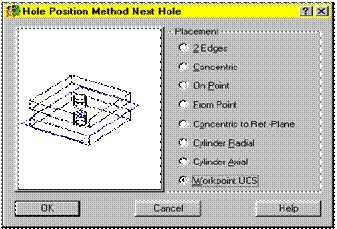
Placement: Workpoint UCS
Выберите OK.
9 Ответьте на подсказку следующим образом:

Select next part to drill through: Укажите нижнюю деталь (3)
Продолжите в командной строке:
Hole termination [toPlane/Thru] <Thru>: Нажмите ENTER-

Винтовое соединение вставлено. Ваш рисунок должен выглядеть следующим образом:
Вопросы для самоконтроля
1. Выбор типов крепежных соединений?
2. Выбор баз под крепежные соединения.
3. Способ вставки и привязки крепежных соединений.
4. Использование библиотеки крепежных соединений.
ПРАКТИЧЕСКОЕ ЗАНЯТИЯ №8
Вычерчивание деталей сборок
Сборка частей
Вы можете создавать модели сборок частей из двух или более частей, или частей, сгруппированных в подсборки. Подобно телам части, части и подсборки являются строительными блоками.
Mechanical Desktop создает отдельные части и подсборки в сборках
В этой программе, Вы создадите модель сборки пары плоскогубцев из четырех частей. Три части созданы в файлах, на которые имеются внешние ссылки в файле сборки.
Использование ссылок на внешние части создает правильно спроектированную сборку. Изменение внешних частей может быть выполнено из сборки или в их файлах.
Основные Концепции Сборок Частей
Вы создаете сборки из частей, объединенных индивидуально или сгруппированных в подсборки. Mechanical Desktop объединяет эти индивидуальные части и подсборки в сборку в иерархической системе согласно соотношениям, определенным ограничениями.
Как и в моделировании части, параметрические соотношения позволяют Вам быстро обновлять (модифицировать) полную сборку в связи с изменениями в одной из ее частей.
Вы можете создавать 3-хмерные твердотельные модели сборки из двух или более частей или подсборок. [1, глава 11, стр.348]
Подобно телам части, части и подсборки являются элементами блоков.

|
Из за большого объема этот материал размещен на нескольких страницах:
1 2 3 4 5 |
