


Партнерка на США и Канаду по недвижимости, выплаты в крипто
- 30% recurring commission
- Выплаты в USDT
- Вывод каждую неделю
- Комиссия до 5 лет за каждого referral
При создании сборок и подсборок характерен следующий процесс, подобно процессу создания частей:
¨ Размещение сборки.
¨ Создание основной части.
¨ Создание других частей.
¨ Создание сборки и подсборок.
¨ Анализ сборки.
¨ Изменение сборки по мере необходимости.
При создании файла сборки, Вы можете создавать ваши части в сборочном чертеже, или Вы можете ссылаться на внешние файлы.
Использование внешне упомянутых частей дает Вам большую гибкость в управлении вашей сборкой. При необходимости выполнения изменений к любой из ваших частей, Вы можете открыть отдельный файл части и сделать в нем изменения. Так как больше, чем один чертеж может быть открыт в одной сессии Mechanical Desktop, Вы можете сразу видеть эффект от ваших изменений в файле сборки. Вы можете также редактировать внешние ссылки изнутри файла сборки. Это особенно полезно в небольших сборках. В зависимости от ваших системных ресурсов, Вы можете редактировать внешние файлы отдельно, если они - часть большой сборки.
После того, как Вы собрали ваши части, Вы должны проверить сборку на пересекаемость. Вы можете также захотеть выполнить весовые расчеты ваших частей, чтобы гарантировать, что они структурно верны
Наконец, Вы должны создать чертежи проекта. Чтобы упростить визуализацию вашего проекта, Вы можете захотеть скорректировать, или выделить вашу сборку и добавить следы для указания, как ваши части собираются вместе. Затем, Вы установите виды вашего чертежа и добавите информацию, типа справочных размеров и аннотаций для завершения чертежа перед его выводом.
Начало Создания Сборки
Создание сборки можно было бы начать в виде полного концептуального проекта. Вы можете знать, как части собраны, но Вы не можете знать все в деталях о каждой части.
Прежде, чем Вы начнете, решите, как Вы хотите скомпоновать вашу сборку.
¨ Начните с идеи проекта.
¨ Решите, надо ли Вы создавать новые части, или Вы можете использовать существующие части.
¨ Начните проектировать части.
Заметьте, что каждому из внешних файлов предшествует значок, указывающий, является ли это файлом сборки, или частью.
1 Прикрепите и установите части HEXNUT и HEXBOLT к текущей сборке.

Plierb

pliert

hexbolt hexnut
При установке каждой части каждая часть, Вы обращаетесь к Assembly Catalog. В списке Part и Subassembly Definitions, каждая приложенная часть отображена на белом фоне. Когда все части установлены в сборку, отвечают OK.
Проанализируйте Навигатор. Четыре части вложены под определением сборки.
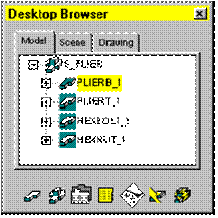
Каждая часть сопровождается номером. При создании копий части, каждая копия нумеруется, чтобы указать порядок, в котором Вы добавляли их к сборке
Заметьте, что pliert, hexbolt, и hexnut имеют за значками цветной фон. Это указывает, что части внешне упомянуты.
2 Перейдите к изометрическому виду вашего отображения.
| Настольное Меню | View. 3D Views. Front Left Isometric |

Теперь Вы готовы начать процесс создания сборки.
Сборка Частей
После того, как части или подсборки были созданы, Вы наложите ограничения для установки их относительно друг друга. Каждый раз при наложении ограничения к части, Вы устраняете некоторые степени свободы (DOF). Число степеней свободы определяет движение части в любом направлении; чем большее количество ограничений было наложено, тем меньше часть может перемещаться.
Символа степеней свободы иллюстрируют порядок установки части и как части могут перемещаться. Символы DOF показывают, сколько степеней свободы не решены и помогают Вам визуализировать и накладывать ограничения к частям.
Наложите многократные ограничения сборки на две части, чтобы полностью установить их относительно друг друга. Болт все еще может поворачиваться (степень свободы вращения не решена), но только пока болт и отверстие не будут выровнены по их осям, а грань болта - не совмещена с плоскостью отверстия; никакие другие ограничения не нужны.
Так как части и их ограничения сборки параметрические, они могут быть отредактированы. Ограничения сборки, наложенные на каждую часть, постоянно сохраняются сборкой, что обеспечивает параметрическое обновление при изменениях частей.
Отображение символов DOF
1 Используя Навигатор, отобразите символ DOF для hexbolt_1.
Навигатор | Щелкните правой кнопкой мыши по hexbolt_1, и укажите DOF Symbol. |
Символ DOF отображен в центре hexbolt. Это указывает, что болт может двигаться в любом направлении.
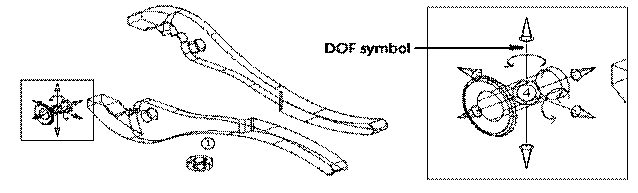
1 Совместите части plierb и pliert, отвечая на подсказки.
| Меню Контекста | В графической области, щелкните правой кнопкой мыши и выберите 3D Constraints. Mate. |

Select first set of geometry: Укажите внутреннюю грань plierb (5)
First set = Axis, (arc)
Select first set or [Clear/fAce/Point/cYcle] <accept>: Введите a, чтобы высветить грань
First set = Plane
Enter an option [Clear/aXis/Point/Flip/cYcle] <accept>: Введите y, чтобы перейти к следующей грани, или нажмите ENTER
2 Select the second set of geometry to complete the mate constraint.
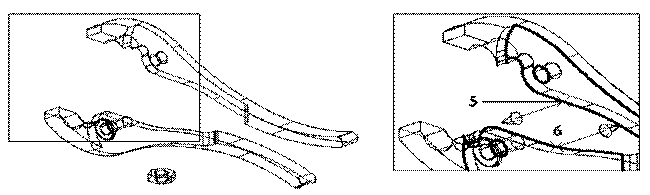
Select second set of geometry: Укажите внутреннюю грань pliert (6)
Second set = Axis, (arc)
Select second set or [Clear/fAce/Point/cYcle] <accept>: Введите a, чтобы высветить грань
Second set = Plane
Enter an option [Clear/aXis/Point/Next/Flip/cYcle] <accept>: Введите y, чтобы перейти к внутренней грани, или нажмите ENTER
Enter offset <0.0000>: Нажмите ENTER
Две части тела плоскогубцев - теперь помещены по плоскости по соответствующим граням.
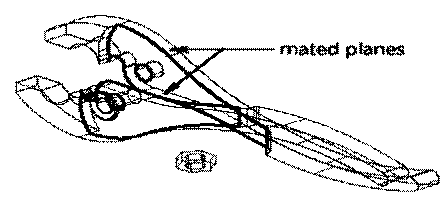
Совмещение частей по их осям
1 Присоедините часть hexbolt к части plierb по их осям, отвечая на подсказки.
| Меню Контекста | В графической области, щелкните правой кнопкой мыши и выберите 3D Constraints. Mate. |

Select first set of geometry: Укажите отверстие под болт в pliert (7)
First set = Axis, (arc)
Select first set or [Clear/fAce/Point/cYcle] <accept>: Нажмите ENTER
Select second set of geometry: Укажите отверстие под болт plierb (8)
Second set = Axis, (arc)
Select second set or [Clear/fAce/Point/cYcle] <accept>: Нажмите ENTER
Enter offset <0.0000>: Нажмите ENTER
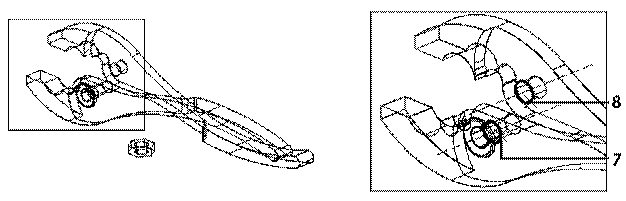
Части теперь собраны.
2 Убедитесь, что части собраны правильно.
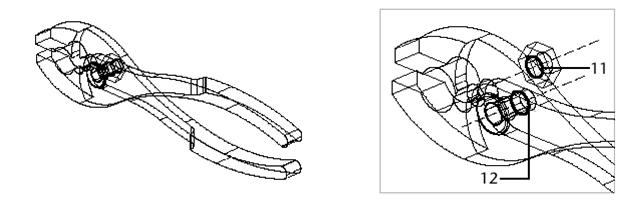
| Настольное Меню | View. 3D Views. Top |

3 Вернитесь к изометрическому виду.
| Настольное Меню | View. 3D Views. Front Right Isometric |

Вопросы для самоконтроля
1. Отличие сборки от подсборок
2. Редактирование сборок.
3. Способ ограничения частей сборки.
4. Осуществление компоновок сборок и подсборки.
ЛИТЕРАТУРА
1. «Mechanical Desktop» Пособие пользователя. Казань 2000 г.
2. «Автоматизация конструирования самолетов». Учебное пособие. М. Изд. МАИ. 1992г.
3. Труды ЦАГИ им. Н. Е Жуковского «Автоматизированное конструирование и изготовление тонкостенных деталей». Выпуск 2217. М. 1984г.
4. Труды ЦАГИ им. Н. Е Жуковского «Вопросы автоматизации конструирования в авиационной технике» Выпуск 1835. М. 1984г
5. «Основные вопросы организации подсистемы автоматизированного конструирования элементов планера самолета». М. ВИНИТИ 1982г.
6. С. Б Константинов «Структура и состав данных типовых операции конструирования, образующих обобщенный алгоритм работы конструктора при разработке элементов планера самолета». М. ВИНИТИ. 1982г.
7. Интернет сайты:
www.autodesk.com
www.hot.ee/su
www.nicask.ru
www.csa.ru
www.cad.dp.ua
www.autocad.ru
www.bee-pitron.com
www.manual.h1.ru
ОГЛАВЛЕНИЕ
стр. | |
ПРЕДИСЛОВИЕ……………………………………………………. | 3 |
практическое занятие №1 современные универсальные программные в аппаратные средства аск (системы cad/cam)……………………………. | 4 |
Практическое занятие №2 создание тел по эскизам……………………………………….. | 6 |
Практическое занятие №3 создание помещаемых тел……………………………………. | 8 |
Практическое занятие №4 выполнение чертежей с использованием баз данных стандартных частей…………………………………………………. | 13 |
Практическое занятие №5 вставка отверстий, используя цилиндрический осевой метод размещения…………………………………………………. | 17 |
Практическое занятие №6 вставка отверстий, используя радиальный метод размещения………………………………………………………………… | 19 |
Практическое занятие №7 вставка крепежных соединений………………………………. | 21 |
Практическое занятие №8 вычерчивание деталей сборок…………………………………. | 25 |
ЛИТЕРАТУРА……………………………………………………….. | 30 |

|
Из за большого объема этот материал размещен на нескольких страницах:
1 2 3 4 5 |
