


Партнерка на США и Канаду по недвижимости, выплаты в крипто
- 30% recurring commission
- Выплаты в USDT
- Вывод каждую неделю
- Комиссия до 5 лет за каждого referral
Enter template file name or [. (for none)]: Введите ~
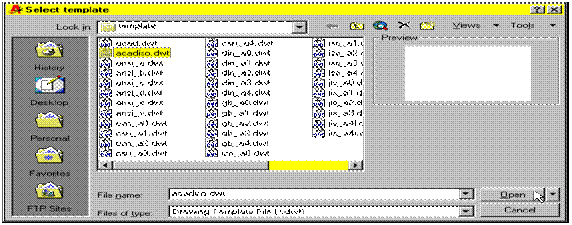
3 В диалоговом окне Select Template, выберите acadiso.dwt, и затем Open.
Создание Геометрии Вала
Вы создаете вал, определяя сегменты, описывающие его форму. В диалоговом окне 3D Shaft Generator, Вы выбираете первый тип сегмента, а затем вводите размеры для этого сегмента. Вы продолжаете добавлять сегменты, пока вал не будет закончен.
Создание вала, используя генератор вала
1 Активизируйте генератор вала.
| Меню Команда | Content 3D. Shaft Generator AMSHAFT3D |

2 В командной строке, ответьте на подсказки следующим образом:
Specify start point or [Existing shaft]: Укажите точку на чертеже
Specify centerline endpoint: Протащите линию направо, и укажите точку
Specify point for new plane <parallel to UCS>: Нажмите ENTER
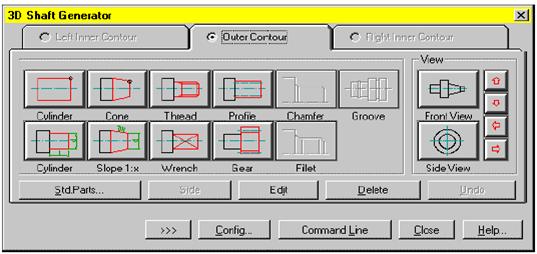
Отображается диалоговое окно 3D Shaft Generator.
Определите контур вала, начиная с сегмента слева, и работая направо.
| 3 Проверьте, что выбрана опция Outer Contour, затем выберите нижний значок Cylinder и ответьте на подсказки следующим образом: |

Specify length or [Associate to/Equation assistant] <50>: Введите 10
Specify diameter or [Associate to/Equation assistant] <40>: Введите 74
| 4 Укажите значок Slope, и ответьте на подсказки следующим образом: |

Specify length or [Dialog/Associate to/Equation assistant] <10>: Введите 7
Specify diameter at start point or [Associate to/Equation assistant] <74>: Нажмите ENTER
Specify diameter at end point or [Slope/aNgle/Associate to/Equation assistant] <72>: Введите 48
| 5 Укажите нижний значок Cylinder снова, и ответьте на подсказки следующим образом: |

Specify length or [Associate to/Equation assistant] <7>: Введите 20
Specify diameter or [Associate to/Equation assistant] <48>: Введите 40
| 6 Выберите значок Slope снова, и ответьте на подсказки следующим образом: |

Specify length or [Dialog box/Associate to/Equation assistant] <20>: Введите 10
Specify diameter at start point or [Associate to/Equation assistant] <40>: Нажмите ENTER
Specify diameter at end point or [Slope/aNgle/Associate to/Equation assistant] <36>: Введите 32
| 7 Выберите нижний значок Cylinder еще раз, и ответьте на подсказки следующим образом: |

Specify length or [Associate to/Equation assistant] <10>: Введите 28
Specify diameter or [Associate to/Equation assistant] <32>: Нажмите ENTER
Вы создали вал, состоящий из трех цилиндрических и двух конических сегментов.
Ваш рисунок должен выглядеть так.

Затем, Вы добавите информацию резьбы к валу.
Добавление Информации Резьбы
Диалоговое окно 3D Shaft Generator обеспечивает опцию для добавления к валу резьбы. Вы определяете информацию о резьбе в диалоговом окне Thread, и резьба добавляется к валу автоматически.
Добавление резьбы к валу
| 1 В диалоговом окне 3В Shaft Generator, проверьте, что выбрана опция Outer Contour и укажите значок Thread. |

2 В диалоговом окне Thread, выберите ISO 261 из доступных типов резьбы.
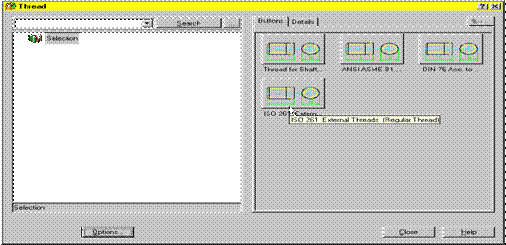
3 В диалоговом окне Thread ISO 261, определите:
Standard Size d [mm]: M 32 x 1.5
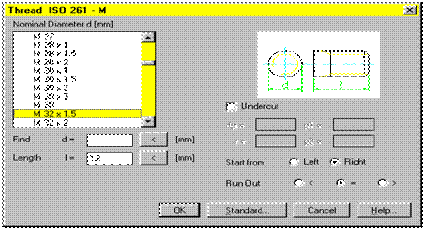
Length l=: Введите 12
4 Выберите OK.
Mechanical Desktop Power Pack вычисляет резьбу и добавляет ее к валу, затем возвращает Вас к диалоговому окну 3D Shaft Generator.
После резьбового сегмента, Вы должны добавить другой цилиндрический сегмент с диаметром меньшим, чем сопрягаемая секция.
| 5 Укажите нижний значок Cylinder, и ответьте на подсказки следующим образом: |

Specify length or [Associate to/Equation assistant] <28>: Введите 2
Specify diameter or [Associate to/Equation assistant] <32>: Введите 25
Новый сегмент добавлен, и Вы готовы добавить профиль к вашему валу.
Добавление Информации Профиля
Диалоговое окно 3D Shaft Generator обеспечивает опцию, добавляющую к валу профиль. Вы далее определяете информацию профиля в диалоговом окне Shaft.
Добавьте сегмент с профилем, чтобы присоединить к валу участок со шлицами.
Добавление профиля к валу
| 1 В диалоговом окне 3D Shaft Generator, выберите значок Profile. |

2 В диалоговом окне Profile, выберите ISO 14.
3 В диалоговом окне Splined Shaft, определите:
Standard Size [mm]: 6 x 26 x 30
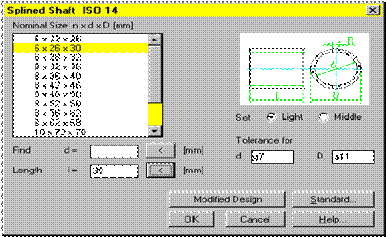
Length l=: Введите 30
Выберите OK.
Профиль добавлен к валу.
Добавьте другой маленький цилиндрический сегмент к концу вала.
| 4 В диалоговом окне 3D Shaft Generator, выберите нижний значок Cylinder снова, и ответьте на подсказки следующим образом: |

Specify length or [Associate to/Equation assistant] <30>: Введите 5
Specify diameter or [Associate to/Equation assistant] <30>: Введите 25
Контур вала закончен.
5 Закройте диалоговое окно 3D Shaft Generator.
Ваш рисунок должен выглядеть так.

Вопросы для самоконтроля
1. Возможности баз данных Mechanical Desktop?
2. Создание геометрии стандартных деталей?
3. Способ создания резбы на стандартных деталях?
4. Способ добавление информации профиля?
ПРАКТИЧЕСКОЕ ЗАНЯТИЯ №5
Вставка отверстий, используя цилиндрический осевой метод размещения.
Вставка Сквозного Отверстия
Нет необходимости вставлять рабочую точку на грани цилиндра, образмеривать ее, и вставлять по ней отверстие. Вместо этого, стандартная функция отверстия автоматически определяет workpoint в месте, которое Вы указываете, образмеривает ее, и размещает отверстие, которое Вы определяете. Вы можете также определять точку ввода динамически. [1, глава 17, стр.610]
Использование Цилиндрического Осевого Размещение
В этом упражнении, Вы вставите стандартное сквозное отверстие, используя цилиндрический осевой метод размещения. Используйте этот метод вставки отверстия параллельно оси цилиндра. Вы вводите технические требования и выбираете размер из списка стандартных отверстий, и отверстие вставляется автоматически.
Вставка отверстия, используя цилиндрическое осевое размещение
1 Откройте диалоговое окно Select a Through Hole.
| Меню Команда | Content 3D. Holes. Through Holes AMTHOLE3D |

2 В диалоговом окне Select a Through Hole, выберите нормаль ISO 273.
3 6 В диалоговом окне Hole Position Method First Hole, определите:
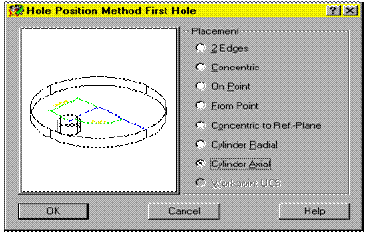 Placement: Cylinder Axial
Выберите OK.
4 В командной строке, ответьте на подсказки следующим образом:

Select circular edge: Укажите верхнее кольцевое ребро (1)
5 Продолжите в командной строке.
Select radius: Нажмите SHIFT и в графической области, щелкните правой кнопкой мыши, и выберите Midpoint

6 Укажите середину верхнего горизонтального ребра (2).
7 Ответьте на подсказки следующим образом:

|
Из за большого объема этот материал размещен на нескольких страницах:
1 2 3 4 5 |
