

Партнерка на США и Канаду по недвижимости, выплаты в крипто
- 30% recurring commission
- Выплаты в USDT
- Вывод каждую неделю
- Комиссия до 5 лет за каждого referral
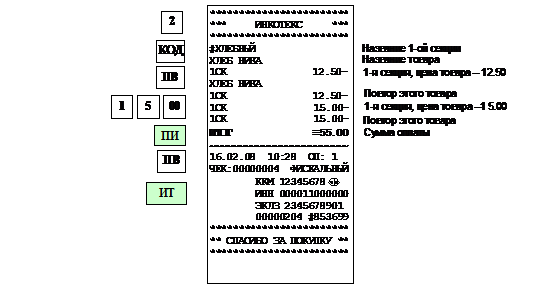
Пример: ввод покупки с кодом 2, ее повтор; ввод покупки с ценой 15 руб. в секцию 1, ее повтор.
4.7 Вычисление стоимости товара по его цене и количеству
- Введите количество товара, которое может быть дробным числом (например, вес в килограммах). Дробная часть отделяется от целой точкой (клавиша «.»).
- Нажмите клавишу «´» (умножить).
- Введите цену товара и нажмите клавишу «ИТ» (обычный режим) или введите номер секции (расширенный режим). Будет рассчитана стоимость товара, которая распечатается на чеке.
Вместо цены товара можно ввести код товара и нажать клавишу «КОД»: будет рассчитана стоимость соответствующего товара, которая распечатается на чеке.
Примечание: операция умножения возможна, если значение суммы покупки не превышает 9 разрядов, включая копейки. В противном случае прозвучит звуковой сигнал об ошибке.
Не забудьте, что та же ситуация с переполнением возникнет, если стоимость всех покупок в чеке превысит 9 разрядов.
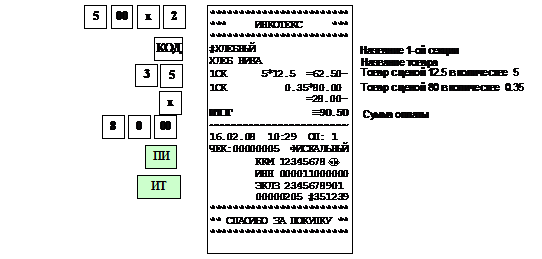
Пример: ввод покупки с кодом 2 в количестве 5 шт.; ввод покупки с ценой 80 руб. в количестве 350 гр. в секцию 1.
4.8 Промежуточный итог
В открытом чеке нажмите клавишу «ПИ». На дисплее появится сообщение о промежуточном итоге чека.
Если услуги запрограммированы (см. гл. 4.10 «Ввод услуг») заранее, то для ввода цены услуги Вы должны набрать код услуги и нажать клавишу «КОД».
Налоги, ввод секций, суммы и количества для услуг осуществляются теми же способами, что и для товаров.
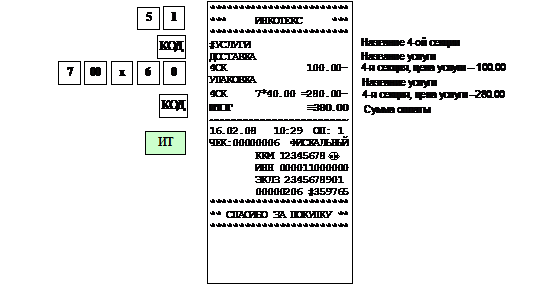
Пример: ввод услуги с кодом 51, ввод услуги с кодом 60 в количестве 7.
Для проведения операции скидки/надбавки на весь чек, перед нажатием клавиши «ИТ», нажмите клавишу «ПИ».
Процентная скидка/надбавка
Теперь нажмите клавишу «-» (для скидки) или «+» (для надбавки), наберите на цифровой клавиатуре процент скидки/надбавки и нажмите клавишу «ПИ». На дисплее отобразится полученная сумма чека (промежуточный итог).
Теперь Вы должны нажать клавишу «ИТ» для закрытия чека. Перед этим Вы можете набрать сумму денег, полученных от покупателя.
Пример: ввод покупки с кодом 2; ввод покупки с ценой 30 руб. в секцию 1; скидка на весь чек – 10%; сумма денег, полученных от покупателя – 50 руб.
Суммовая скидка/надбавка
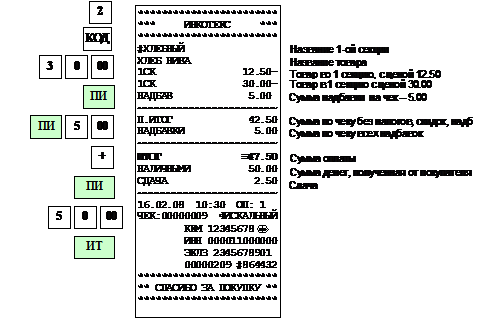
После нажатия клавиши «ПИ», наберите значение скидки/надбавки и нажмите соответственно клавишу «-» или «+». Максимально допустимое значение скидки в этом случае равно промежуточному итогу. В противном случае прозвучит сигнал ошибки. При корректном задании скидки/надбавки, на чеке будет напечатан промежуточный итог и скидка/надбавка на чек. На дисплее отобразится полученная сумма чека (промежуточный итог).
Теперь Вы должны нажать клавишу «ИТ» для закрытия чека. Перед этим ВЫ можете набрать сумму денег, полученных от покупателя.
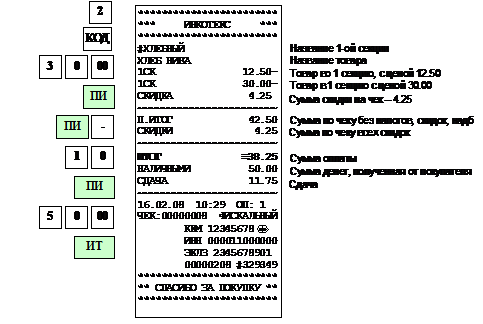
Пример: ввод покупки с кодом 2; ввод покупки с ценой 30 руб. в секцию 1; надбавка на весь чек – 5 руб.; сумма денег, полученных от покупателя – 50 руб.
4.11Ввод налоговых ставок
Для ввода налоговой ставки, после ввода цены покупки и двойного нажатия клавиши «.» для ввода с плавающей (опция 8 уставлена в значение 0) и одинарного нажатия «.» для ввода с фиксированной точкой (опция 8 установлена в значение 1) на индикаторе отобразится «НГ?». Введите цифровой код необходимой налоговой ставки (клавиши от 1 до 5, что соответствует налоговым ставкам от A до Е) и завершите ввод нажатием клавиши «ПИ».
В расширенном режиме после ввода кода налоговой ставки на индикаторе отобразится «СЕ?», необходимо ввести номер секции.
Если при вводе стоимости была нажата клавиша «.», например цена 25.50, то для ввода налоговой ставки достаточно одного нажатия клавиши «.».
При вводе покупки по коду ручное введение налоговой группы недоступно, налоговая ставка должна быть указана в базе.
Пример: ввод покупки с ценой 40 руб. в секцию 1 с налоговой ставкой C, ввод покупки с кодом 6 (с запрограммированной налоговой ставкой В).

Если продается товар по коду с запрограммированной налоговой ставкой в секцию, на которую также установлена налоговая ставка, то налоговая ставка, заданная в секции, не учитывается.
Аннуляция последней операции
Для аннуляции последней проведенной покупки в открытом чеке достаточно нажать клавиши «АН» и «ПИ».
Возможно аннулировать также любую покупку в чеке или ее часть.
Аннуляция скидки/наценки введенной в конце чека
В открытом чеке после введения скидки/наценки на весь чек и подсчета суммы по нажатию клавиши «ПИ» аннуляция этой скидки/наценки производится нажатием клавиш «АН» и «ПИ», после чего становится доступно повторное введение скидки наценки.
4.13 Аннулирование чека
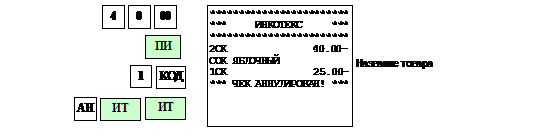
В открытом чеке нажмите клавишу аннуляции «АН», на индикаторе отобразится «АНН». Нажмите клавишу «ИТ», на индикаторе отобразится сообщение «АНН Ч?». Нажмите клавишу «ИТ» для подтверждения аннуляции, клавишу «С» – для отмены аннуляции.
Пример: ввод покупки с ценой 40 руб. в секцию 2, ввод товара с кодом 1, аннулирование чека.
4.14 Возврат товара
Операция возврата товара в режиме OFF-LINE возможна в двух вариантах в зависимости от состояния опции N32:
- либо суммой, вводимой с клавиатуры – значение опции = 1
- либо по коду – значение опции = 0.
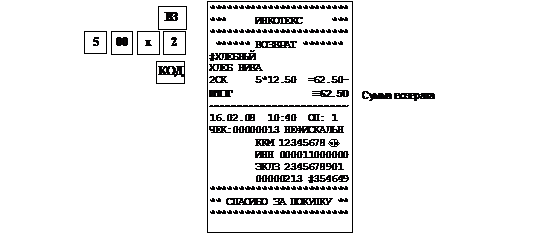
Возврат осуществляется по нажатию клавиши «ВЗ».
Если возвращаемый товар не был запрограммирован, введите его цену и нажмите клавишу секции, в которую он возвращается.
Если товар запрограммирован, то его можно ввести:
- по коду, для чего набрать на цифровой клавиатуре код товара и нажать клавишу «КОД» (а также ввести номер секции, если для данного товара секция не была запрограммирована);
Если возвращаемая сумма меньше или равна содержимому регистра сменной выручки по данной секции, то печатается НЕФИСКАЛЬНЫЙ чек возврата. В противном случае выводится сообщение об ошибке.
Перед вводом цены или кода товара можно ввести его количество и нажать клавишу умножить «´».
Пример: возврат товара с кодом 2 в количестве 5 шт.
4.15Внесение в кассу/ выплата из кассы
Эти операции необходимы для:
- внесения денег в кассу в начале рабочего дня для выдачи сдачи;
- инкассации (выплаты из кассы).
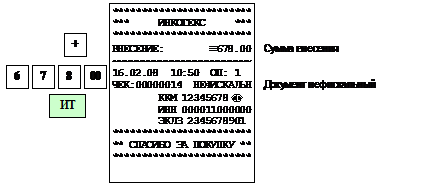
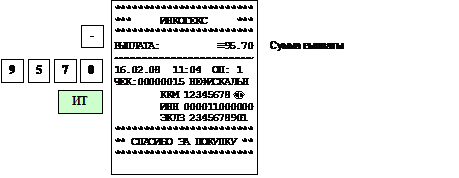
При закрытом чеке нажмите клавишу «+»для внесения или «-» для выплаты. Наберите сумму и нажмите клавишу «ИТ». Будет напечатан соответствующий НЕФИСКАЛЬНЫЙ чек.
Если сумма выплаты больше содержимого регистра сменной выручки на дисплее выводится сообщение об ошибке и печать не производится.
Максимально возможное число разрядов при внесении/ выплате – 6 разрядов без точки или 8 – с точкой.
Пример1: внесение в кассу 678 руб.
Пример2: выплата из кассы 95.7 руб.
4.16Билетный режим
Для переключения работы ККМ в билетный режим необходимо выполнить следующее:
- включить режим работы 2 (Р. РАБ = 2 );
- установить опцию 5 в значение 1 (по умолчанию 0);
- запрограммировать коды услуг 1-9 с заданной секцией;
- запрограммировать соответствующие секции на прием услуг.
Пример1: программирование секции «1» на прием услуг и
программирование кода услуг «5» с ценой «20» в секцию «1».
В режиме «ПР_ _ _ _ _ » выберите подрежим «-ПРГ СЕ». Далее последовательно нажмите клавиши «ПИ», «Х», «2», «ИТ», «С». Теперь секция «1» будет запрограммирована на прием услуг.
В режиме «ПР _ _ _ _ _ _» выберите подрежим «-УСLУГИ». Для ввода кода услуги нажмите клавиши «00» и «5».Далее последовательно нажмите клавиши «С», «5», «ИТ», «ИТ», «2», «0», «ИТ», «ИТ», «1», «ИТ», «ИТ».
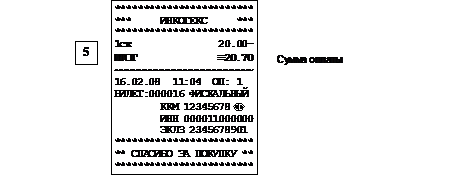
После выполнения указанных действий в кассовом режиме для печати билета с одним из запрограммированных тарифов от 1 до 9 достаточно нажать соответствующую цифровую клавишу. Билет будет автоматически отпечатан.
Внимание! В билетном режиме вместо ЧЕК:номер печатается БИЛЕТ: номер (за исключением операций внесения/выплаты).
Пример2: оформление билета по коду услуг 5.
5 Режим «Программирование»
Вход в этот режим происходит из главного меню после ввода правильного шестизначного пароля «ПР_ _ _ _ _ _» ( по умолчанию – 000000).
На индикаторе появится первая позиция подменю. Нажимая на клавиши «+», «-» и «ПИ», возможно просматривать следующие позиции подменю:
- «-ПРГ Д» - программирование даты;

|
Из за большого объема этот материал размещен на нескольких страницах:
1 2 3 4 5 6 7 8 9 10 11 |
