

Партнерка на США и Канаду по недвижимости, выплаты в крипто
- 30% recurring commission
- Выплаты в USDT
- Вывод каждую неделю
- Комиссия до 5 лет за каждого referral
1.Перед запуском распечатки полных отчетов по ЭКЛЗ и ФП с большим количеством смен проверьте наличие полного рулона бумаги. Аккумулятор при этом должен быть заряжен (индикатор зарядного устройства должен светиться зеленым цветом).
2.С помощью опции 33 программируется максимально допустимое расхождение между текущей системной датой и датой последней записи в ЭКЛЗ. Программируемое значение может быть в диапазоне от 2 до 60( по умолчанию 7). При входе в кассовый режим или режим отчетов с гашением вычисляется разница между текущей системной датой и датой последней записи в ЭКЛЗ, и в случае превышения полученной разницы запрограммированного значения опции выдает «Err 011» .Нажмите клавишу «ИТ» на дисплее отобразится текущая системная дата. Нажатием клавиши «ПИ» можно подтвердить эту дату. Если требуется изменить текущую системную дату, нужно нажать клавишу «Х». В последнем случае в качестве даты по умолчанию будет предложена дата ЭКЛЗ. Вновь устанавливаемая дата должна быть больше даты из ЭКЛЗ! После ввода новой даты нажмите клавишу «ИТ».
3. С помощью опции 34 задается максимально возможное значение отличия системной даты от даты ЭКЛЗ, в пределах 5-99 дней (по умолчанию 10). Запрограммировать системную дату, отличающуюся от даты ЭКЛЗ на большее количество дней, чем задано опцией 34, НЕВОЗМОЖНО!
Примеры отчетов по ЭКЛЗ смотрите в ПРИЛОЖЕНИИ 8
9 Сервисный режим
Сервисный режим предназначен для создания режимов обеспечивающих сервисное обслуживание и проверку основных узлов машины. Вход в этот режим реализован по паролю, программирование которого осуществляется в самом режиме специалистом сервисной организации (далее – специалист) при вводе машины в эксплуатацию.
Вход в этот режим происходит из главного меню после ввода правильного шестизначного пароля «СР_ _ _ _ _ _ » и нажатия клавиши «ИТ» (по умолчанию – 000000).
На дисплее появится сообщение «-С. ОП». Нажимая клавиши «+» и «-», Вы будите просматривать следующие позиции:
- «-С. ОП» - сервисная опция
- «-ПРГ. ПАР» - программирование пароля специалиста
- «-ПРОГОН» - тест технологического прогона
- «-УС ВВОd» - тест клавиатуры
- «-ПРОВ ПУ» - тест печатающего устройства
- «-ПРОВ НП» - тест фискальной памяти
- «-ПРОВ ЕL» - тест ЭКЛЗ
Для проведения тестов, необходимо подключить к ККМ технологическую заглушку, схема которой приведена в ПРИЛОЖЕНИИ 10. При включении питания ККМ светодиод заглушки должен засветиться.
8.1 Пароль специалиста. Пароль доступа в сервисный режим. Может принимать значения от 000000 до 999999, по умолчанию – 000000. Программируется аналогично паролям в других режимах.
8.2 Тест клавиатуры - тест работоспособности клавиатуры.
После нажатия клавиши «ИТ» в подрежиме «УС ВВОДА» машина переходит в режим ожидания нажатия клавиш. На дисплее появляется сообщение: « Х – Y » где X – количество подряд нажатых клавиш, начиная с «C» (не изменяется, если клавиши нажимаются не по порядку), Y – код текущей нажатой клавиши.
Для проверки работоспособности клавиатуры нажмите последовательно все клавиши клавиатуры (в порядке слева направо, сверху вниз). Если клавиатура исправна, то после прохождения теста автоматически произойдет выход из данного режима.
Если клавиатура не исправна или клавиша дает неверный код, то количество подряд нажатых клавиш не увеличивается, и Вы не сможете завершить тест. В этом случае необходимо вызвать специалиста по ремонту машин.
Для того чтобы прервать тест нажмите последовательно клавиши «С» и «РЕ».
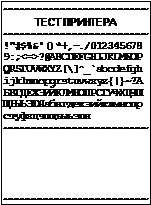
8.3 Тест принтера – тест работоспособности принтера.
После нажатия клавиши «ИТ» в подрежиме «-ПРОВ ПУ», в случае правильной работы печатающего устройства на чековой ленте будет распечатаны следующие символы:
|
8.4 Тест ФП - тест работоспособности фискальной памяти.
После нажатия клавиши «ИТ» в подрежиме «-ПРОВ НП» ККМ переходит в автоматическое тестирование с распечаткой результатов проверки. На дисплее будут отображаться сообщения о действиях ККМ. Ниже представлен пример распечатки теста ФП при незафикализированной машине.
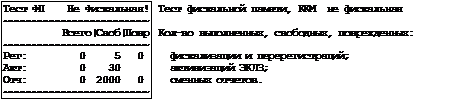
В случае какого-либо сбоя на индикаторе высветится сообщение об ошибке.
После успешного завершения теста на дисплее будет выведено сообщение: «НОР». Нажмите клавишу «ИТ» для завершения.
8.5 Тест ЭКЛЗ – тест работоспособности ЭКЛЗ
После нажатия клавиши «ИТ» в подрежиме «-ПРОВ ЕL» ККМ переходит в автоматическое тестирование с распечаткой результатов проверки. Ниже представлен пример распечатки теста ЭКЛЗ.
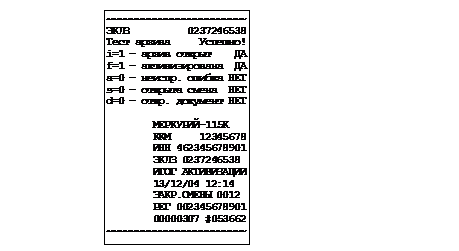
Данный подрежим обеспечивает циклическую проверку функционирования узлов машины с автоматической распечаткой результатов тестирования. Он может быть использован для проверки работы машины после ремонта.
Этот подрежим позволяет автоматически в цикле осуществить тестовую проверку ПЗУ, оперативной памяти, печатающего устройства, индикации, фискальной памяти.
После нажатия клавиши «ИТ» Вам предложено будет ввести период: «ПЕРИОd 0» от 2 до 240 минут. После ввода периода нажмите клавишу «ИТ».
Вам предложено будет ввести количество циклов прогона: «ВСЕГО 0» от 1 до 250, после чего Вы должны будете нажать клавишу «ИТ».
Если вместо клавиши «ИТОГ» нажать клавишу «Х», то при печати результатов прогона количество отпечатанных тестов печатающего устройства в одном цикле составит 10.
ККМ переходит в автоматическое тестирование по циклам, с распечаткой результатов проверки. На дисплее будут отображаться сообщения о действиях ККМ.
При прохождении тестов ФП и ЗУ индицируется сообщение «РАБ…», в это время прервать работу теста можно лишь выключением питания. В остальное время на индикаторах выводится бегущая строка цифр, в это время прервать работу теста можно нажатием клавиши «РЕЖ».
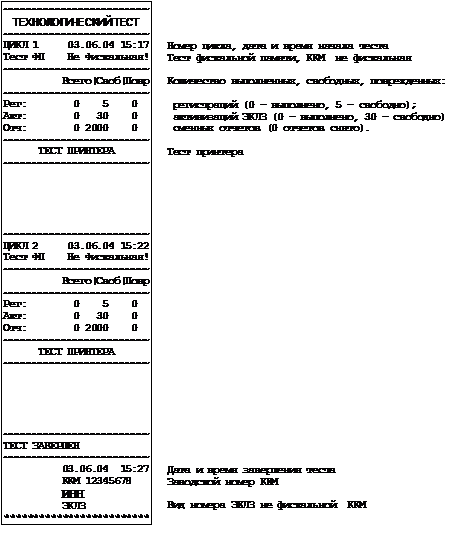
Ниже представлен пример распечатки технологического теста.
|
|
ПРИЛОЖЕНИЕ 1
Таблица опций
№ опции | Интервал | Значение по умолчанию | Описание |
1 | 0-3 | 0 | Распечатка журнала продаж при закрытии смены 0 - не печатать 1 - печатать только итоговые суммы по че- кам 2 – печатать подробно 3 – полные копии чеков |
2 | 0-4 | 1 | Номер секции по умолчанию 0 – секция не задана |
3 | 0–10 | 3 | Количество строк дополнительного прогона бумаги между чеками |
4 | 0-10 | 1 | Количество копий чека (повторных чеков) 0 - выключено |
5 | 0-1 | 0 | Режим билетной кассы 0 - обычный режим 1 – режим билетной кассы |
6 | 0 | 0 | Зарезервировано |
7 | 0-1 | 1 | Режим работы кассы 0 - обычный 1 – упрощенный (при оформлении покупки на индикаторе отображается сумма по чеку, а не стоимость текущей покупки) |
8 | 0-1 | 1 | Ввод с фиксированной точкой 0 - обычный ввод 1 – с фиксированной точкой(точку вводить не надо) |
9 | 1–4 | 3 | Системный шрифт |
10 | 1–4 | 3 | Шрифт клише в кассовом режиме |
11 | 1–4 | 1 | Шрифт наименования секции |
12 | 1–7 | 7 | Шрифт наименования товара |
13 | 1–4 | 3 | Шрифт печати чековых операций |
14 | 1–5 | 4 | Шрифт печати итога |
15 | 1-4 | 1 | Шрифт печати журнала продаж |
16 | 1–5 | 3 | Шрифт печати Z/X отчетов |
17 | 6–8 | 6 | Шрифт печати отчетов по товарам и услугам |
18 | 0-5 | 0 | Яркость печати (0 – значение по умолчание равное 3) |
19 | 0–1 | 0 | Детализация в отчетах по кассе и по кассирам: 1 – отключена 0 – включена (печатаются аннуляции, скидки, надбавки) |
20 | 0-1 | 0 | Печать нулевого чека 0 – разрешена 1- запрещена |
21 | 0 | 0 | Зарезервирована |
22 | 0 | 0 | Зарезервировано |
23 | 0 | 0 | Зарезервировано |
24 | 0 | 0 | Зарезервировано |
25 | 0-1 | 0 | Ввод суммовых скидок/надбавок вручную: 1 – запрещены 0 – разрешены |
26 | 0 | 0 | Зарезервировано |
27 | 0 | 0 | Зарезервировано |
28 | 0 | 0 | Зарезервировано |
29 | 0 | 0 | Зарезервировано |
30 | 0 | 0 | Зарезервировано |
31 | 0-1 | 0 | Суммовые операции в режиме off-line: 1 – разрешены 0 – запрещены |
32 | 0-1 | 0 | Только суммовой возврат 1 – включен 0 – отключен |
33 | 2-30 | 5 | Максимальное расхождение системной даты с датой ЭКЛЗ, после превышения которого выдается предупреждение |
34 | 5-99 | 10 | Максимальное расхождение системной даты и даты ЭКЛЗ при программировании системной даты |
35 | 0-1 | 0 | Автоматическое выполнение Z-отчета по отделам после сменного Z-отчета 0 – не печатать 1 - печатать |
36 | 0-1 | 0 | Звуковой сигнал при каждом нажатии клавиш 0 - включен 1 - отключен |
37 | 0-1 | 0 | Ф-совместимый интерфейс главного меню 1 - включен 0 - отключен |
38 | 0 | 0 | Зарезервировано |
ПРИЛОЖЕНИЕ 2
Работа с текстовой информацией
Коды символов

|
Из за большого объема этот материал размещен на нескольких страницах:
1 2 3 4 5 6 7 8 9 10 11 |
