

Партнерка на США и Канаду по недвижимости, выплаты в крипто
- 30% recurring commission
- Выплаты в USDT
- Вывод каждую неделю
- Комиссия до 5 лет за каждого referral
Внимание! Если была хотя бы одна продажа выбранного товара, то Вы не сможете отредактировать этот товар (наименование и налоговую ставку), пока не проведете отчет по базе с гашением.
При вводе или редактировании значения налоговой ставки ввод осуществляется цифровыми клавишами от 1 до 5, что соответствует налоговым ставкам от А до Е. Если введено значение 0, то налогообложение для данного товара отсутствует.
После цифрового ввода налоговой ставки и подтверждения клавишей «ИТ» на месте введенной цифры отображается символ, обозначающий налоговую ставку.
Добавление товара в базу необходимо последовательно нажать клавиши «00» и «5».
Удаление товара из базы необходимо последовательно нажать клавиши «00» и «6»
Для удаления записи нажмите клавиши «00» и «6». На дисплее появится сообщение:. «Уd 1-0=0». Для удаления записи нажмите клавишу «1», а затем клавишу «ИТОГ». Для отмены удаления нажмите клавишу «ИТОГ»: запись удалена не будет, т. к. в правом нижнем углу стоит ноль. При удалении записи на дисплее отобразится следующая по коду за ней запись, или предыдущая (если нет последующих).
Для добавления записи нажмите клавиши «00» и «5».На дисплее появится сообщение: «КОd = Х», где X – первый свободный код товара, предлагаемый к вводу. Нажимая клавишу «С» и цифровые клавиши, Вы можете изменить этот код. Максимально допустимое количество цифр ввода – 3.
После задания кода нажмите клавишу «ИТ» для подтверждения. Максимально допустимый код товара –100.
Если товар с введенным кодом уже существует, то на дисплее отобразится сообщение «ПОВ 1-00», означающее следует ли новый товар записать поверх старого. Для записи нового товара поверх старого нажмите клавишу «1», а затем клавишу «ИТ». Для возврата назад нажмите клавишу «ИТ»: Вы вернетесь в режим ввода кода, и Вам снова будет предложен первый свободный код.
После ввода кода, Вам будет предложено ввести следующее поле товара – наименование. После его ввода нажмите клавишу «ИТ»: будет предложено ввести следующее поле, и так далее.
Поле | Допустимые значения |
Наименование товара | До 32-х символов (букв, цифр). Наименование можно не задавать. Назначения клавиш при вводе текстовой информации смотрите в ПРИЛОЖЕНИИ 3, коды символов – в ПРИЛОЖЕНИИ 2. |
Цена товара | До 8-ти символов (цифр) и точку. Таким образом, максимально допустимое значение–999 999 или 99 999 9.99– для дробной цены. |
Налоговая ставка | Буква от А до Е. При программировании задается цифрами от 1 до 5. Если введено значение 0, то налогообложение для данного товара отсутствует. |
Секция | Число от 0 до 4. Если задано значение 0, то в «кассовом режиме» секцию для продажи этого товара надо будет указывать вручную. |
Штрих-код товара | До 18-ти символов (цифр). |
Признак: весовой или штучный товар | 0 – весовой, 1 – штучный. |
Блокировка товара | 0 – не заблокирован, 1 – заблокирован. |
После ввода всех полей, новый товар будет добавлен.
5.9 Печать одного товара и всей базы
В подрежиме «-tОВАР» после нажатия клавиши «ИТ» на дисплее высветится первый товар из базы.
Клавиши «+» и «-» служат для перебора при просмотре товаров в базе.
Нажатие клавиши «КОД», а затем ввод номера кода товара – служит для поиска товара в базе.
Нажатие клавиши «ПВ» служит для вывода на печать текущего товара в базе.
Нажатие клавишей «00» и «7» служит для вывода на печать всех товаров базы.
Нажатие клавишей «00» и «9» служит для вывода на печать всех кодов символов.
Для поиска товара по коду нажмите клавишу «КОД». На дисплее будет отображено «КОД 0». Нажимая цифровые клавиши, ведите код товара или штрих-код и нажмите клавишу «ИТОГ». Если Вы введете меньше 4-х символов, то будет осуществлен поиск товара по коду, если больше 4-х – по штрих-коду. Если товар с таким кодом существует, то он отобразится на дисплее в виде «КККК Х Y Z», если нет – то через незначительное время прозвучит звуковой сигнал об ошибке (товар не найден), и на дисплее отобразится товар, который был до поиска.
Назначения клавиш при вводе текстовой информации приведены в ПРИЛОЖЕНИИ 3, коды символов – в ПРИЛОЖЕНИИ 2.
5.10Ввод услуг
В подрежиме «-УСLУГИ» нажмите клавишу «ИТ». На дисплее высветится первая услуга из базы в виде: «ККК Х Z», где
ККК – трехзначный код услуги в базе.
Х – налоговая ставка.
Z – признак блокировки данной услуги. Если услуга не заблокирована – «0», заблокирована – «1» .
Если база пуста, то на дисплее выводится сообщение «ПУСtО»
Услуги в базе расположены в порядке увеличения их кода.
Дальнейшая работа с базой услуг (добавление, удаление, поиск и печать) такая же, как и для базы товаров.
В отличие от товара, у услуги отсутствуют поля штрих-код и признак (весовой/штучный).
5.11Ввод налоговых ставок.
В базе существует 5 налоговых ставок, каждую из которых можно запрограммировать. По-умолчанию ни одна ставка не определена.
В подрежиме «-НС» нажмите клавишу «ИТ». На дисплее высветится первая ставка из базы в виде: «Х. Y СС. ССo», где
Х – цифровой номер ставки. Всего в базе предусмотрено пять налоговых ставок с номерами 1, 2, 3, 4, 5.
Y – признак налога: выделяемый - 1, начисляемый – 0.
СС. СС – процентная ставка налога.
Если данный налог не задан, то на дисплее выводится сообщение: «N НЕ ОП», где N – цифровой номер налога.
Клавишами «+» и «-» можно перемещаться по налогам в базе.
Клавишей «ПИ», Вы можете просматривать следующие поля налога:
Поле | Сообщение на дисплее |
Наименование налога | «НАЗВ= N», где N – число символов в имени налога. Максимальная длина наименования –12 символов. По умолчанию устанавливаются названия налогов: «НАЛОГ N», с N равным от 1 до 5 |
Признак: выделяемый, или начисляемый налог. | «В-Н 1-0= 0», где 1 - для выделяемого налога, 0 – для начисляемого. |
Процентная ставка налога | «Сto = CC. СС», где СС. СС – значение процентной ставки. |
Для редактирования поля, нажмите клавишу умножить «´». Если вместо нее нажать любую цифровую клавишу, то Вы войдете в режим редактирования выбранного поля, причем будет введен символ, соответствующий этой клавише.
Назначения клавиш при вводе текстовой информации смотрите в ПРИЛОЖЕНИИ 3, коды символов – в ПРИЛОЖЕНИИ 2. После задания поля нажмите клавишу «ИТ» для подтверждения. При задании ставки налога равной 0 налог сбрасывается.
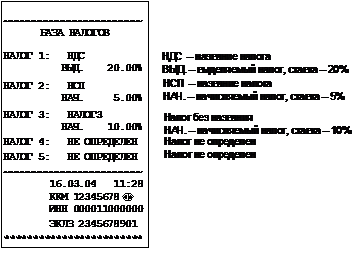
Если в режиме выбора налога нажать клавиши «00» и «7», то база налогов будет распечатана на ленте, например:
5.12 Ввод налоговых групп
Всего можно задать 5 налоговых групп. При их задании будут использоваться налоговые ставки из справочника налогов. Так что перед заданием налоговых групп, Вы должны заполнить справочник налогов (см. п. Ошибка! Источник ссылки не найден. Ошибка! Источник ссылки не найден.ых ставок).
Налоговая группа (НГ) – это совокупность из нескольких налогов с указанием правила (алгоритма) их вычисления. НГ может состоять и из одного налога. Максимум он может состоять из 3-х налоговых ставок (налогов). Налоговые группы обозначаются буквами: A, B, C, D. E.
В режиме «-НГ» нажмите клавишу «ИТ». На дисплее высветится первый налог из базы в виде: «А. = Х Х Х», где X X X – позиции НГ. На каждой из трех позиции НГ может быть указан номер налоговой ставки (1, 2, 3, 4, 5) из базы налогов (если она запрограммирована в базе). Если ставка не указана, то на этой позиции стоит ноль, например: «А. = 1 2 0».
Смещение указателя вводимого налога (знак «=» перед позицией) осуществляется по нажатию клавиши «ПИ», а затем вводится номер налоговой ставки, либо 0, если эта налоговая ставка не нужна.
Для позиций 2–3 задается алгоритм вычисления суммы налога по ставке (налогу) на выбранной позиции следующим образом.
Перед второй позицией устанавливается указатель «=» и нажимается клавиша «Х». На индикаторе появляется сообщение « =0». Подтверждение значения этой опции нажатием клавиши «ИТ» будет означать, что сумма налога второй позиции буде рассчитана без учета налога по первой позиции. Введение 1 и ее подтверждение будет означать, что сумма налога второй позиции буде рассчитана с учетом налога по первой позиции.
Перед третьей позицией устанавливается указатель «=» и нажимается клавиша «Х». На индикаторе появляется сообщение « =0 0 ».
Эти две опции являются признаками какие налоги учитывать или нет при расчете суммы третьего налога.
Первая опция = 0 означает, что налог по первой позиции не учитывается при расчете суммы третьего налога, =1 – что учитывается.
Вторая опция = 0 означает, что налог по второй позиции не учитывается при расчете суммы третьего налога, =1 – что учитывается.
Ввод этих двух позиций осуществляется последовательным нажатием цифровых клавиш (0 и 1) и подтверждается нажатием клавиши «ИТ».
Рассмотрим пример: В базе налогов запрограммированы следующие налоговые ставки:

|
Из за большого объема этот материал размещен на нескольких страницах:
1 2 3 4 5 6 7 8 9 10 11 |
