

Партнерка на США и Канаду по недвижимости, выплаты в крипто
- 30% recurring commission
- Выплаты в USDT
- Вывод каждую неделю
- Комиссия до 5 лет за каждого referral
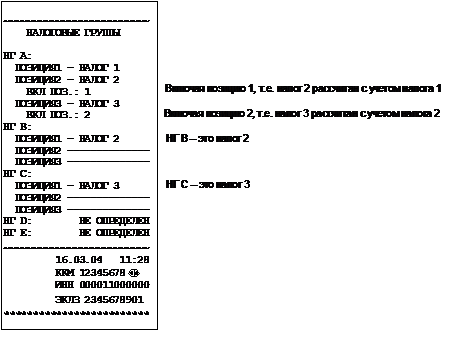
1 – начисляемый налог, 18% (позиция 1);
2 – начисляемый налог, 5% (позиция 2);
3 – начисляемый налог, 20% (позиция 3).
При продаже товара ценой 100 руб., налоги по которому берутся по НГ А, стоимость покупки рассчитывается следующим образом:
1. Сумма по налогу 1: (Цена * ставка налога 1)/100=(100*18)/100=18 руб.
2. Сумма по налогу 2: ((Цена + Сумма по налогу 1)* ставка налога 2)/100= =((100+18)*5)/100=5,90 руб.
3. Сумма по налогу 3: ((Цена + Сумма по налогу 2)* ставка налога 3)/100= =((100+5,90)*20)/100=21,18 руб.
4. Итоговая стоимость покупки = Цена + Сумма по налогу 1+ Сумма по налогу 2+ Сумма по налогу 3= 100+18+5,90+21,18 = 145,08.
Позиции НГ перебираются клавишей «ПИ». Перед выбранной позицией отображается символ «=». Налог позиции задается клавишами 0–5 (0 – налога на данной позиции нет). Если установить в "0" налоговую ставку на позициях 1 или 2, то последующие позиции(я) также автоматически сбросятся в "0". В НГ на позициях налогов можно задать только запрограммированные в данный момент в справочнике налогов налоговое ставки. При попытке задания налога, которого нет в справочнике налогов, раздается звуковой сигнал об ошибке.
Для редактирования алгоритмов вычисления налогов позиций 2-3 сначала выбирается позиция налога клавишей «ПИ», а затем после нажатия клавиши «´», когда мигающий курсор окажется в нижней строке, последовательным нажатием клавиш «1» или «0» устанавливаются нужные значения.
Для подтверждения нажмите клавишу «ИТОГ», для отмены введенных значений – клавишу «С».
Клавишами «+» и «-» можно перемещаться по налоговым группам.
Если в режиме выбора варианта налогообложения нажать клавиши «00» и «7», то все варианты налогообложения будут распечатаны на ленте, например:
Заводской номер программируется один раз на заводе-изготовителе и изменить его нельзя. Чтобы увидеть заводской номер Вашей кассы выберите режим «-ПРГ ЗН?» и нажмите клавишу «ИТ». На индикаторе появится значение заводского номера. Знаки вопроса вместо пароля индицируются при отсутствии номера ККМ в фискальной памяти, это возможно при смене фискальной памяти в процессе ремонта.
6 Режим «ОСГ» (Z-отчеты)
Z-отчеты – это отчеты с гашением.
Вход в этот режим происходит из главного меню после ввода правильного шестизначного пароля «ОГ_ _ _ _ _ _» и нажатия клавиши «ИТ» (по умолчанию – 000000).
На дисплее появится сообщение «-ОСГ1». Нажимая клавиши «+» и «-», Вы будите просматривать следующие позиции:
- «-ОСГ1» - сменный отчет
- «-ОСГ2» - отчет по кассирам
- «-ОСГ3» - отчет по отделам
- «-ОСГ4» - отчет по товарам
- «-ОСГ5» - отчет по услугам
Для печати выбранного отчета нажмите клавишу «ИТ».
Для закрытия смены используют сменный отчет.
Замечания: 1. Если смена не закрыта, то Вы не сможете получить Z-отчеты по кассирам и по отделам. На дисплее будет выдано сообщение: «ПРОВ ОСГ», т. е. необходимо закрыть смену!».
2. Отчеты по кассирам и отделам по окончании смены производить не обязательно. При этом следует иметь в виду, что в итог последующего гашения войдут все суммы ранее не погашенных смен.
3. Состояние смены (открыта или закрыта) не влияет на Z-отчеты (гашение) по товарам и по услугам.
При снятии сменного отчета может быть выполнена распечатка журнала продаж. Распечатка журнала продаж определяется значением опции 1: 0 – не печатать журнал,
1 – печатать только итоговые суммы,
2 – подробная печать журнала продаж,
3 – полные копии чеков, без заголовков чека и наименований товаров.
Если значение опции 1 отлично от 0, то после печать журнала продаж на дисплее отобразится «ПЕРЕПЕЧ?». Нажмите клавишу «ПВ» чтобы повторить печать журнала продаж. Чтобы отказаться от повторной печати журнала продаж необходимо нажать клавишу «ИТ».
При проведении сменного отчета в итоговую сумму включены итоговые суммы по товарам и услугам. При необходимости их посменного выделения следует проводить отчет с гашением по секциям.
В отчетах кроме сменного итога, присутствует итог с накоплением от предыдущих смен, который называется «ГРОСС-ИТОГ». При проведении фискализации или перерегистрации ККМ значение ГРОСС-ИТОГА сбрасывается в 0.
В случае аварийного отключения при последующем продолжении печати отчета по кассе значения счетчиков чеков (проведенных, аннулированных и повторных) могут быть обнулены.
В случае несовпадения значений итоговых сумм за смену, накопленных кассой и ЭКЛЗ, при закрытии смены в сменном Z-отчете суммы выводятся из ЭКЛЗ, а значения счетчиков чеков (проведенных, аннулированных и повторных) обнуляются.
Перед проведением сменного отчета проверяется состояние ЭКЛЗ, и если в ЭКЛЗ остается мало свободной памяти, то на печать выводится сообщение:
ВНИМАНИЕ! ЭКЛЗ
БЛИЗКА К ЗАПОЛНЕНИЮ!
После окончания сменного отчета в случае, если в блоке фискальной памяти остается места меньше, чем для 30 сменных отчетов, то на печать выводится сообщение:
***ВНИМАНИЕ! ***
В ФП ОСТАЛОСЬ ХХ ГАШ
где ХХ - количество оставшихся свободных гашений.
Примеры Z-отчетов смотрите в ПРИЛОЖЕНИИ 5.
7 Режим «ОБГ» (X-отчеты)
X-отчеты – это отчеты без гашения.
Вход в этот режим происходит из главного меню после ввода правильного шестизначного пароля «ОБ_ _ _ _ _ _ » и нажатия клавиши «ИТ» (по умолчанию – 000000).
На дисплее появится сообщение «-ОБГ1». Нажимая клавиши «+» и
«-», Вы будите просматривать следующие позиции:
- «-ОБГ1» - сменный отчет
- «-ОБГ2» - отчет по кассирам
- «-ОБГ3» - отчет по отделам
- «-ОБГ4» - отчет по товарам (в режиме OFF-LINE)
- «-ОБГ5» - отчет по услугам (в режиме OFF-LINE)
- «-ОБГ6» - почасовой отчет
- «-EL ЧЕ?» - отчет по ЭКЛЗ по номеру документа
- «-EL LEH?» - отчет по ЭКЛЗ контрольной ленты по номеру смены
- «-EL UС?» - отчет по ЭКЛЗ по итогам смены
После выбора подрежима для печати выбранного отчета нажмите клавишу «ИТ».
После запуска подрежима «-EL ЧЕ?» необходимо ввести номер КПК чека, формируемый в ЭКЛЗ и подтвердить ввод клавишей «ИТ».
После запуска подрежима «-EL LEH?» необходимо ввести номер смены и подтвердить ввод клавишей «ИТ». Для получения распечатки контрольной ленты текущей смены (незакрытой) необходимо ввести номер предыдущей закрытой смены, увеличенный на единицу.
После запуска подрежима «-EL UС?» необходимо ввести номер смены и подтвердить ввод клавишей «ИТ». Для получения распечатки по итогам текущей смены (незакрытой) необходимо ввести номер предыдущей закрытой смены, увеличенный на единицу.
Примеры X-отчетов смотрите в ПРИЛОЖЕНИИ 6.
8 Режим « EL» (отчеты по ЭКЛЗ)
Вход в этот режим происходит из главного меню после ввода правильного шестизначного пароля «EL_ _ _ _ _ _» и нажатия клавиши «ИТ» (по умолчанию – 000000).
На дисплее появится сообщение «-EL ЧЕ?». Нажимая клавиши «+» и «-», Вы будите просматривать следующие позиции:
- «-EL ЧЕ?» - отчет по ЭКЛЗ по номеру документа
- «-EL LEH?» - отчет по ЭКЛЗ контрольной ленты по номеру смены
- «-EL UC?» - отчет по ЭКЛЗ по итогам смены
- «-ELC Ho?» - отчет по ЭКЛЗ по номерам смен (краткий/полный)
- «-ELC d?» - отчет по ЭКЛЗ по датам (краткий/полный)
- «-РЕГ EL» - активизация ЭКЛЗ
- «-З АР EL» - закрытие архива ЭКЛЗ
Для печати выбранного отчета нажмите клавишу «ИТ».
После запуска подрежима «-EL ЧЕ?» необходимо ввести номер КПК чека, формируемый в ЭКЛЗ и подтвердить ввод клавишей «ИТ».
После запуска подрежима «-EL LEH?» необходимо ввести номер смены и подтвердить ввод клавишей «ИТ». Для получения распечатки контрольной ленты текущей смены (незакрытой) необходимо ввести номер предыдущей закрытой смены, увеличенный на единицу.
После запуска подрежима «-EL UС?» необходимо ввести номер смены и подтвердить ввод клавишей «ИТ». Для получения распечатки по итогам текущей смены (незакрытой) необходимо ввести номер предыдущей закрытой смены, увеличенный на единицу.
После запуска подрежима «-ELС Hо?» на индикаторе появится приглашение к вводу номера начальной смены «С 0»; ввод номера начальной смены подтверждается нажатием клавиши «ИТ».
Затем при появлении приглашения к вводу номера конечной смены «ПО 0»; вводится номер конечной смены и подтверждается нажатием клавиши «ИТ». При индикации сообщения «ПО-СО?» существует выбор вида отчета краткий или полный. Для задания печати краткого отчета необходимо нажать клавишу «ПИ», для задания полного – «ИТ».
После запуска подрежима «-ELC d?» на индикаторе появится приглашение к вводу начальной даты «d1 00.00.00»; ввод подтверждается нажатием клавиши «ИТ».
Затем при появлении приглашения к вводу конечной даты «d2 00.00.00»; вводится конечная дата и подтверждается нажатием клавиши «ИТ». При индикации сообщения «ПО-СО?» существует выбор вида отчета краткий или полный. Для задания печати краткого отчета необходимо нажать клавишу «ПИ», для задания полного – «ИТ».
Для активизации ЭКЛЗ в подрежиме «-РЕГ EL» нажмите клавишу «ИТ».
Проверьте на распечатке правильность фиксируемых параметров и подтвердите нажатием клавиши «3», либо уточните параметры, предварительно нажав клавишу «С». После записи параметров производится распечатка отчета по активизации ЭКЛЗ.
На ленте распечатается отчет об активизации ЭКЛЗ.
Для закрытия архива ЭКЛЗ в подрежиме «‑З АР EL» нажмите клавишу «ИТ».
На бумажной ленте будет напечатано: «Архив ЭКЛЗ закрыт!». Для выхода из режима нажмите клавишу «С».
ВНИМАНИЕ!

|
Из за большого объема этот материал размещен на нескольких страницах:
1 2 3 4 5 6 7 8 9 10 11 |
