

Партнерка на США и Канаду по недвижимости, выплаты в крипто
- 30% recurring commission
- Выплаты в USDT
- Вывод каждую неделю
- Комиссия до 5 лет за каждого referral
№ п\п | Наименование и описание | Количество, шт. |
1 | Модем
| 1 |
2 | Адаптер питания Длина кабеля – 1,5 м Входное напряжение: 100-240V ~ 50/60Hz 250mA Выходное напряжение: 12V, 500mA
| 1 |
3 | Кабель для телефонной линии Длина кабеля – 1 м
| 2 |
4 | Сетевой кабель RJ45 Длина кабеля – 1 м
| 1 |
5 | Сплиттер
| 1 |
6 | Руководство пользователя | 1 |
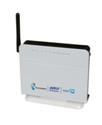
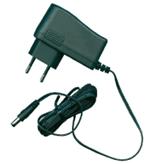
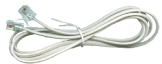
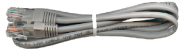
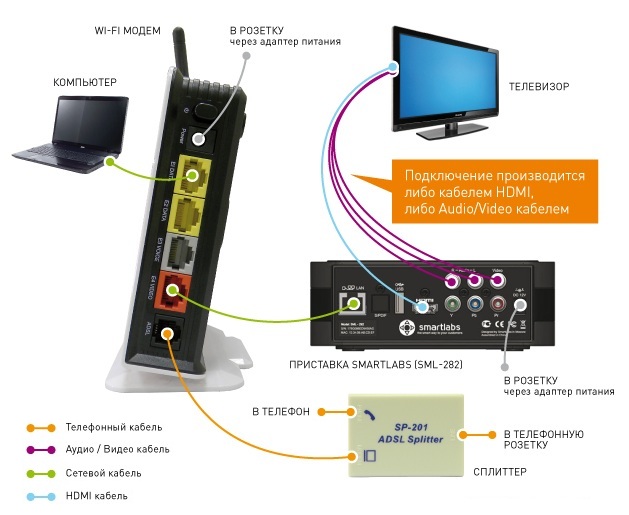
На рисунке ниже указан порядок и схема подключения к модему телефонной линии через сплиттер, одного компьютера и ТВ-приставки (шаги 6-8 выполняются при наличии ТВ-приставки).
|
|
|
|
|
|
|
|
2. Настройка подключения к сети Интернет
По умолчанию порты ADSL-модема сконфигурированы следующим образом:
· E1 DATA (желтый) – для подключения компьютера (или коммутатора Ethernet, или точки доступа Wi-Fi) с помощью кабеля «витая пара»;
· E2 DATA (желтый) – для подключения компьютера (или коммутатора Ethernet, или точки доступа Wi-Fi) с помощью кабеля «витая пара»;
· E3 VOICE (серый) – для подключения голосового шлюза (IAD);
· E4 VIDEO (красный) – для подключения ТВ-приставки;
· Беспроводной доступ Wi-Fi – для подключения компьютера/ноутбука через беспроводной модуль Wi-Fi. По умолчанию идентификатор сети SSID имеет название «WI-FI_WLAN», без шифрования.
Режим работы ADSL-модема по умолчанию – режим «МОСТ» (Bridge). Для перехода в данный режим (если ранее на модеме производились какие-то настройки) достаточно вернуться к заводским установкам нажав кнопку Reset на корпусе модема (нажать и удерживать 15 сек.). В данном режиме настраивать ADSL-модем, как правило, не требуется. Но для доступа в Интернет обязательно необходимо на каждом компьютере отдельно настраивать подключение к сети Интернет (PPPoE соединение, раздел 2.1), при этом, если к модему подключено несколько компьютеров – одномоментно доступ в сеть Интернет будет возможен только с одного из компьютеров. Инструкции по настройке PPPoE соединения для компьютеров с установленной операционной системой Windows XP или Windows 7 приведены в разделе 2.1. Инструкции по настройке PPPoE соединения для компьютеров с другими операционными системами можно найти на сайте : www. disly. dsv. ru. Далее, на указанном сайте, необходимо перейти в раздел «Поддержка» > «Инструкции и документация» > Раздел «Настройка соединения». В указанном разделе, в зависимости от установленной на вашем компьютере операционной системы, скачайте необходимую инструкцию по созданию подключения.
Если Вам необходимо подключить более одного компьютера или мобильного устройства с возможностью их одновременной работы в сети Интернет – необходимо настроить ADSL-модем для работы в режиме «МАРШРУТИЗАТОР» (Router). При работе модема в данном режиме Вы получаете возможность доступа в сеть Интернет одновременно с нескольких компьютеров и мобильных устройств: как подключаемых кабелем к Ethernet-портам модема, так и подключаемых через сеть беспроводного доступа Wi-Fi (при этом пропадает необходимость настройки подключения к сети Интернет на каждом компьютере и мобильном устройстве). Данный режим будет полезен всем, у кого есть не менее одного компьютера или мобильного устройства с доступом через беспроводную сеть Wi-Fi. Чтобы настроить модем в режим «МАРШРУТИЗАТОР» – следуйте шагам инструкции указанным в разделах 2.2. и 2.3.
2.1. Настройка PPPoE соединения на компьютере, в случае режима модема «МОСТ» (Bridge)
2.1.1. Настройка доступа в Интернет (PPPoE соединения) для Windows XP
На рабочем столе откройте «Мой компьютер», в нем откройте «Панель управления» (или нажмите кнопку «Пуск» на панели задач, далее откройте «Панель управления»).
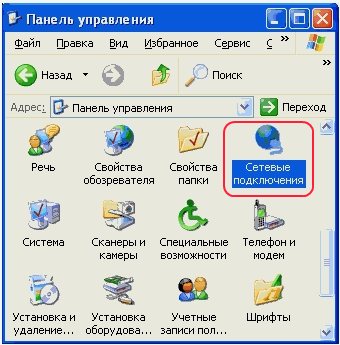
В появившемся окне откройте «Сетевые подключения».
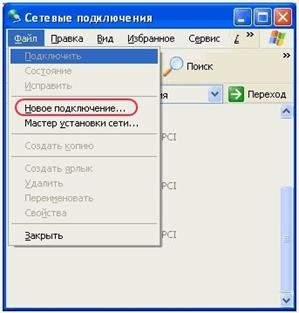
В пункте меню «Файл» выберете «Новое подключение...».
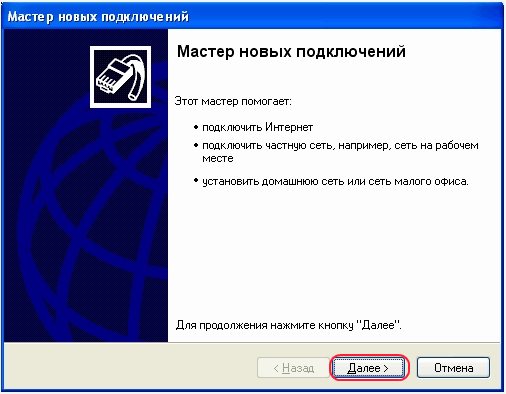
В появившемся окне нажмите кнопку «Далее».
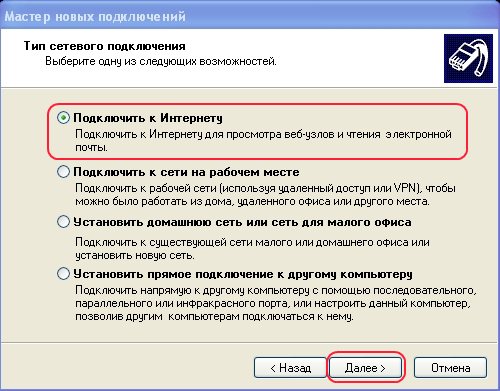
Оставляем переключатель на пункте «Подключить к Интернету». Нажимайте «Далее».
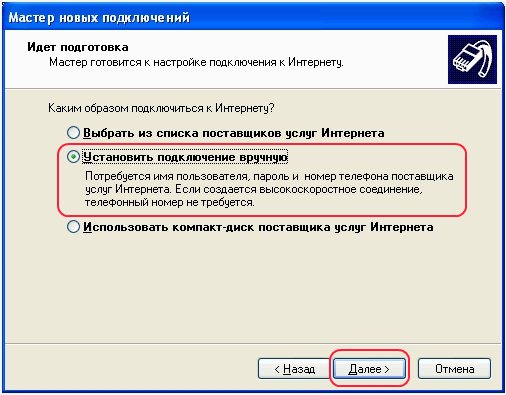
Выберите «Установить подключение вручную» и нажимайте «Далее».
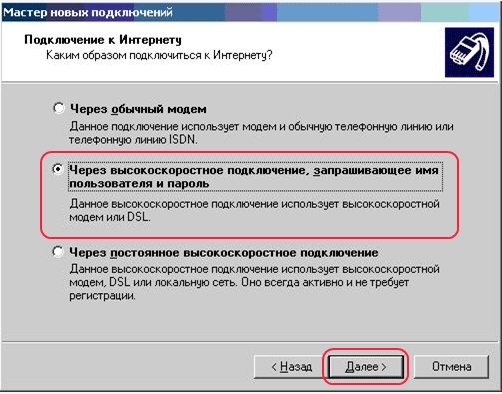
Выберите «Через высокоскоростное подключение, запрашивающее имя пользователя и пароль» и нажимайте «Далее».
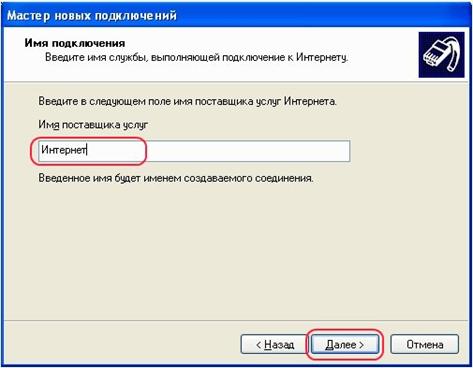
В поле «Имя поставщика услуг» введите название соединения, например, «Интернет». Нажмите «Далее».
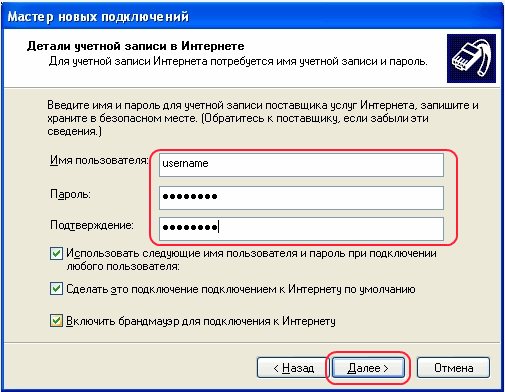
В появившемся окне, в поле «Имя пользователя» введите Логин, в поля «Пароль» и «Подтверждение» введите Пароль, полученные при заключении договора (данные указаны на авторизационной карте под защитным слоем). Внешний вид авторизационной карты приведён в конце раздела 2.3.3.
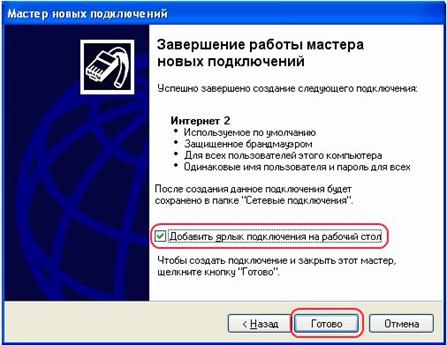
Установите пункт «Добавить ярлык подключения на рабочий стол» и нажмите «Готово».
Для подключения к Интернету нажмите «Подключение».
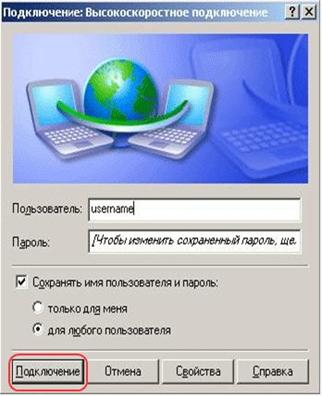
Соединение PPPoE для выхода в Интернет создано. В дальнейшем, для доступа к сети Интернет необходимо просто запустить уже созданное подключение (ярлык будет находиться на рабочем столе).
2.1.2. Настройка доступа к сети Интернет (PPPoE соединения) для Windows 7
На панели задач нажмите кнопку «Пуск». Далее выберите «Панель управления».
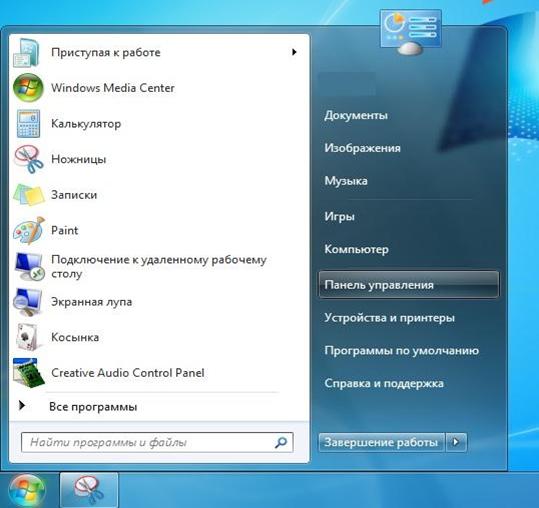
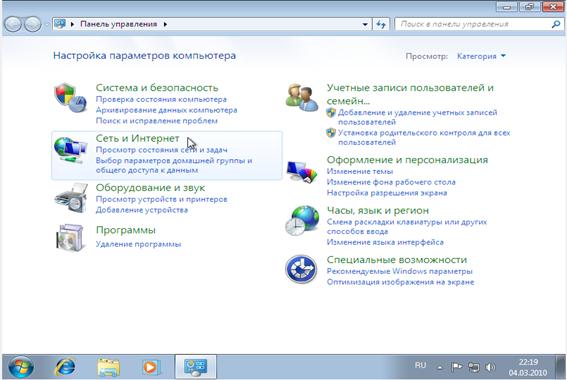
Заходим в панель управления, и если выбран режим просмотра «Категория» нажмите на раздел «Сеть и Интернет».

|
Из за большого объема этот материал размещен на нескольких страницах:
1 2 3 4 5 |
