- 30% recurring commission
- Выплаты в USDT
- Вывод каждую неделю
- Комиссия до 5 лет за каждого referral
2.3.1. Настройки безопасности Интернет подключения
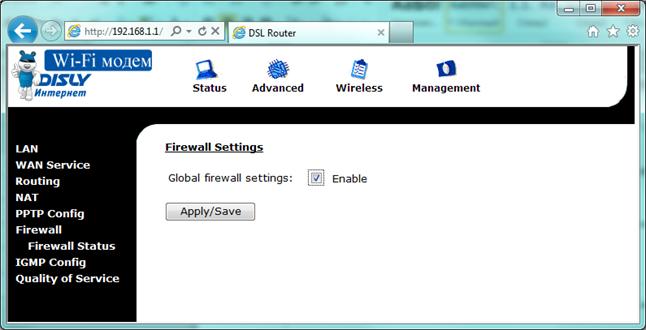
При настройке подключения в Интернет в режиме «Маршрутизатор» ОБЯЗАТЕЛЬНО включите и настройте параметры безопасности (Firewall):
1. В верхней части окна нажмите на значок «Advanced».
2. Нажмите на надпись Firewall в левой части меню для настройки параметров подключения.
3. Устанавливаем галочку Global firewall settings в Enable.
4. Сохраняем настройки (нажимаем кнопку «Apply/Save»).
5. В верхней части окна нажмите на значок «Management».
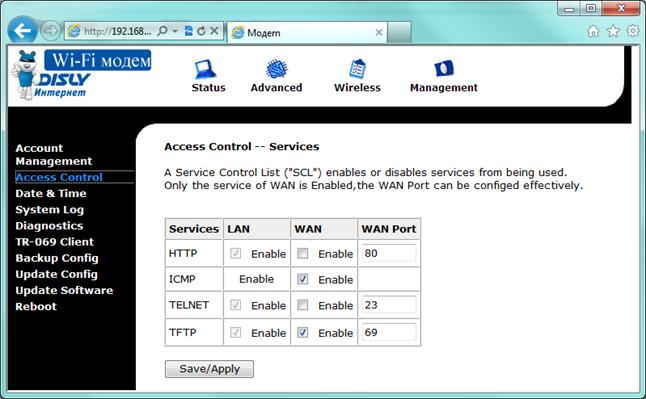
6. После сохранения настроек в меню Firewall появится пункт Access Control – открываем его.
7. Устанавливаем галочки для WAN интерфейса так, как показано на изображении ниже.
8. Сохраняем настройки (нажимаем кнопку «Save/Apply»).
2.3.2. Включаем DHCP-сервер на модеме
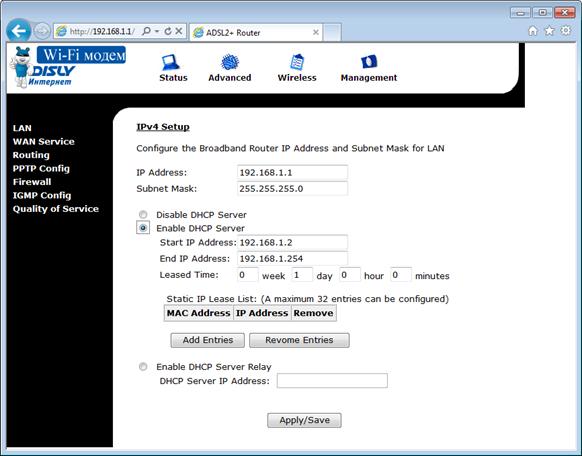
Настройку для работы модема в режиме маршрутизатора начинаем с включения DHCP-сервера на модеме. Для этого (см. рисунок ниже):
1. В верхней части окна нажмите на значок «Advanced».
2. Для включения DHCP-сервера в модеме отметьте пункт «Enable DHCP server».
В окнах «Start IP address» и «End IP address» определите диапазон IP-адресов, который будет выдавать DHCP-сервер подключенным устройствам, например – от 192.168.1.2 до 192.168.1.254.
3. Сохраняем настройки (нажимаем кнопку «Apply/Save»).
2.3.3. Настройка PPPoE соединения на модеме
После настройки DHCP переходим к настройке подключения к сети Интернет непосредственно на модеме – PPP over Ethernet (PPPoE). Для этого (см. рисунок ниже):
1. Нажмите на надпись «WAN Service» в левой части меню для настройки параметров подключения.
2. Выберите имя соединения (Connection Name) указав «1_Data_B_0_35».
3. Выберите тип WAN-соединения (Select WAN service type): PPP over Ethernet (PPPoE).
4. Выберите тип сервиса (Service Mode): INTERNET.
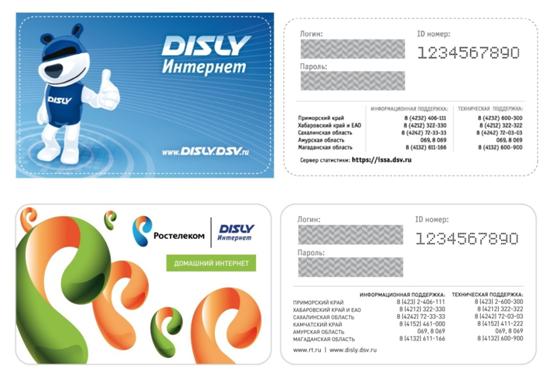
5. Введите Логин (PPP Userneme) и Пароль (PPP Password), полученные при заключении договора (данные указаны на авторизационной карте под защитным слоем).
6. В разделе PPP Connection выбрать On-demand dial-up or break и указать значение 10.
7. Сохраняем настройки (нажимаем кнопку «Save»).
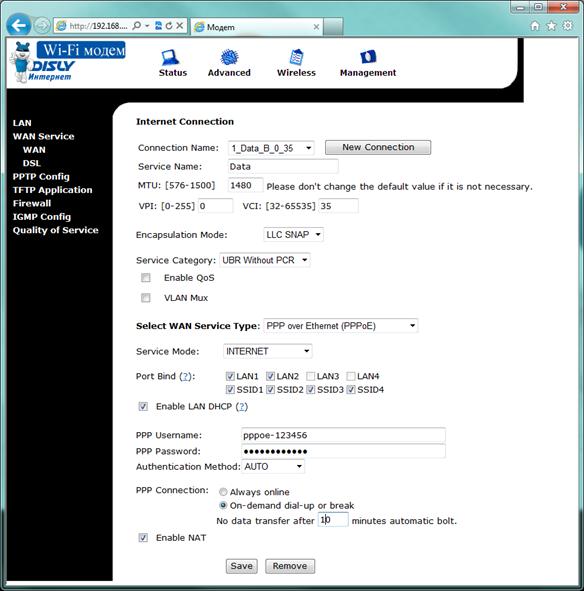
Примечание: после нажатия кнопки «Save» поле «Connection Name» автоматически переименуется в «1_Data_R_0_35».
Внешний вид авторизационной карты, на которой указаны Логин и Пароль (данная карта выдается при подключении в абонентском отделе):
На компьютере необходимо вернуть настройки IP-адреса для получения сетевых параметров автоматически. Данные настройки были изменены при выполнении инструкции в разделе «2.2 Настройка IP-адреса на компьютере для подключения к модему».
Для возврата параметров получения IP-адреса автоматически необходимо выполнить шаги, описанные в разделе «2.2. Настройка IP-адреса на компьютере для подключения к модему», при этом на последнем шаге в свойствах протокола Интернет (TCP/IP) необходимо выставить «Получать IP-адрес автоматически» и «Получить адрес DNS-сервера автоматически».
На этом настройка модема для доступа к сети Интернет в режиме «Маршрутизатор» закончена. После выполнения настроек рекомендуем перезагрузить модем – для этого выключите питание модема кнопкой включения/выключения питания (не менее 5 секунд) и включите его снова.
По умолчанию, доступ в Интернет будет работать одновременно для двух компьютеров подключаемых кабелем в Ethernet-порты E1 DATA и E2 DATA (на модеме данные порты отмечены желтым цветом).
Важно! По умолчанию, на модеме включен беспроводной доступ с параметрами: идентификатор беспроводного узла (SSID) «WI-FI_WLAN», код доступа «star-net». Таким образом, беспроводной доступ будет открыт c указанными значениями всем пользователям, кто будет в радиусе действия беспроводной сети Wi-Fi (вашим соседям снизу, сверху, сбоку). Если Вы не планируете использовать беспроводной доступ, просто зайдите в раздел конфигурирования беспроводного доступа нажав на значок «Wireless» и уберите галочку с параметра «Enable Wireless» и обязательно сохраните параметры (нажмите кнопку «Apply/Save»).
Если доступ к беспроводной сети Вам необходим – настоятельно рекомендуем выполнить следующие настройки:
3.1. Раздел настройки беспроводной сети – Wireless Setup
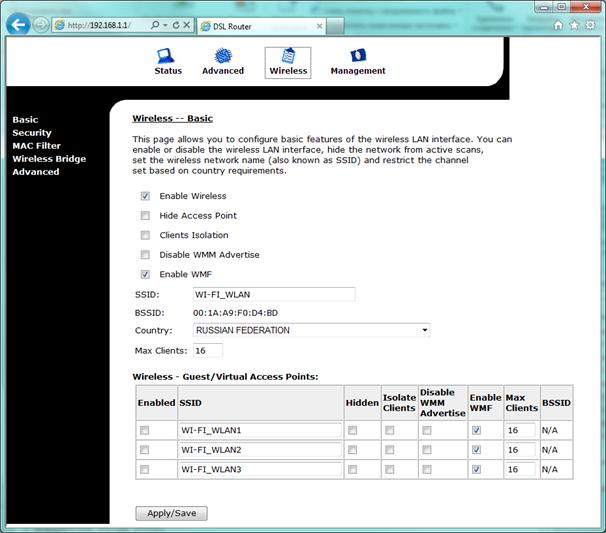
1. Войдите в раздел конфигурирования беспроводного доступа, нажав на значок «Wireless» в верхней части страницы. Вы сможете выбрать для конфигурирования начальные основные установки, защищенный метод доступа и другое.
2. «SSID» (Service Set Identifier): в окне «SSID» Вы можете установить идентификатор беспроводного узла доступа (название Вашей беспроводной сети, по которому Вы будете отличать её от других беспроводных сетей, в списке сетей при подключении с устройства доступа: ПК, телефон, iPAD и т. д.). Данное название обязательно должно быть уникальным и не совпадать с другими беспроводными сетями в радиусе действия сети, поэтому рекомендуем сменить данное название на любое приятное и удобное Вам название/имя (буквы или цифры). Можно в качестве «SSID» указать свое имя латинскими (английскими) буквами, например: «WiFi_Alex», или «WiFi-Subaru», и. т.д. В дальнейшем, при подключении к беспроводной Wi-Fi сети, необходимо будет выбирать сеть с указанным именем.
3. Cохраните параметры (нажмите кнопку «Apply/Save»).
Внимание! Для целей защиты Вашей сети от несанкционированного доступа посторонними лицами, необходимо настроить систему шифрования передачи данных. Обязательно выполните действия, описанные в разделе 3.2.
3.2. Безопасный доступ Wireless Security
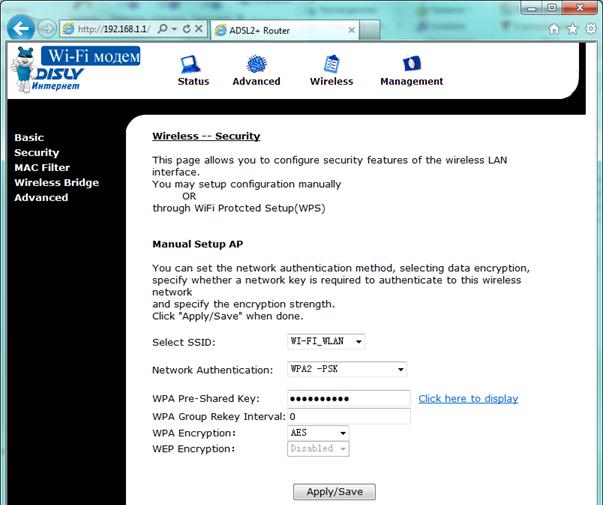
1. Нажмите на надпись «Security» в левой части меню для настройки безопасного доступа.
2. Укажите тип аутентификации WPA2-PSK. Если Ваше мобильное устройство (ноутбук, смартфон и т. д.) не поддерживает данный тип аутентификации, выберете другой, например, WPA-PSK.
3. Установите ключ доступа WPA Pre-Shared Key. Этот ключ (пароль) будет использоваться при соединении Вашего мобильного устройства с беспроводным узлом (модемом). Рекомендуем в качестве ключа доступа к беспроводной Wi-Fi сети использовать Пароль подключения к Интернету, полученный при заключении договора (Пароль указан на авторизационной карте под защитным слоем, внешний вид авторизационной карты приведён в конце раздела 2.3.3.).
Ключ доступа должен состоять из цифр и/или английских (латинских) букв – не менее 8 символов.

|
Из за большого объема этот материал размещен на нескольких страницах:
1 2 3 4 5
|


