- 30% recurring commission
- Выплаты в USDT
- Вывод каждую неделю
- Комиссия до 5 лет за каждого referral
4. Укажите тип шифрования в поле WPA Encryption – выберете из списка значение «AES».
5. Cохраните параметры (нажмите кнопку «Apply/Save»).
В данном разделе приводится инструкция по подключению ТВ-приставки к модему.
4.1. Настройка модема для подключения одной ТВ-приставки
По умолчанию, порт Е4 VIDEO (красный) сконфигурирован для подключения одной ТВ-приставки. Никаких дополнительных манипуляций по настройке модема не требуется (при условии, что все настройки модема имеют заводские значения). Первоначальное подключение модема описано в разделе «1.2. Физические подключения».
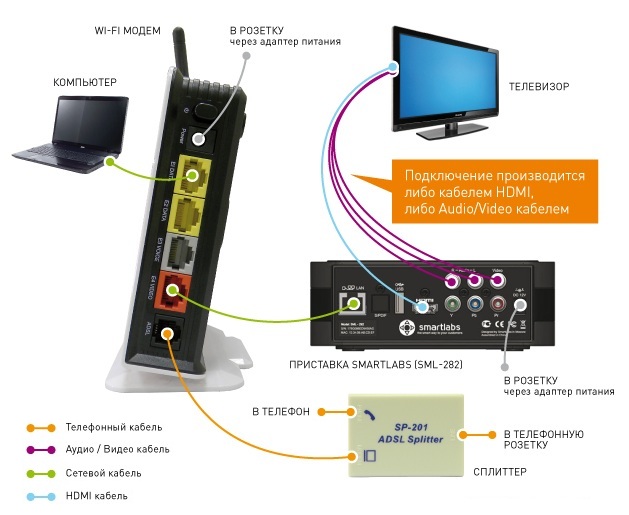 Подключите Ethernet-порт модема E4 VIDEO к ТВ-приставке сетевым кабелем RJ45. Подключите телевизор к ТВ-приставке кабелем HDMI либо Audio/Video кабелем. Подключите адаптер питания в приставку и вставьте его в розетку.
4.2. Настройка модема для подключения двух ТВ-приставок
Схема подключения двух ТВ-приставок к модему в порты E4 VIDEO и E3 VOICE (при условии, что порт E3 VOICE является свободным):
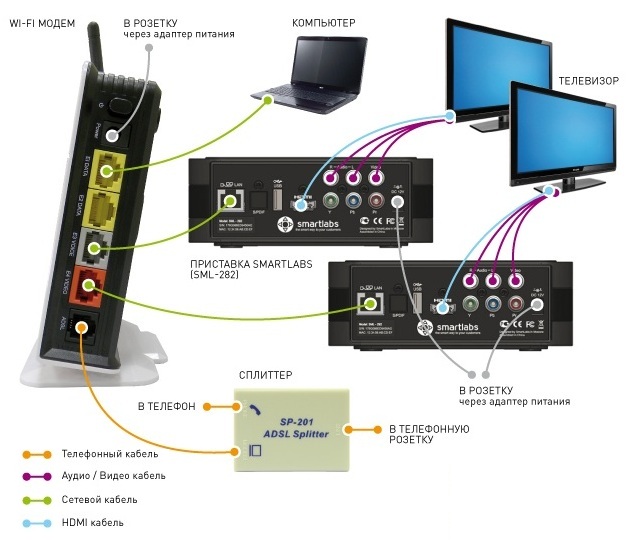
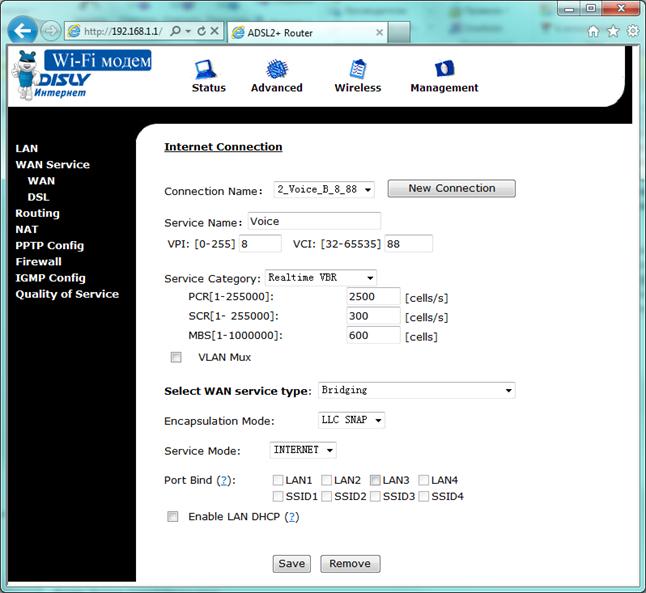
Для подключения двух ТВ-приставок (при условии, что порт E3 VOICE не используется), необходимо дополнительно сконфигурировать на модеме порт E3 VOICE (серый)/LAN3 для возможности подключения ТВ-приставки. Для этого необходимо выполнить следующие настройки (см. рисунок ниже):
1. В верхней части окна нажмите на значок «Advanced».
2. Нажмите на надпись «WAN Service» в левой части меню для настройки параметров подключения.
3. В поле «Connection Name» выберите из списка «2_Voice_B_8_88».
4. В разделе «Port Bind» необходимо убрать галочку рядом с надписью «LAN3».
5. Сохраняем настройки (нажимаем кнопку «Save»).
6. Далее, в этом же окне, в поле «Connection Name» выберите из списка «3_Video_B_8_35».
7. Теперь, в разделе «Port Bind» необходимо поставить галочку рядом с надписью «LAN3».
8. Сохраняем настройки (нажимаем кнопку «Save»).
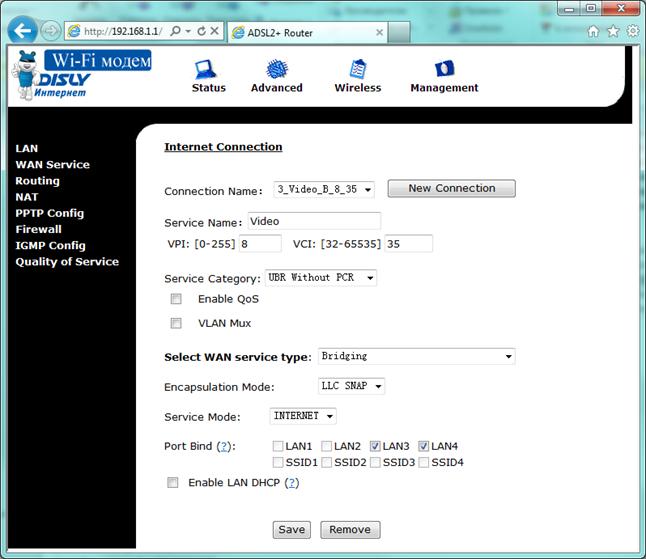
Порты E3 VOICE (серый) и Е4 VIDEO (красный) сконфигурированы для подключения двух ТВ-приставок.
Если потребуется подключить 3-й телевизор в порт E2 DATA (при условии, что он свободен), то необходимо повторить вышеперечисленные действия для порта LAN2 (шаги 1-8, но в шаге 3 при этом в поле «Connection Name» необходимо будет выбрать из списка подключение «1_Data_R_0_35»).
Примечание: если все порты на модеме заняты, при этом необходимо подключить 2 или 3 ТВ-приставки – требуется в порт E4 VIDEO включить дополнительный Коммутатор (LAN Switch), а в него в свою очередь подключить все ТВ-приставки.
Важно! В каждом разделе при настройке модема – не забывайте сохранять введённые настройки (кнопки «Save», «Apply/Save»), в противном случае параметры не будут применены.
После изменения параметров, рекомендуем перезагрузить модем – для этого выключите питание модема кнопкой включения/выключения питания на 15 секунд, а затем включите его снова. Либо выполните перезагрузку через WEB-интерфейс модема:
1. Нажмите на значок «Management».
2. Нажмите на надпись «Reboot» в левой части меню.
3. Для перезагрузки нажмите кнопку «Reboot» и подождите 2-5 минут.
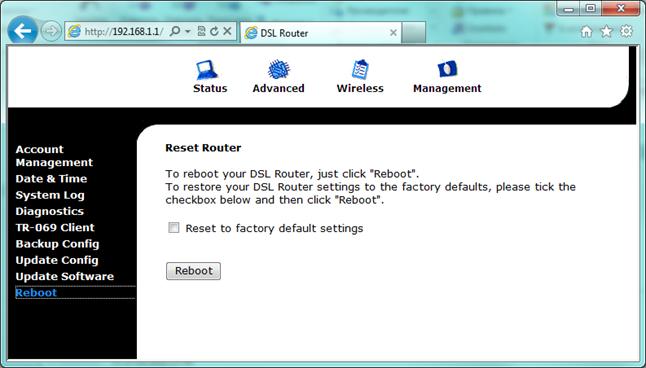
Примечание: при необходимости сбросить все параметры на заводские – при перезагрузке Вы можете выбрать перезагрузку с возвратом к заводским установкам. Для этого необходимо отметить пункт «Reset to factory default settings».
Иногда может потребоваться смена ПО модема на более новое. Предварительно, необходимо скачать и сохранить «прошивку» на жесткий диск. Обновлённые прошивки будут размещаться на сайте : www. disly. dsv. ru в разделе «Поддержка». В указанном разделе в зависимости от модели DSL-модема скачайте необходимую прошивку.
Внимание! Скачивайте и устанавливайте прошивку СТРОГО в соответствии с моделью Вашего модема, в противном случае Вы можете необратимо вывести модем из строя.
1. Для обновления ПО зайдите в раздел «Management», нажав на соответствующую иконку в верхней части окна.
2. Нажмите на надпись «Update Software» в левой части меню.
3. Укажите прошивку на жестком диске, нажав на кнопку «Обзор».
4. Нажмите кнопку «Updаte Software» и не предпринимайте никаких действий в течение 2-5 минут. Модем загрузит прошивку и после этого автоматически перезагрузится.
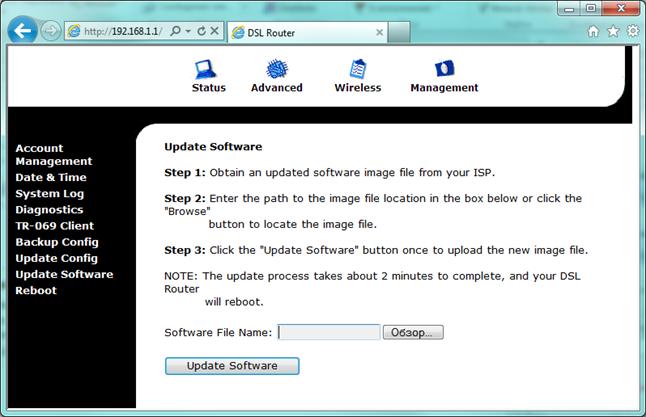
Важно: не раньше чем через 5 минут после обновления ПО модема необходимо сбросить все параметры на заводские (смотри раздел «5. Перезагрузка модема», при этом перед нажатием кнопки «Reboot», необходимо поставить галочку в пункте «Reset to factory default settings». Также сбросить все настройки на заводские значения возможно другим способом – нажать и удерживать в течение 15 секунд кнопку «Reset» сбоку на корпусе модема). После этого необходимо будет настроить модем заново (согласно данной инструкции). При этом, если модем был настроен в режим «МОСТ» – как правило, никаких настроек делать не требуется.

|
Из за большого объема этот материал размещен на нескольких страницах:
1 2 3 4 5
|


