

Партнерка на США и Канаду по недвижимости, выплаты в крипто
- 30% recurring commission
- Выплаты в USDT
- Вывод каждую неделю
- Комиссия до 5 лет за каждого referral
Далее выбираем «Центр управления сетями и общим доступом».
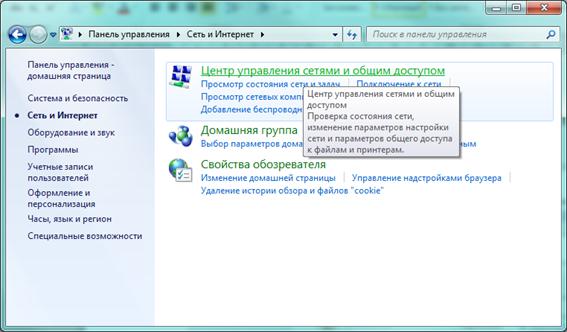
Если в окне «Панель управления» выбран режим просмотра «Мелкие значки», тогда нажмите на раздел «Центр управления сетями и общим доступом».
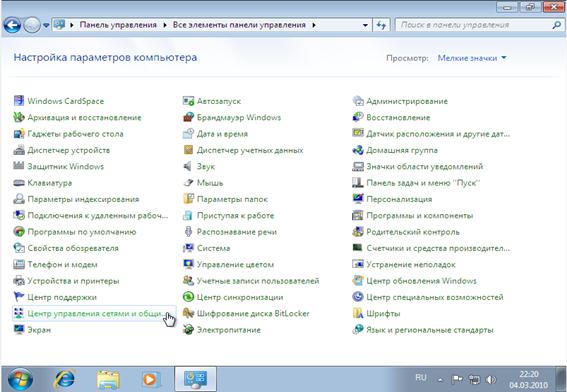
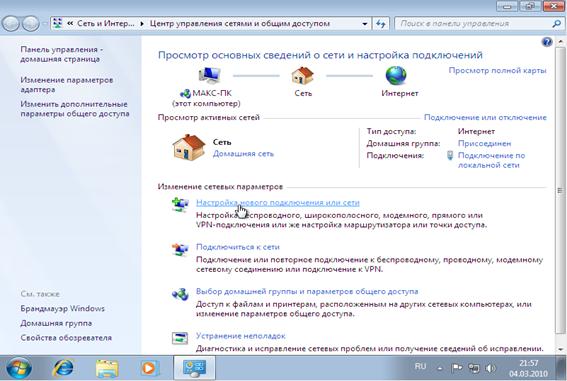
В открывшемся окне выбираем пункт «Настройка нового подключения или сети».
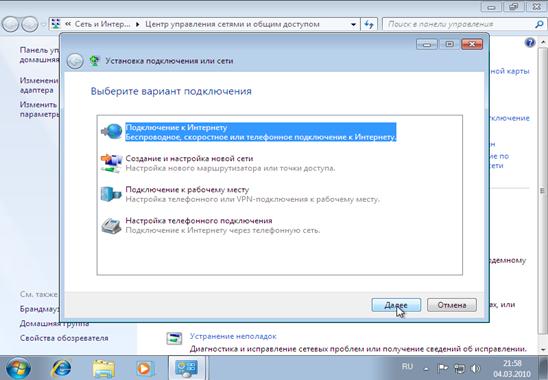
Выберите «Подключение к Интернету» и нажмите кнопку «Далее».
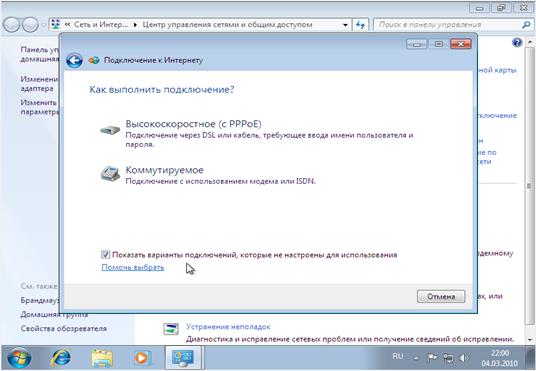
Выберите «Высокоскоростное (c PPPoE)» и нажмите кнопку «Далее». Если указанный режим отсутствует в списке, поставьте галочку «Показать варианты подключений, которые не настроены для использования».
В поле «Имя пользователя» введите Логин, в поле «Пароль» введите Пароль полученные при заключении договора (данные указаны на авторизационной карте под защитным слоем). Внешний вид авторизационной карты приведён в конце раздела 2.3.3.
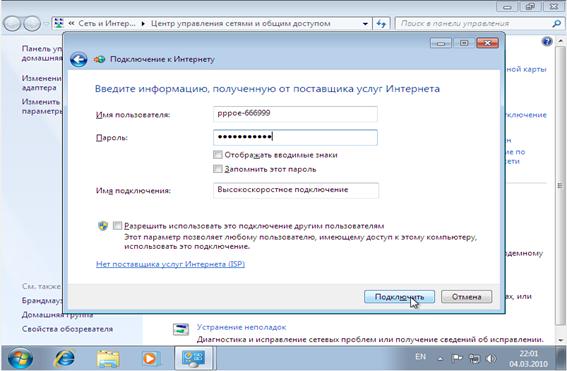
Нажимаем кнопку «Подключить» и выходим в Интернет.
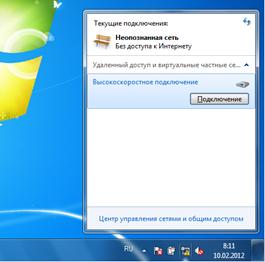
В дальнейшем, для доступа к сети Интернет необходимо подключиться, нажав на значок сетевых подключений внизу справа, в появившемся окне выбрать «Высокоскоростное подключение» и нажать кнопку «Подключение».

2.2. Настройка IP-адреса на компьютере для подключения к модему
Внимание! Для конфигурирования модема требуется подключить Ethernet-порт компьютера к порту E1 DATA модема сетевым кабелем с разъемом RJ45, идущим в комплекте. Более подробно подключение кабелей к модему описано в разделе «1.2. Физические подключения».
IP-адрес модема по умолчанию: 192.168.1.1; маска сети: 255.255.255.0. Для подключения к модему, с целью настройки дополнительных функций, необходимо на компьютере, с которого будет выполняться настройка, установить фиксированный IP-адрес (данный IP-адрес должен быть взят из диапазона сети, которая сконфигурирована в модеме: 192.168.1.2 – 192.168.1.254). Например: IP-адрес 192.168.1.5. Для настройки модема используется Интернет-обозреватель (Internet Explorer, Mozilla Firefox, Google Chrome, Opera).
Ниже (в разделах 2.2.1. и 2.2.2.) приведена инструкция по изменению IP-адреса на компьютерах с установленной операционной системой Windows XP и Windows 7. Для компьютеров с другими операционными системами настройка производится аналогично.
Внимание! Для выполнения действий, описанных ниже, у Вас должны быть права на доступ к компьютеру на уровне «Администратор». Если Вы не знаете, как получить доступ на уровне «Администратор», обратитесь в организацию, которая устанавливала операционную систему на Вашем компьютере в последний раз.
2.2.1. Настройка фиксированного IP-адреса на компьютере с установленной операционной системой Windows XP
Нажимаем на панели задач кнопку «Пуск», далее > «Панель управления» > «Сетевые подключения». Если в разделе «Панель управления» включен «вид по категориям», тогда идем «Панель управления» > «Сеть и подключения к Интернету» > «Сетевые подключения».
В окне «Сетевые подключения» правой кнопкой мыши нажимаем на «Подключение по локальной сети» и выбираем «Свойства».
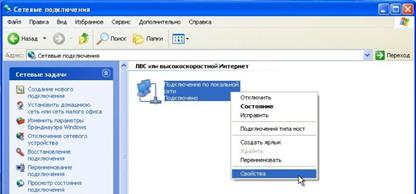
В появившемся окне выбираем пункт «Протокол Интернета (TCP/IP)» и нажимаем кнопку «Свойства».
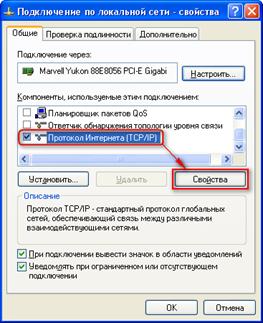
В свойствах протокола Интернет (TCP/IP) выставляем «Использовать следующий IP-адрес», и указываем IP-адрес 192.168.1.5, Маска подсети: 255.255.255.0. После этого нажимаем «ОК» в обоих окнах.
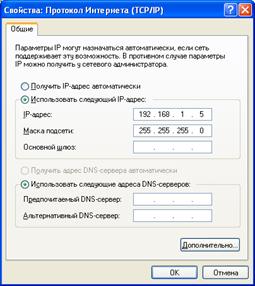
Настройка фиксированного IP-адреса на компьютере завершена.
Примечание: после окончания настройки модема в режиме маршрутизатора (раздел 2.3.) обязательно необходимо вернуть настройки IP-адреса на компьютере для получения сетевых параметров автоматически. Для этого в свойствах протокола Интернет ( TCP/IP) необходимо будет выставить «Получать IP-адрес автоматически» и «Получить адрес DNS-сервера автоматически» по аналогии описанной выше инструкции.
2.2.2. Настройка фиксированного IP-адреса на компьютере с установленной операционной системой Windows 7
1. На панели задач нажмите кнопку «Пуск».
2.
|
|
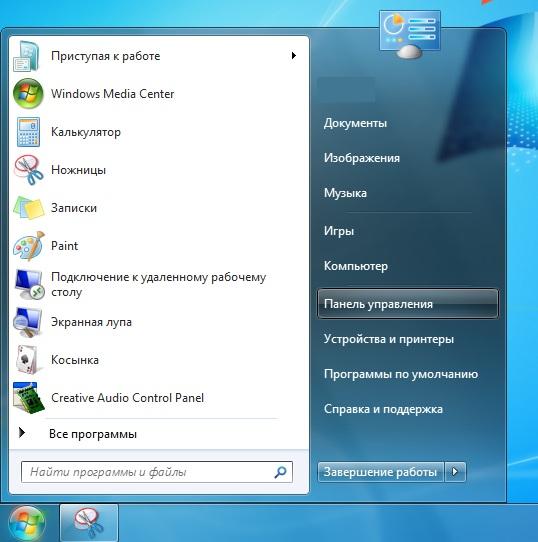
3. Выберите «Просмотр: крупные значки».
4. Войдите в меню «Центр управления сетями и общим доступом».
|
|
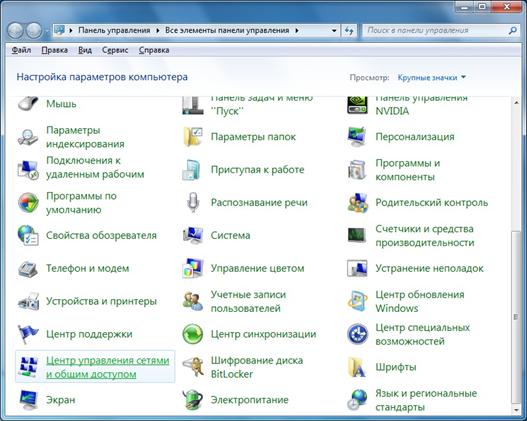
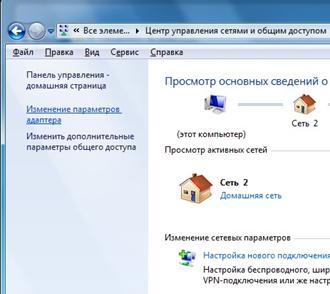
5. Слева выберите «Изменение параметров адаптера».
|
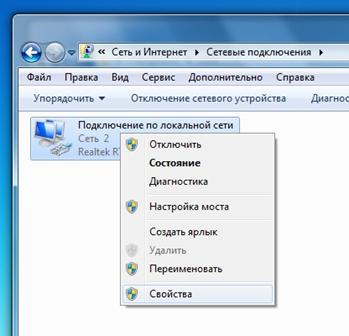
6. Далее наведите курсор на «Подключение по локальной сети» и нажмите правую кнопку мыши. Появится меню, где Вы должны выбрать пункт «Свойства».
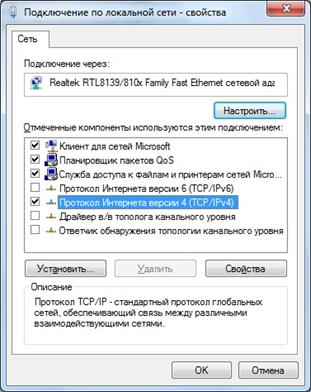
7. В открывшемся окне выберите «Протокол Интернета версии 4 (TCP/IPv4)» и нажмите кнопку «Свойства».
8. В открывшемся окне выставляем «Использовать следующий IP-адрес», и указываем IP-адрес 192.168.1.5, Маска подсети: 255.255.255.0 и нажмите «ОК».
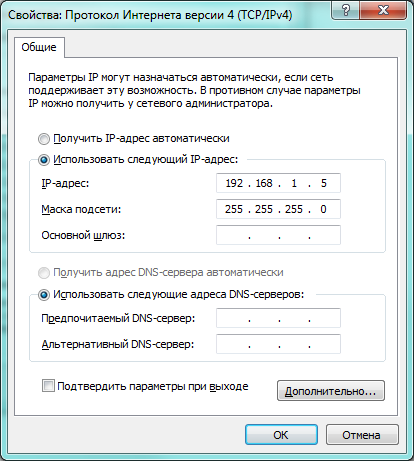
Настройка фиксированного IP-адреса на компьютере завершена.
Примечание: после окончания настройки модема в режиме маршрутизатора (раздел 2.3.) обязательно необходимо вернуть настройки IP-адреса на компьютере для получения сетевых параметров автоматически – для этого в свойствах протокола Интернет (TCP/IP) необходимо будет выставить «Получать IP-адрес автоматически» и «Получить адрес DNS-сервера автоматически» по аналогии описанной выше инструкции.
2.3. Настройка модема для подключения к сети Интернет в режиме «Маршрутизатор» (Router)
На данном этапе, для выполнения дальнейших инструкций по настройке модема, на компьютере должен быть настроен фиксированный IP-адрес согласно вышеописанной инструкции (раздел 2.2.).
Откройте отдельную вкладку в Интернет-обозревателе, в адресной строке введите адрес 192.168.1.1 и нажмите клавишу Enter на клавиатуре.
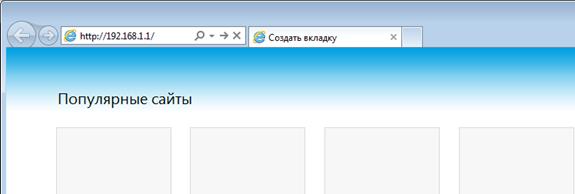
Зайдя на этот адрес, Вы увидите окно авторизации в интерфейс настройки модема. В строку «Пользователь» вводим слово «admin» латинскими (английскими) маленькими (прописными) буквами без кавычек. В строку «Пароль» вводим слово «admin» латинскими (английскими) маленькими (прописными) буквами без кавычек. Затем нажмите «ОК» на экране, либо клавишу Enter на клавиатуре.
Внимание! Если после ввода имени пользователя/пароля: admin/admin система сообщает об ошибке доступа, обратитесь в организацию, которая выполняла настройку Вашего модема в последний раз.
|
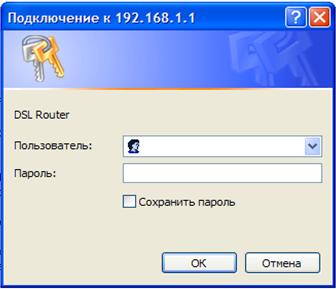
После этого в Интернет-обозревателе откроется основная страница настроек модема:
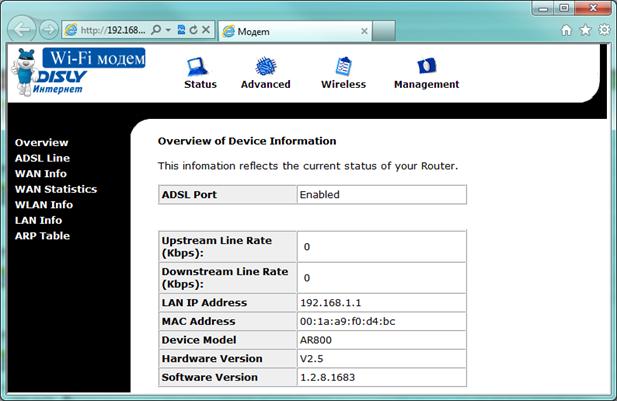
Все дальнейшие рекомендации по настройке даны с учётом заводских установок на модеме. Если ранее на модеме производились настройки, рекомендуем сбросить все значения на заводские (смотри раздел «5. Перезагрузка модема», при этом перед нажатием кнопки «Reboot» необходимо поставить галочку в пункте «Reset to factory default settings». Так же, сбросить все настройки на заводские значения возможно другим способом – нажать и удерживать в течение 15 секунд кнопку «Reset» сбоку на копусе модема).

|
Из за большого объема этот материал размещен на нескольких страницах:
1 2 3 4 5 |
