


Партнерка на США и Канаду по недвижимости, выплаты в крипто
- 30% recurring commission
- Выплаты в USDT
- Вывод каждую неделю
- Комиссия до 5 лет за каждого referral
7.
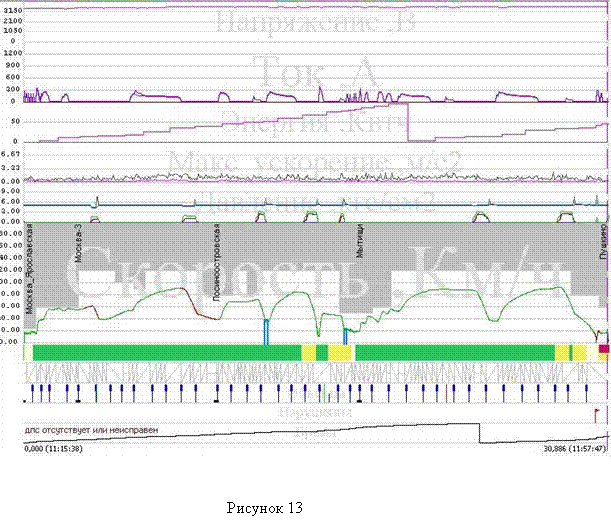 |
1)Скорость в км/ч. График скорости зеленого цвета обозначает, что поезд движется под управлением системы автоведения, красным – под управлением машиниста. Цена деления - 20 км/ч.
8. Сигнал АЛСН. Зеленый цвет - «З», желтый – «Ж», красно-желтая полоса – «КЖ», белым – «Б», черным – АЛСН отключено.
9. 1)Ж/д объекты. Светофоры обозначаются синим значком « », платформы – черным значком «
 », переезды – красной вертикальной линией, точки начала проверки тормозов – зеленой вертикальной линией. Черной вертикальной линией обозначаются остальные объекты, заложенные в базу данных системы автоведения.
10. 1)Профиль пути. Наклонные линии показывают спуск или подъем.
11. Нарушения – красной вертикальной линией отмечаются нарушения по безопасности:
- срабатывание ЭПК; |
- срабатывание защиты; |
- срабатывание пожарной сигнализации; |
- непредвиденная остановка; |
- превышение скорости проезда «Ж» сигнала светофора; |
- превышение скорости проезда «К» сигнала светофора; |
- нет остановки перед «К» светофором; |
- разносное боксование; |
- выключение АЛСН; |
- превышение скорости временного ограничения; |
- превышение скорости постоянного ограничения. |
синей вертикальной линией отмечаются прочие отклонения:
- отсутствие и снижение напряжения в КС; |
- отсутствие тяги на секции. |
Перечень нарушений и отклонений может дополняться в новых версиях АРМ.
12. Кривая времени (при отображении в функции пути) или пути (при отображении в функции времени). На ней может быть выведено предупреждение «ДПС отсутствует или неисправен», если при расшифровке были обнаружены множественные скачки ДПС или отсутствие сигнала.
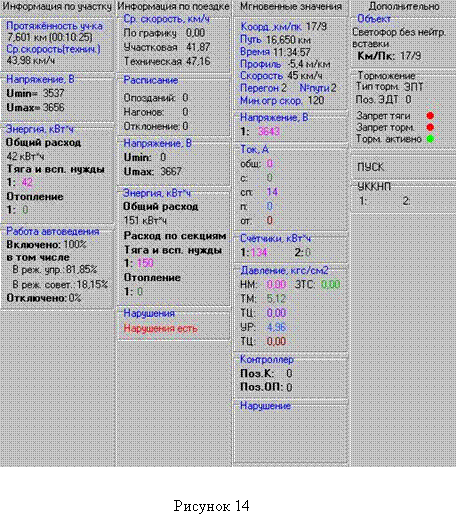
Информационная область находится в правой части графического окна и видна (рис.14), если установлены соответствующие опции меню. Она включает данные по всей поездке, участку, мгновенные значения и дополнительные параметры.
 |
Меню графического окна находится под заголовком окна.
Пункт меню «Файл» включает подпункты «Печать» и «Выход». На печать выводится графическая область и видимые панели информационной области.
Пункт меню «Показать»
Графики в функции пути – отображает поездку в функции пути;
Графики в функции времени - отображает поездку в функции времени;
Информация по поездке – отображает на экране панель с информацией по всей поездке;
Информация по участку – отображает на экране панель с информацией по просматриваемому участку;
Мгновенные значения – отображает на экране панель со значениями параметров в точке, где находится маркер (синяя пунктирная вертикальная линия на графике движения, которая следит за положением мыши).
Дополнительно – отображает на экране панель с дополнительными параметрами
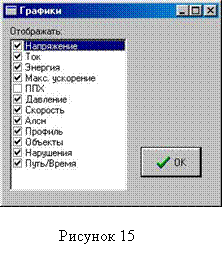 |
Пункт меню «Настройки» включает подпункт «Показать», который служит для отображения/скрытия графических кривых. Вид окна приведен на рис.15.
Пункт меню «Помощь» вызывает Руководство оператора.
Кнопки.
Под основным меню графического окна расположены следующие кнопки:
« » отобразить/скрыть поясняющие надписи к кривым
« » отобразить/скрыть информацию по поездке
« » отобразить/скрыть информацию по участку
« » отобразить/скрыть мгновенные значения
« » отобразить/скрыть дополнительную информацию
« » печать
Под графической областью расположены кнопки управления и навигации по графикам. При наведении указателя мыши на кнопку появляется всплывающая подсказка.
Кнопка « » - после увеличения масштаба (растягивания графика) возвращает предыдущий масштаб (сжимает назад).
Кнопка « » отображает всю поездку.
Кнопка «>» показывает следующий перегон.
Кнопка «<» показывает предыдущий перегон.
Кнопки “U”, “I”, ”E”,”P” позволяют отключить/включить отображение на графиках отдельных величин напряжений, токов, энергии.
 Переключатель поездов « » служит для переключения между поездками на данном картридже.
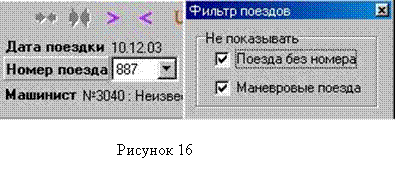 |
Кнопка «Номер поезда» (рис.16) отображает на экран окно, в котором можно включить/отключить отображение в переключателе маневровых поездов (№ 000) и поездов без номера (когда система автоведения отключена).
4.4. Пункт меню "Информация"
Предназначен для просмотра информации, накопленной в базе данных по предыдущим поездкам (поезда, секции), а также для редактирования нормативно-справочной информации (машинисты, серии ТПС, нормы расхода).
При активизации данного элемента меню на экране появляется подменю, состоящее из пунктов:
- Поезда
- Секции
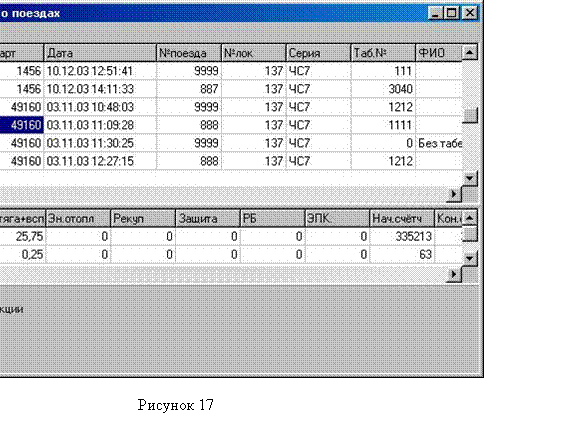
4.4.1. Подпункт "Поезда" выводит на экран форму «Информация о поездах», с помощью которой можно просматривать данные по номерам поездов (рис.17). Форма работает в режиме просмотра (данные не редактируются). Предусмотрена возможность сортировки списка по полям. Для этого следует произвести одинарный щелчок левой кнопкой мыши на заголовке соответствующего столбца таблицы.
Флажок «Показать секции» служит для отображения/скрытия данных по работе секций ТПС при переходе курсора по строкам таблицы поездов.
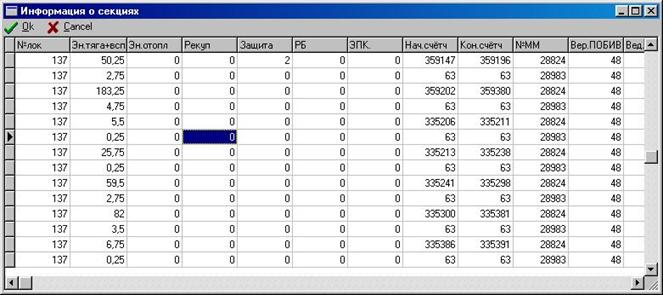 |
4.4.2. Подпункт "Секции" выводит на экран форму «Информация о секциях», с помощью которой можно просматривать данные по секциям ТПС (рис.18). Форма работает в режиме просмотра (данные не редактируются). Предусмотрена возможность сортировки списка по полям. Для этого следует произвести одинарный щелчок левой кнопкой мыши на заголовке соответствующего столбца таблицы.
Рисунок 18
 |
4.4.3. Подпункт "Машинисты" содержит альтернативы
- Редактирование
- Импорт
Подпункт «Редактирование» выводит на экран форму, с помощью которой можно просматривать, редактировать, удалять, добавлять данные о машинистах депо (рис.19).
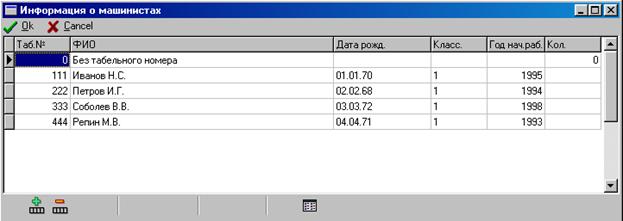 |
Рисунок 19
Для внесения в таблицу новых данных, необходимо нажать кнопку  . В появившуюся пустую строку, занесите необходимую информацию. Для корректировки информации требуется переместить курсор мыши на нужное поле таблицы и нажать левую кнопку мыши. Произвести корректировку информации. При необходимости удалить информацию о машинисте, выделите нужную строку таблицы и нажмите кнопку
  . В появившемся окне запроса “Confirm” можно подтвердить или отменить удаление информации. Для сохранения всех внесенных в таблицу изменений нажмите кнопку
  Ok. Если требуется отменить внесенные изменения, нажмите кнопку
  Cancel.
Подпункт "Импортирование" служит для считывания в базу данных списка машинистов из текстового файла. При этом предлагается выбрать файл. TXT, расположенный на диске. Импортируемый файл должен быть текстового формата с полями, разделенными табуляцией. Список полей: таб№ (обязательно), фио (обязательно), дата рождения, класс, год начала работы, колонна. Файл не должен содержать имен полей в первой строке. Следует иметь ввиду, что перед импортом таблица очищается, и содержимое текстового файла замещает содержимое таблицы.
4.4.4. Подпункт "Нормы расхода энергии" содержит альтернативы

|
Из за большого объема этот материал размещен на нескольких страницах:
1 2 3 4 5 |
