

Партнерка на США и Канаду по недвижимости, выплаты в крипто
- 30% recurring commission
- Выплаты в USDT
- Вывод каждую неделю
- Комиссия до 5 лет за каждого referral
Например, если курс «Физика» содержит несколько тестов, и в настройках курса установлен принудительный групповой режим, то у тестов нельзя будет указать групповой режим, отличный от выбранного для всего курса.
Принудительный групповой режим
Если эта настройка включена, то выбранный групповой режим применяется ко всем элементам данного курса. Изменение режима для отдельных элементов курса становится невозможным.
Например, если курс «Физика» содержит несколько тестов, и в настройках курса установлен принудительный групповой режим, то у тестов нельзя будет указать групповой режим, отличный от выбранного для всего курса.
Доступность курса
Эта настройка позволяет Вам полностью "спрятать" курс.
Курс не будет появляться ни в каких каталогах и списках, кроме тех, которые доступны преподавателям данного курса и администраторам.
Даже если студенты будут пробовать получить доступ по прямому Интернет-адресу, то им все равно будет отказано в доступе.
Кодовое слово
Пустое поле означает, что любой, создавший учетную запись на сайте, может записаться на Ваш курс.
Если Вы напишите в это поле слово или фразу, каждый студент для того, чтобы записаться на курс должен будет ее написать.
Вы можете сообщить ученикам ключ, используя электронную почту, телефон или в личной беседе.
Если кодовое слово узнали и у Вас появились лишние студенты, исключите их из курса, используя список участников, и измените кодовое слово. На студентов, уже записавшихся на курс, это никак не повлияет.
Гостевой доступ
Вы можете разрешить гостевой доступ в курс.
В этом случае любой может зайти в Ваш курс, используя кнопку "Зайти гостем" на странице идентификации.
Гость ВСЕГДА имеет права доступа "только для чтения", то есть он не может оставлять сообщения или как-нибудь вмешиваться в работу студентов.
Возможно, Вы воспользуетесь этим при показе курса Вашим коллегам или для того, чтобы студенты могли увидеть курс до того как решат, стоит ли на него записываться.
Примечание: Вы можете ограничить количество гостей, установив допуск для гостя, знающего кодовое слово.
Скрытые секции курса
Этот параметр позволяет вам решить, как будут отображаться студентам скрытые секции вашего курса.
По умолчанию, отображается небольшая область (серым цветом в свернутом виде), чтобы было видно, где находится скрытая секция. Содержимое такой секции студентам не видно. Этот режим полезен в Еженедельном формате, чтобы наличие прошедших и будущих недель было видно.
Если выбрано полное сокрытие таких секций, то для студентов они не будут отображаться совсем.
Новости
Специальный форум с названием "Новости" появится в курсе. Это хорошее место для заметок, которые должны увидеть все студенты. (По умолчанию, все студенты подписаны на этот форум и будут получать Ваши сообщения по e-mail)
Этот параметр показывает, сколько новостей может появляться на главной странице Вашего курса.
Если Вы поставите значение "0 новостей" тогда рамка с новостями не появится.
Оценки
Многие виды деятельности студентов в курсе позволяют устанавливать их оценивание.
По умолчанию результаты всех оценок по всем видам деятельности курса доступны по ссылке "Оценки", которая находится на главной странице курса.
Если преподаватель не желает использовать оценивание в курсе или хочет скрыть оценки от студентов, то он может это сделать, запретив показывать результаты оценивания. Для этого используйте ссылку "Установки" на главной странице курса, а затем выберите "Нет" в пункте "Показывать оценки". Это не будет означать, что любые индивидуальные действия студентов перестанут оцениваться. Просто результаты такого оценивания не будут показаны студентам.
Отчет о деятельности
Отчет о деятельности доступен для каждого участника и отображает его работу в данном курсе. Он может содержать подробный список действий пользователя.
Преподаватель всегда имеет доступ к отчетам каждого студента со страницы персональной информации студента.
Доступом студентов к отчетам их деятельности управляет преподаватель с помощью настроек курса. В некоторых курсах такие отчеты могут быть полезным инструментом для студентов, который позволит задуматься над их работой в обучающей среде, но для некоторых курсов в этом, возможно, нет необходимости.
Максимальный размер загружаемого файла
Эта установка определяет максимальный размер файла, который может загрузить студент в пределах курса. Она не может быть больше значения, установленного администратором для всего сайта.
Вы можете в последствии уменьшить это значение для отдельных элементов вашего курса.
Meta Course
Определяет, будет ли курс «метакурсом». Смотрите описание в начале данного раздела.
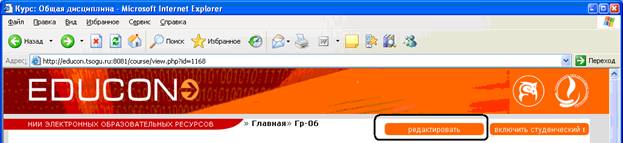
После создания курса для того, чтобы у Вас была возможность добавлять и редактировать содержимое курса, необходимо включить режим редактирования. Для этого служит кнопка «Редактировать» в верхнем правом углу начальной страницы курса.
Структурирование курса
После создания курса Вы можете разбить весь курс на логические структурные блоки, например, как это сделано в курсе «Теоретическая механика». В нем весь материал разделен по аттестациям, т. е. каждая тема – материал, относящийся к одной аттестации. Количество тем определяется значением параметра «Количество недель/тем» в настройках курса.
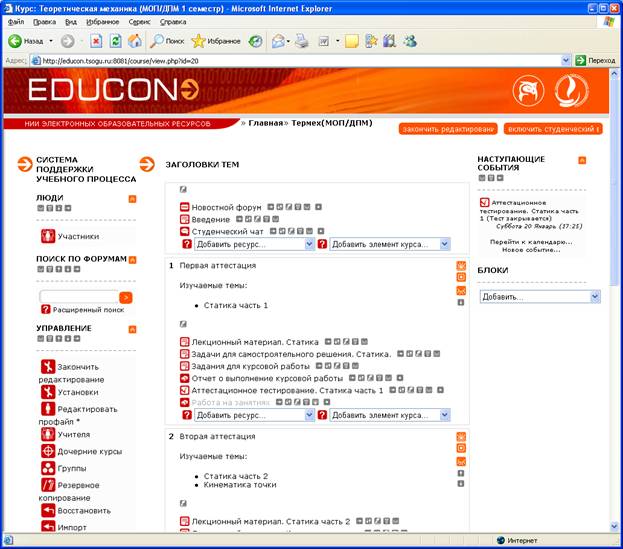
На вышеприведенном экране видно разбиение курса «Теоретическая механика» на аттестации. И группировка всего материала в соответствии с данным разбиением.
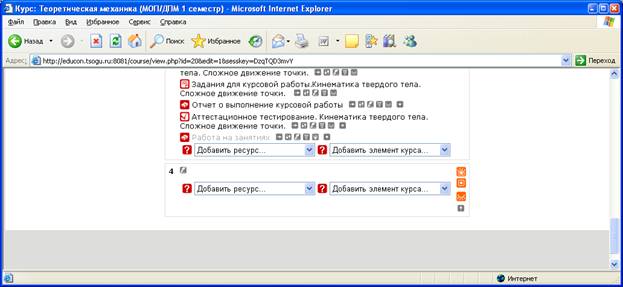
Чтобы добавить новую тему, необходимо дать название новому, пустому блока в конце списка тем. На следующем экране приведен пример списка тем с одним пустым в конце. Для его редактирование необходимо включить режим редактирования всего курса и нажать на кнопку  рядом с номером темы.
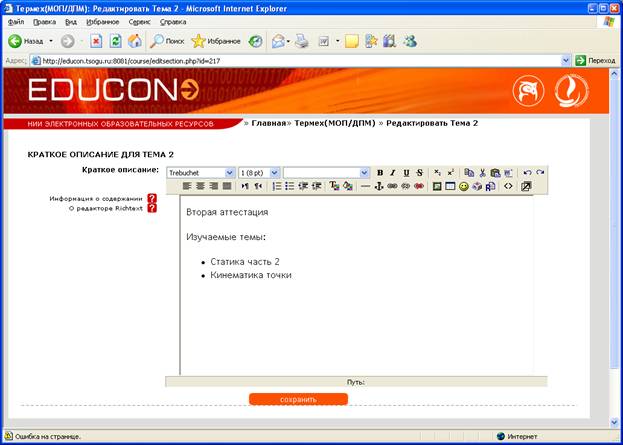
После этого Вы окажетесь на экране редактирования свойств темы. Вот как выглядит данный экран для второй аттестации в курсе «Теоретическая механика»:
После создания тем можно приступать к их наполнению.
Вставка лекции (текст, html)
В любую тему Вы можете добавить какой-либо теоретический или практический материал (лекция, пояснение, дополнительная информация) в виде текста. Существует два основных варианта добавления информации в тему курса – в виде текстовой страницы и в виде web-страницы.
Первый вариант – текстовая страница. Для ее добавления выберите из меню «Добавить ресурс» пункт «Текстовая страница»:
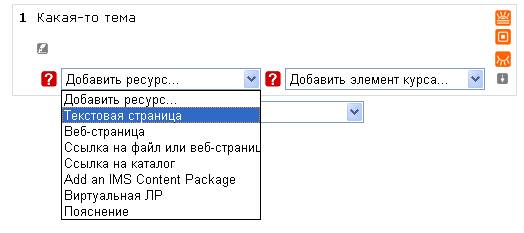
После чего вы окажетесь на странице редактирования.
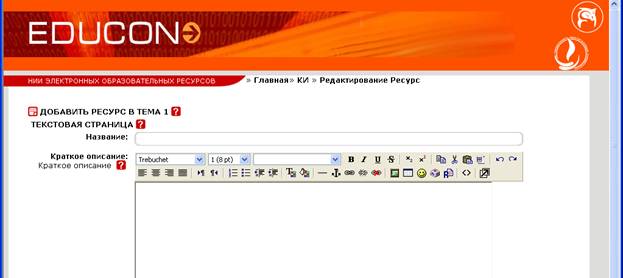
К основным элементам данного окна относятся:
«Название» - название раздела учебного материала. Оно будет видно студентам.
«Краткое описание» - информация о курсе. Общее окно поддерживает форматирование текста (жирный, подчеркнутый, и т. д.) которое можно найти на панели инструментов.
«Полный текст» - поле, в котором введен основной текст. По умолчанию, тестовое окно поддерживает смайлы и веб адреса гиперссылок. Это может быть изменено в раскрывающемся меню "Форматирование" под полным текстовым окном.
«Форматирование» - это раскрывающееся меню, которое определяет, как тестовое окно будет рассматриваться.. По умолчанию, установлен "Авто-формат". Эта установка удобна для любого вида и поддерживает смайлы и гиперссылки.
Текстовый формат - укажите это форматирование, если вы хотите, чтобы текст смотрелся так, как вы его ввели (без смайлов или гиперссылок).
«Окно» Показать (Спрятать) настройки» позволяет вам устанавливать, в каком виде ресурс будет отображаться. По умолчанию, ресурс появляется в текущем окне браузера. Если Вы хотите, чтобы создаваемая страница открывалась в другом окне браузера, нажмите на кнопку "Показать настройки" и выберите "Новое Окно".
Когда Вы завершите действия, нажмите на кнопку "Сохранить". Созданная страница появится на странице курса в рамках выбранной Вами темы.
Второй вариант – веб-страница. Для ее добавления выберите из меню «Добавить ресурс» пункт «Веб-страница»:
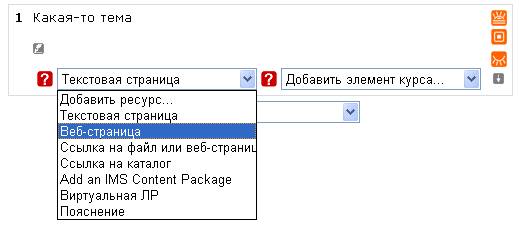
После чего вы окажетесь на странице редактирования.
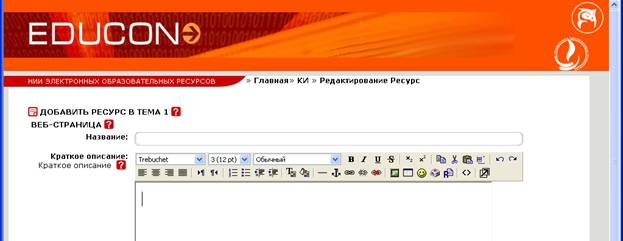
Основное отличие этого ресурса от «текстовой страницы» - возможность форматировать текст в основном поле «Полный текст».
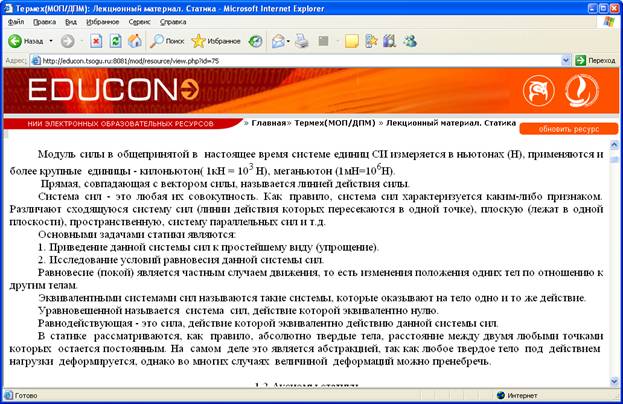
В итоге Вы получите нечто похожее на следующий экран:
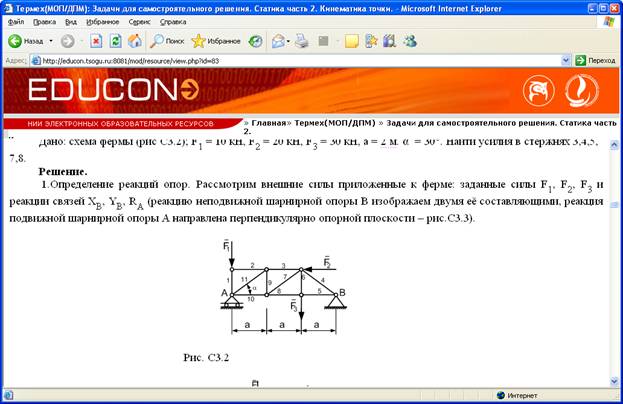
Импорт материала из Word, PowerPoint (шаблон для оформления документации)
Для облегчения Вашего труда по созданию содержимого для курсов и для придания всему содержимому единообразного вида был создан шаблон документов для текстового редактора Microsoft Word. Кроме того, применение шаблона позволяет производить наиболее эффективное преобразование документа в формат HTML для последующего размещения в системе.
Файл шаблона и инструкция по его установке располагается по адресу:
http://cde.tsogu.ru/?id=47
в приложении Вы можете найти вариант инструкции на момент написания руководства. Чтобы избежать устаревшей информации рекомендуется воспользоваться инструкцией с сайта.
Либо с главной страницы сайта НИИ ЭОР (http://cde. tsogu. ru) выберите меню «обучение», а в нем пункт «Оформление документации».

|
Из за большого объема этот материал размещен на нескольких страницах:
1 2 3 4 5 6 7 |
