

Партнерка на США и Канаду по недвижимости, выплаты в крипто
- 30% recurring commission
- Выплаты в USDT
- Вывод каждую неделю
- Комиссия до 5 лет за каждого referral
Поле "Количество значащих цифр" влияет только на то, как правильный ответ будет отображен в обзорах или отчетах. Например: если в данном поле установлено значение 3, то верный ответ 13.333 будет отображен как 13.3; 1236 будет отображено как 1240; 23 как 23.0 и т. д.
Поля "Коментарий" и "Единица измерения" имеют точно такое же назначение, как и в Числовом вопросе.
После нажатия на кнопку «Сохранить» Вы попадаете на следующую страницу, где необходимо задать наборы данных, которые будут использоваться во время прохождения теста.
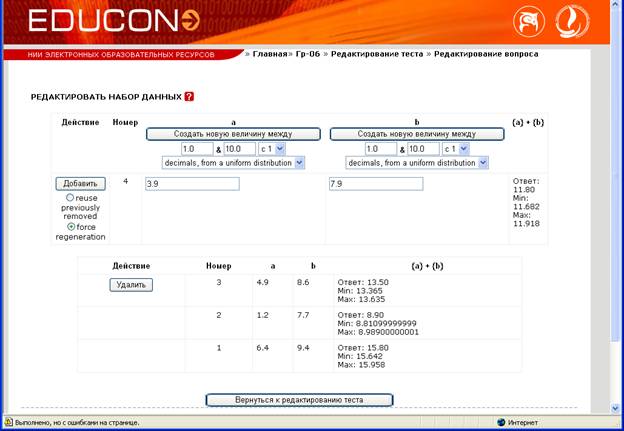
Откуда появилось это окно?
Перевести иностранные слова.
В тесте данный тип вопроса выглядит следующим образом:

Дублирование вопросов
При создании множества однотипных вопросов, в которых отличаются, например, фамилии и даты, или варианты ответов, то для облегчения создания существует возможность дублирования. Для этого необходимо открыть нужный вопрос для редактирования и после внесения изменений нажать на кнопку «Сохранить как новый вопрос»

Импорт теста из системы xDLS
Для импорта существующего теста из системы xDLS необходимо выбрать вкладку IMPORT. Где? В открывшемся окне следует выбрать категорию, в которую будет производиться импорт. Также следует выбрать zip файл, который был экспортирован из xDLS.
Что означает раздел на англ. языке?
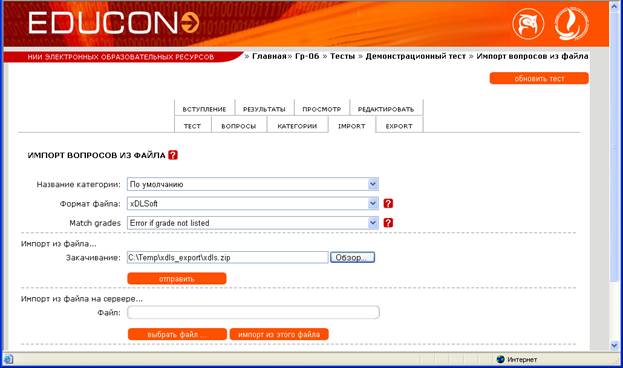
После этого нажать кнопку «отправить».
Если импорт прошел успешно, Вы увидите следующий экран:
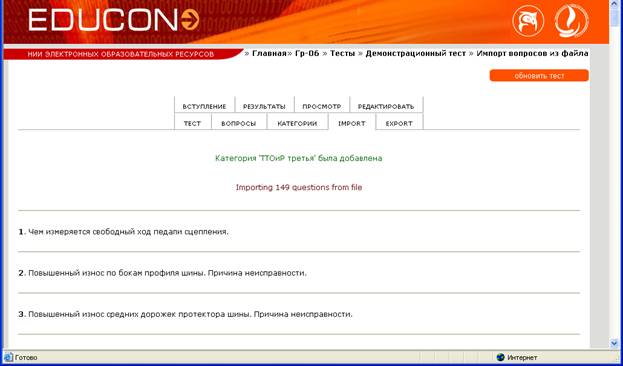
Экспорт из системы xDLS
Для экспорта из системы xDLS следует выполнить следующие операции:
Напротив наименования теста (В строке элемента), который необходимо экспортировать, следует нажать кнопку  .
.
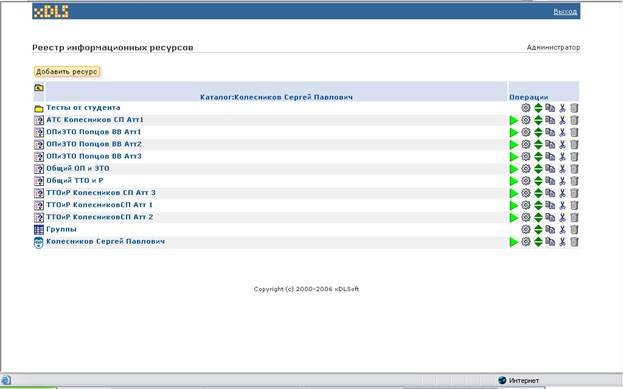
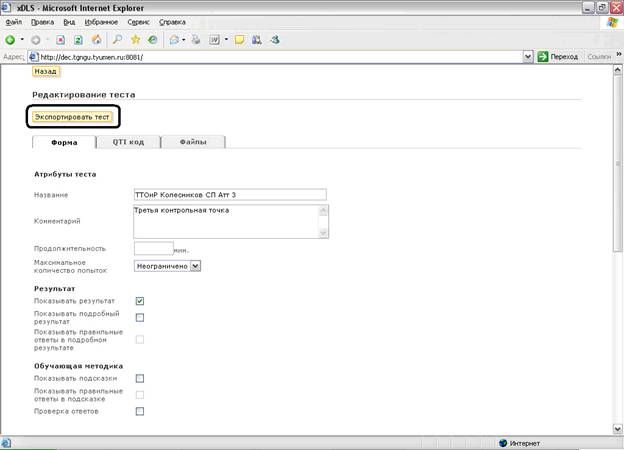
В появившемся окне редактирования теста необходимо нажать на кнопку «Экспортировать тест».
В появившемся диалоговом окне нажмите кнопку «Сохранить».
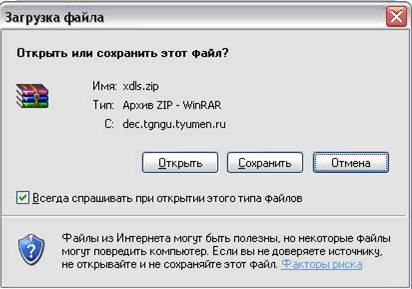
Укажите путь. Где следует сохранить файл. Используйте его для дальнейшего импорта в систему Educon.
Создание тестовых заданий с помощью шаблона Word
Данный макрос предназначен для формирования тестов содержащих графический материал (рисунки формулы) в формате Gif для экспорта их в систему.
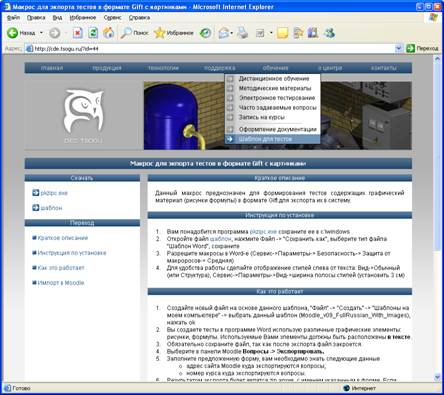
Файл макроса и инструкция по его установке и использованию располагается по адресу:
http://cde. tsogu. ru/?id=44
в приложении 2 Вы можете найти вариант инструкции на момент написания руководства. Чтобы избежать устаревшей информации рекомендуется воспользоваться инструкцией с сайта.
Создание курсовых/практических работ
В системе Educon курсовые и практические работы разбиваются на два элемента.
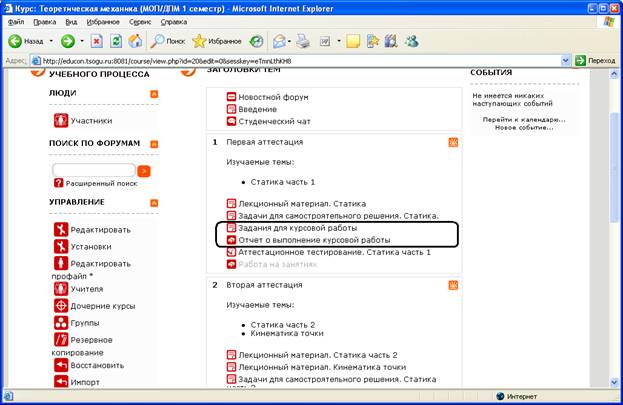
- Первый – задание на курсовую работу. Второй – отчет о ее выполнении.
Вот пример, как они выглядят в курсе:
Вот как выглядит задание:
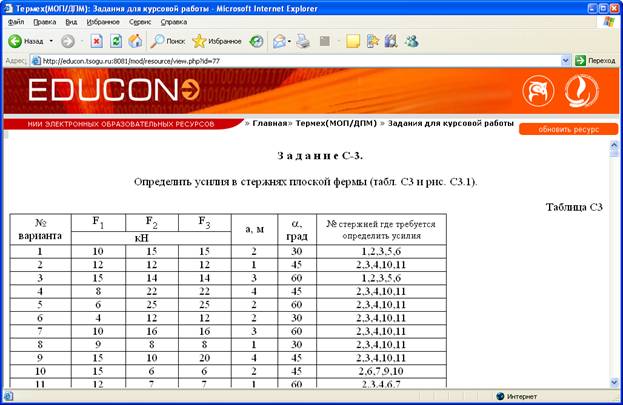
А вот как выглядит страница отчета о выполнении:
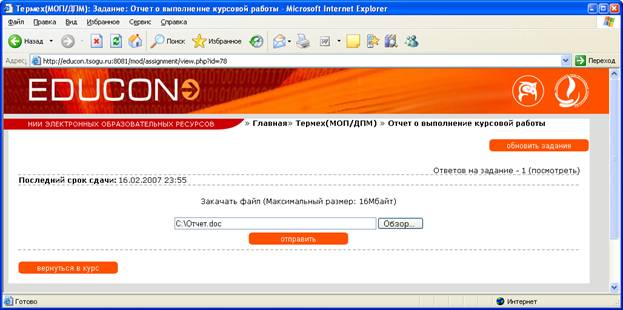
Причем существует три варианта предоставления отчета. Но об этом чуточку позже.
Задание, будь то методические указания на выполнение работы, варианты задач либо что-то еще, это текстовая информация с картинками или без. В Educon есть несколько способов отобразить текстовую информацию:
- Первый – текстовая страница Второй – веб-страница Третий – ссылка на веб-страницу
Как создать текстовую или веб-страницу описано выше. Рассмотрим как создать ссылку на уже созданную веб-страницу.
Для начала необходимо эту веб-страницу загрузить на сервер. Туда, где находится курс. Для этого нажмите пункт «Файлы» блока «Управление»:
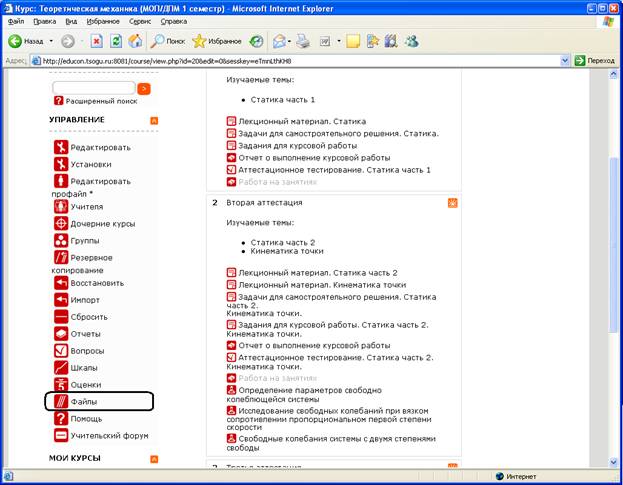
После чего появится окно, в котором можно управлять файлами курса. Удалять, загружать, перемещать и т. д.
Для добавления файла к курсу необходимо нажать кнопку «Закачать файл»:
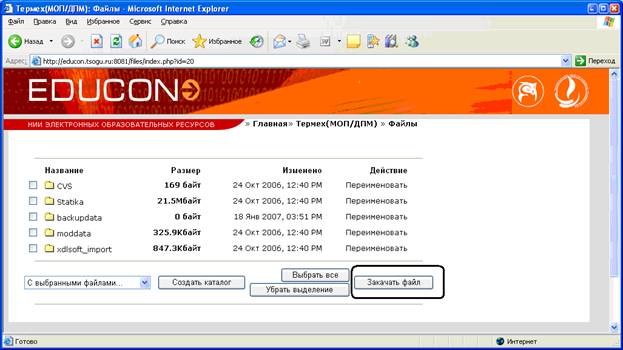
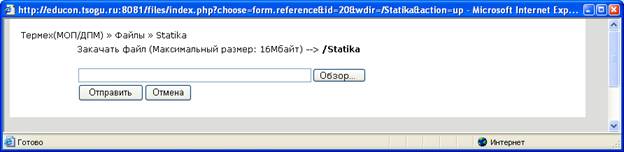
Появится окно выбора файла:
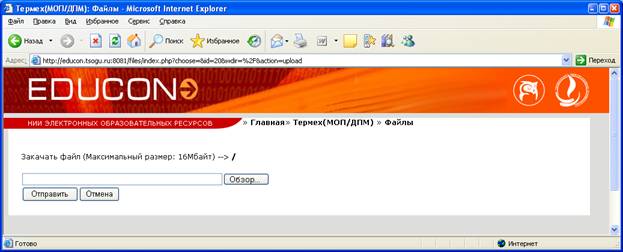
Нажмите кнопку «Обзор», выберите файл и затем нажмите кнопку «Отправить». Файл будет добавлен.
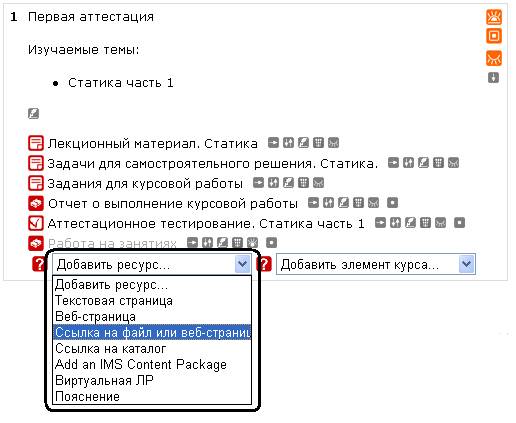
После этого можно приступать к созданию ссылки на веб-страницу. Для этого в курсе создаем соответствующий ресурс:
В настройках указываем название ссылки, краткое описание и непосредственно саму страницу, на которую эта ссылка будет указывать:
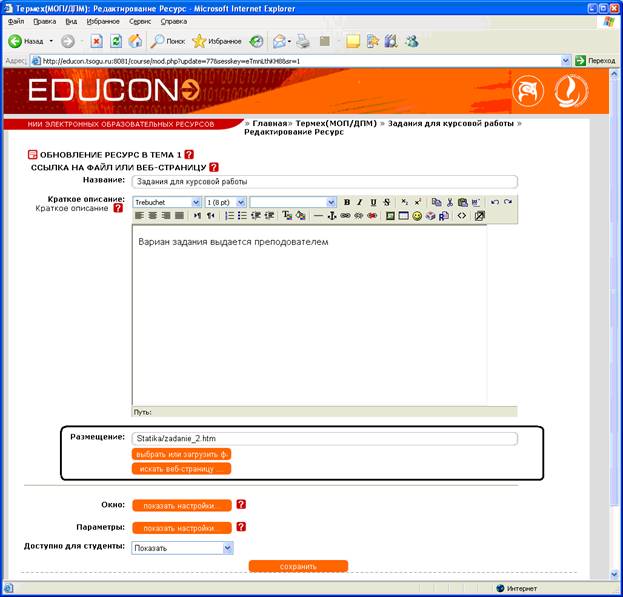
Нажмите кнопку «Выбрать или загрузить файл». Откроется окно со списком файлов, прикрепленных к курсу:

Выберите папочку, в которой находится нужный вам файл (в данном случае веб-страница). Допустим, это папочка «Statika». Нажмите на нее, в окне откроется ее содержимое:
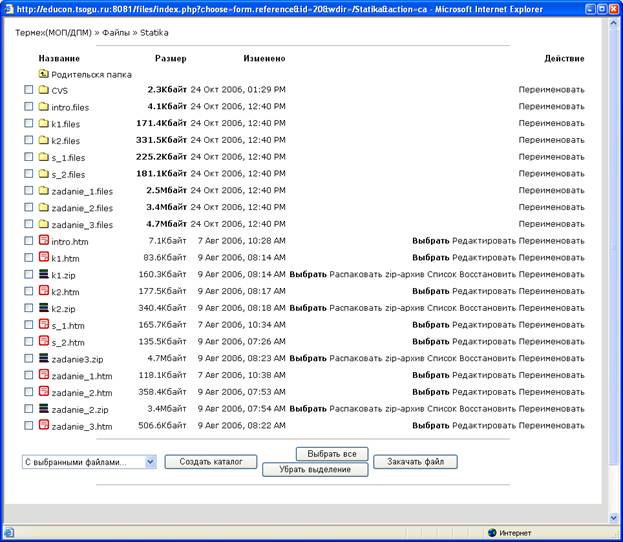
Напротив файла, который Вам нужен, нажмите «Выбрать» (справа от имени файла). Кроме этого, здесь имеется возможность выполнить другие операции с файлами (переименовать, редактировать). Можно также работать одновременно с несколькими файлами. Для этого поставьте галочки слева от имени нужных файлов и выберите действие из списка в низу страницы.
Если Вы хотите выбрать файл, которого еще нет на сервере, то его можно добавить прямо здесь, нажав кнопку «Закачать файл». Откроется окно добавления файла:
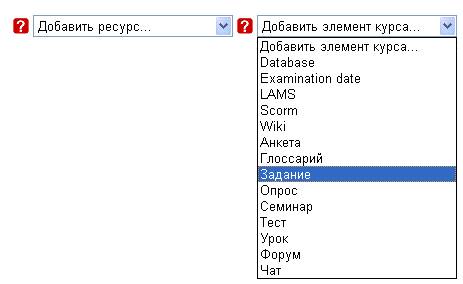
Теперь рассмотрим, как создавать вторую часть курсовой работы – Отчет о ее выполнении. Для добавления этого пункта в курс необходимо добавить элемент «Задание»:
Далее указываем основные параметры:
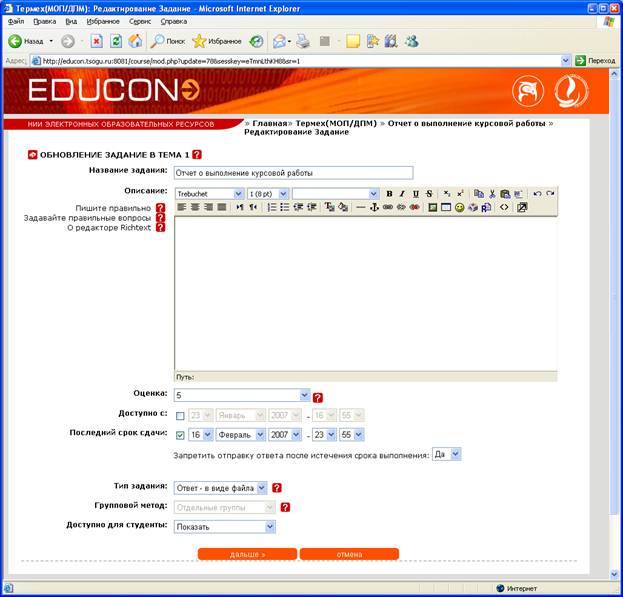
Название, описание, оценку, период времени, когда учащемуся разрешено сдать отчет.
Следует отметить, что в пункте «Тип задания» существует три варианта:
Первый – Ответ в виде файла
Второй – Ответ вне сайта
Третий – Ответ онлайн
Первый вариант подразумевает создание учащимся какого-то файла (например, в редакторе Word или Excel) с данными отчета и отправку его на сервер. Посе выбора данного варианта и нажатия кнопки «Дальше», Вы попадете на следующий экран:
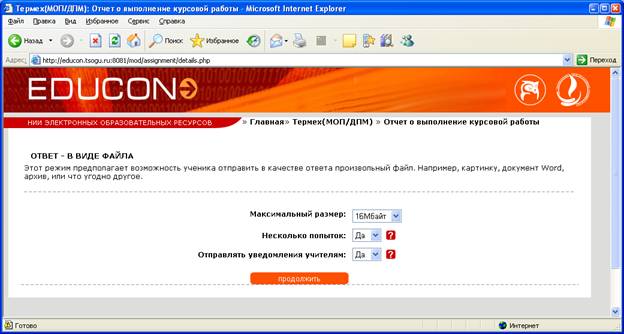
Тут следует указать максимальный разрешенный размер файла отчета. Также указать, можно ли повторно отправлять отчет, и отправлять ли уведомление преподавателям данного курса о поступлении новых отчетов.
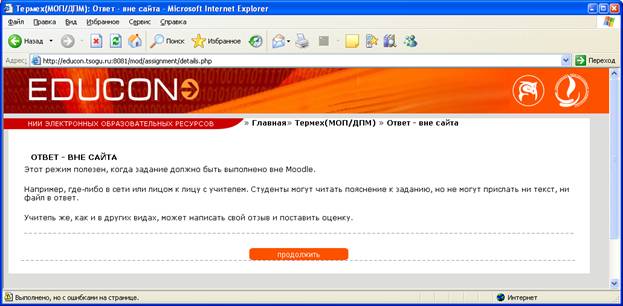
Второй вариант подразумевает отчет не средствами Educon, а каким-то иним способом. Например, при личной встрече, по электронной почте или по телефону:
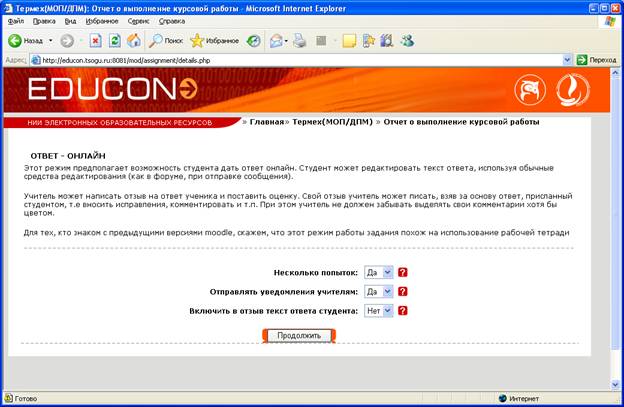
Третий вариант – ответ дается в пределах системы Educon, как на форуме.
Создание лабораторных работ
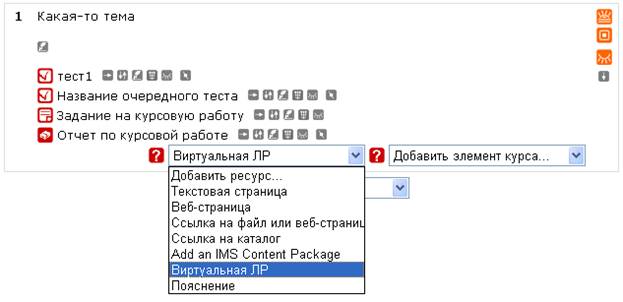
Существует возможность поместить в рамках курса виртуальную лабораторную работу. Для этого в НИИ ЭОР необходимо узнать ее идентификационный номер (код), который присваивается работе при ее разработке.
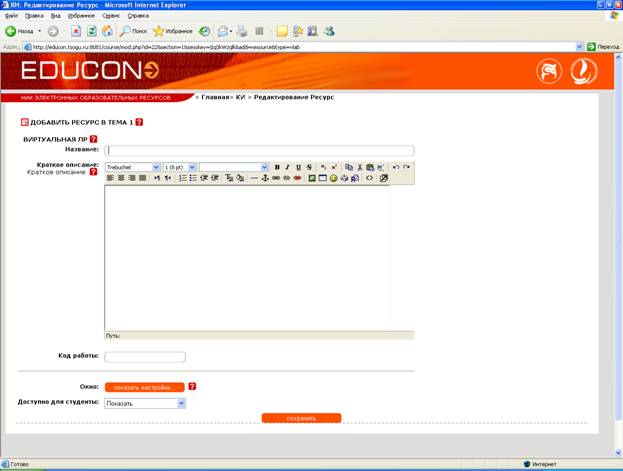
Далее, в настройках следует указать название работы и ее код.
Оценки
Журнал оценок, основная страница
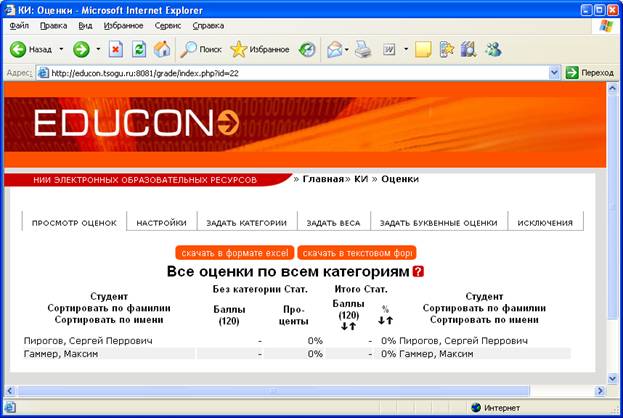
Сделать нормальную форму результатов!!!!!!!!!!!!!!!!!!!!!!!!!!!!! (по почте в приложенных файлах)
Формат Excel
Поля должны быть разделены, для удобства чтения таблицы
При первом открытии Журнала оценок он находится в обычном (простом) режиме. Вы увидите всех студентов, их оценки за каждое оцениваемое задание, а также итоговый балл для каждого студента.
- Вы можете отсортировать список студентов по имени или фамилии нажатием на соответствующие ссылки в любой колонке "Студенты" - они расположены с правой и левой сторон таблицы. По умолчанию производится сортировка по фамилии. Имена студентов представляют собой ссылки, по нажатию на которые будут отображены оценки только данного студента. Это удобно, если студент просматривает Журнал оценок вместе с вами, и вам требуется сохранить в тайне оценки других студентов. Кнопки в верхней части вкладки служат для экспорта оценок в файл электронной таблицы Excel или текстовый файл с разделителями-табуляторами; вы можете загрузить данные файлы на ваш компьютер. Основной заголовок при использовании обычного режима (по умолчанию) - 'Оценки'. В других случаях - если задействованы дополнительные настройки - будет показано имя категории, которую вы в данный момент просматриваете. В центре вы видите все оцениваемые элементы для данного курса (или для конкретной категории, если вы находитесь в расширенном режиме). Имена каждого оцениваемого элемента - это ссылки на условия соответствующей задачи. Колонка "Итого" отображается справа от всх заданий (или категорий в расширенном режиме). Справа от заголовка "Итого" находятся две стрелки, нажатие на которые отсортирует список по возрастанию или убыванию итоговых баллов. Справа от заголовка "Итого" (или от каждой категории в расширенном режиме) находится ссылка 'Стат.', отображающая всплывающее окно со статистикой по всем участникам курса.
В текстовом формате результаты не отображаются

|
Из за большого объема этот материал размещен на нескольких страницах:
1 2 3 4 5 6 7 |
