

Партнерка на США и Канаду по недвижимости, выплаты в крипто
- 30% recurring commission
- Выплаты в USDT
- Вывод каждую неделю
- Комиссия до 5 лет за каждого referral
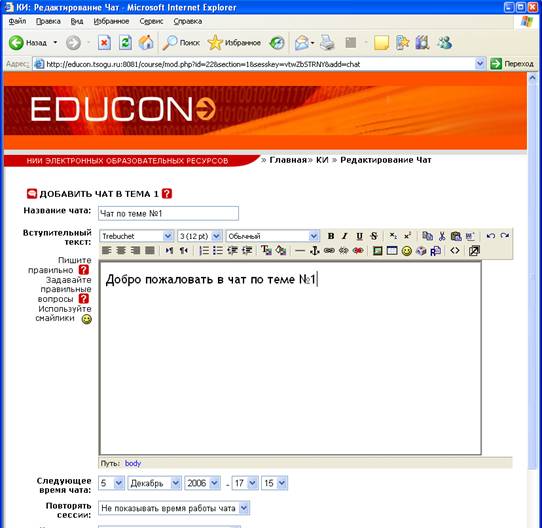
Следующее время чата – данный параметр служит для информирования участников о начале следующей сессии обсуждения в данном чате. И хотя студенты и другие участники могут зайти на него и раньше, данная опция позволяет многократно увеличить эффективность обсуждения.
Повторять сессии – данный параметр призван информировать участников о повторяемости данного чата.
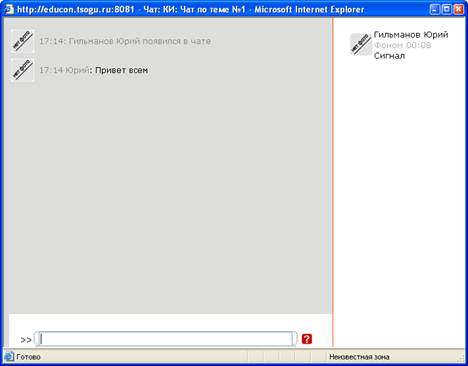
В результате рабочее окно чата выглядит следующим образом:
Проведение аттестационного тестирования
Для назначения аттестационного тестирования для групп необходимо, чтобы Ваш курс был «Метакурсом», т. е. курсом, который может включать другие курсы. Установить курс в метакурс можно в разделе «Установки» в блоке «Управление».
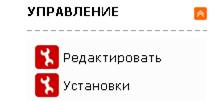
Затем в конце списка настроек необходимо выбрать «да» в ответ на «Это МЕТАКУРС?».

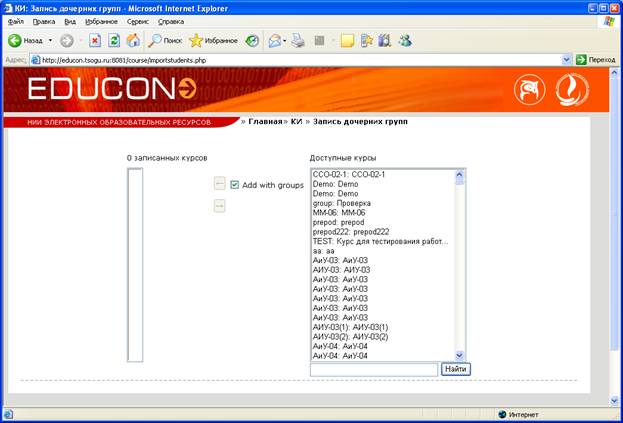
После этого в разделе «Дочерние курсы» блока «Управление» имеется возможность добавлять и удалять подчиненные курсы вместе с группами студентов, которым назначен данный курс.
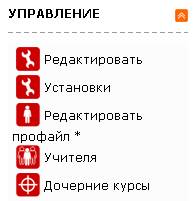
Убедившись в наличии галочки «Add with groups» что это и где?, переместить нужные курсы из доступных.
Куда переместить и откуда и зачем?
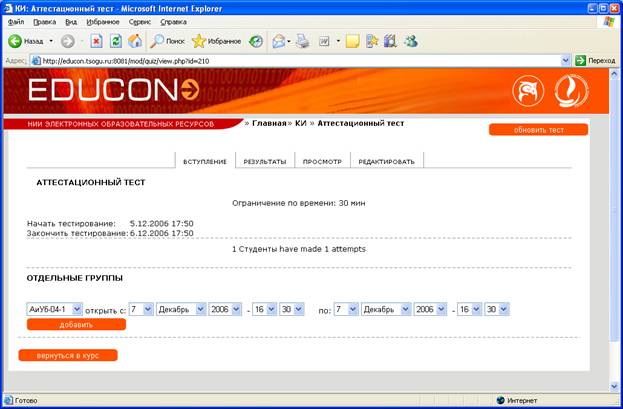
После этого в тестах данного курса возможно назначение аттестационного тестирования отдельным группам и в назначенное время.
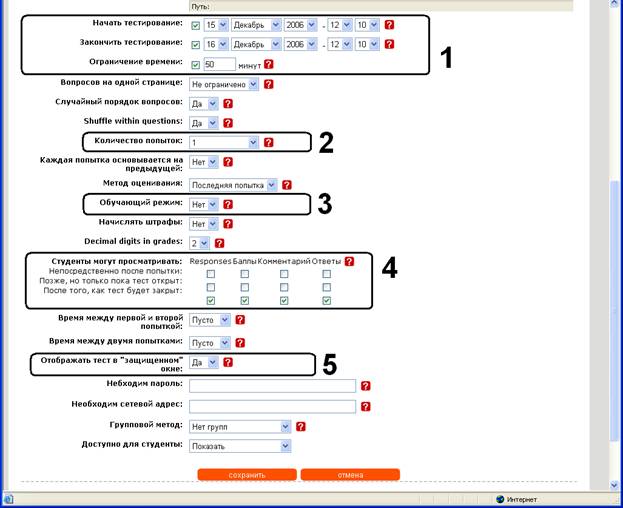
Также необходимо установить некоторые параметры в настройках аттестационных тестов.
Просмотр статистики
Одним из удобных инструментов контроля учебного процесса является раздел «Отчеты» блока «Управление». После его выбора попадаем на страницу формирования отчетов по курсу.
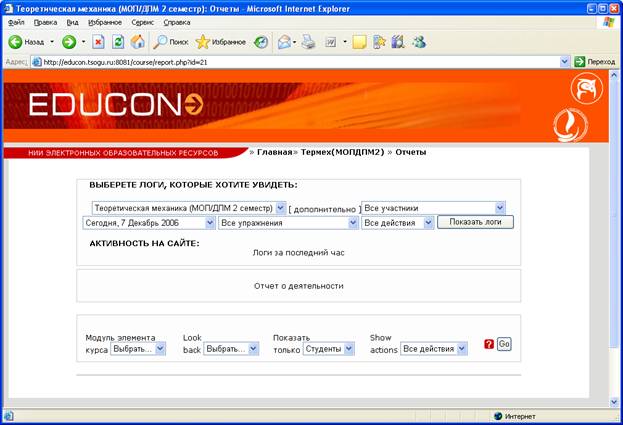
В полях в верхней части экрана имеется возможность выбора параметров отчетов. Когда, по какому элементу курса, какие действия хотим увидеть. Например, кто и когда просматривал лекции, кто и когда совершал попытки прохождения тестов и т. д.
Приложение 1. Шаблон создания документации
Инструкция по установке |
Установка шаблона
1. Откройте файл shablon. dot
2. Нажмите "Сохранить", выберите тип "Шаблон документа", сохраните его в папке для шаблонов Word (как правило c:\Documents and Settings\{имя пользователя}\Application Data\Microsoft\Шаблоны, для быстрого выбора данной директории смените тип файла на "Документ Word", а затем обратно на "Шаблон документа"). Укажите имя (например dec_shablon).
3. Шаблон установлен в системе.
Установка панели DECStyles
Панель необходимо устанавливать уже после установки шаблона. Для этого:
1. Откройте Сервис -> Шаблоны и надстройки
2. На вкладке Шаблоны нажмите кнопку Добавить
3. Укажите шаблон (dec_shablon)
4. Панель DECStyles установлена.
Создание пустого документа |
1. Выберите Файл -> Создать
2. Выберите Шаблоны -> На моем компьютере...
3. На вкладке Общие выберите dec_shablon
4. У Вас должна появиться панель DECStyles
Форматирование документа |
После создания пустого документа Вы можете приступить к его наполнению. Для удобства работы нажмите кнопку  , у Вас откроется справа "Панель форматирования" с представленными стилями. Внизу панели выберите Показать -> Доступное
Создание структуры документа
Для создания структуры на панели представлены следующие элементы: заголовки трех уровней, обычный текст.

При нажатии происходит преобразование абзаца текста в нужный уровень.
Оформление формул
Для оформления формул на панели представлены следующие элементы: стиль формула, стиль подписи к формуле, вспомогательные элементы.

"Стиль формула" предназначен для оформления математических формул, вспомогательные элементы предназначены для увеличения производительности при создании формул:
 -создание подстрочного символа
  - создание надстрочного символа
  - вставка математического символа или символа греческого алфавита
  - вставка математической формулы (Microsoft Equipment)
  - вставка рисунка
 "Стиль подпись к формуле" предназначен для формирования подписей к математическим формулам.
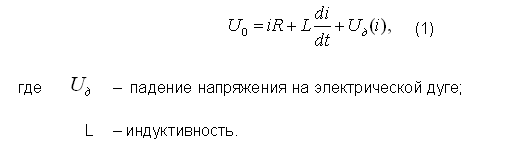
Рисунок 1. Пример оформления формулы
Разберем создание формулы на данном примере.
1. Нажать  .
.
2. Нажать .
3. Ввести необходимую формулу.
4. Нажать клавишу табуляции (Tab) для отделения номера формулы.
5. Набрать номер формулы и нажать ввод (Enter).
6. Нажать 
7. Набрать текст "где".
8. Нажать клавишу табуляции (Tab) для отделения элементов.
9. Нажать и набрать необходимый элемент.
10. Нажать клавишу табуляции (Tab) для отделения знака "-".
11. Нажать Ctrl + минус на цифровой клавиатуре ("-")
12. Через пробел набрать необходимый текст.
13. Нажать ввод (Enter) и повторить вышеописанные действия для следующего элемента.
Оформление рисунков
Для оформления рисунков воспользуйтесь стилем для формул, так как оформление рисунков и формул идентично.
Оформление таблиц
Для оформления таблиц на панели представлены следующие элементы: вставить таблицу, номер таблицы, подпись к таблице, текст в таблице.

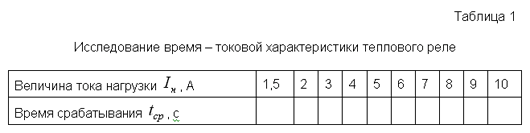
Разберем оформление таблиц на данном примере.
1. Нажать .
.
2. Ввести текст "Таблица 1".
3. Нажать ввод (Enter) и ввести подпись к таблице.
4. Нажать ввод (Enter) и  .
.
5. Заполнить необходимые параметры.
6. Заполнить таблицу.
7. Выделить всю таблицу и нажать  (преобразование текста в таблице).
Преобразование документа |
Очистка имеющегося форматирования
Для очистки стилей форматирования на панели представлены следующие элементы:очистить выделенный фрагмент, очистить весь документ.
Внимание!!! Очистка документа удаляет все форматирование, поэтому крайне рекомендуется сделать резервную копию.
Для очистки документа нажмите  и подтвердите очистку. Если в правом меню останутся стили, удалите их вручную. Все абзацы документа преобразуются в обычный текст, далее Вам нужно пройтись по всему документу и установить необходимые стили, используя панель DECStyles.
Вставка текста из другого источника
Для корректной вставки текстовой информации из другого источника:
1. Откройте два документа (источник, приемник).
2. Скопируйте необходимый текстовый фрагмент.
3. Откройте документ приемник.
4. Выполните Правка -> Специальная вставка -> Неформатированный текст
Для вставки информации произвольного вида:
1. Откройте два документа (источник, приемник).
2. Скопируйте необходимый фрагмент.
3. Откройте документ приемник.
4. Нажмите Вставить, в правом меню могут появиться дополнительные стили.
5. Выделите вставленный фрагмент и нажмите "Очистка выд."
6. Если в правом меню остались стили от вставленного фрагмента, удалите их вручную.
Сохранение документа для публикации в web |
При правильном форматировании документа в правом меню (стили и форматирование) должно быть минимум стилей отличающихся от стандартных. Если лишние стили не являются принципиальными, их лучше удалить. Для публикации документа в web вам необходимо сохранить его в html формате, для этого:
1. Выберите Файл -> Сохранить как
2. Укажите тип файла: Web страница с фильтром
3. Укажите имя файла
4. Укажите заголовок (кнопка "Изменить")
5. Нажмите Сохранить
Если файл содержит много математических формул, то полученный результат необходимо просмотреть на предмет качества изображений. Если результат не удовлетворительный то преобразование документа лучше производить программой OpenOffice
Сохранение документа для публикации в web программой OpenOffice
1. Установить программу OpenOffice
2. Открыть OpenOffice Write
3. Открыть Сервис -> Параметры
4. Выбрать Загрузка\Сохранение -> Microsoft Office
5. В таблице выбрать "З", "С" напротив MathType в OpenOffice. org Math / OpenOffice. org Math в MathType
6. Нажать Ok
7. Перезапустить OpenOffice Write
8. Открыть документ
9. Выбрать Сохранить как
10. Указать тип Документ html
Приложение 2. Макрос создания тестов
Инструкция по установке |
1. Вам понадобится программа pkzipc. exe сохраните ее в c:\windows
2. Откройте файл шаблон, нажмите Файл -> "Сохранить как", выберите тип файла "Шаблон Word", сохраните
3. Разрешите макросы в Word-е (Сервис->Параметры-> Безопасность-> Защита от макросов-> Средняя)
4. Для удобства работы сделайте отображение стилей слева от текста: Вид->Обычный (или Структура), Сервис->Параметры->Вид->ширина полосы стилей (установить 3 см)
Как это работает |
1. Создайте новый файл на основе данного шаблона, "Файл" -> "Создать" -> "Шаблоны на моем компьютере" -> выбрать данный шаблон (Moodle_v09_FullRussian_With_Images), нажать ok
2. Вы создаете тесты в программе Word использую различные графические элементы: рисунки, формулы. Используемые Вами элементы должны быть расположены в тексте.
3. Обязательно сохраните файл, так как после экспорта файл закроется.
4. Выберите в панели Moodle Вопросы -> Экспортировать.
5. Заполните предложенную форму, вам необходимо знать следующие данные
o адрес сайта Moodle куда экспортируются вопросы;
o номер курса куда экспортируются вопросы.
6. Результатом экспорта будет являться zip архив, с именем указанным в форме. Если такой файл существует файлы будут в него дописаны.
Для импорта созданного файла в Moodle |
1. Зайдите под своим логином
2. Зайдите в курс предназначенный для импорта (номер должен совпадать с указанным в форме)
3. Выберите в управлении Вопросы
4. Нажмите Импорт вопросов из файла
5. Нажмите Choose a file
6. Нажмите Закачать файл
7. Укажите ваш файл и нажмите Отправить
8. Напротив вашего файла нажмите Распаковать zip-архив
9. В появившейся папке word_import зайдите в папку с вашим тестом (если вы затрудняетесь в выборе сориентируйтесь по времени)
10. Напротив текстового файла (например gift_5420_5236_6263.txt) нажмите выбрать
11. Нажмите Import from this file
12. Нажмите продолжить

|
Из за большого объема этот материал размещен на нескольких страницах:
1 2 3 4 5 6 7 |
